


 Video Converter Ultimate
 Screen Recorder
 Oprava videa
 Bezpečné stažení
Naučte se, co je vodoznak | Typy a důvody, proč je to potřeba u videí
Nahrávání videí je dnes dostupné všem – pracujícím, studentům, starším i mladším, a také jejich další sdílení na jiných sociálních sítích. Přestože je to zdarma, někteří lidé zneužívají videa ostatních k vydělávání peněz a přivlastňují si je. Aby se zabránilo krádeži vaší práce, je nutné do videa přidat vodoznak. Ale proč ho vlastně přidávat? Jaký má účel? Jak vodoznak do videa přidat nebo ho odstranit? Abyste získali odpovědi na všechny otázky a zjistili odpověď na to, co je vodoznak ve videu, pokračujte ve čtení tohoto článku.

Část 1. Co jsou vodoznaky videa
Je známo, že vodoznaky jsou součástí většiny digitálního obsahu, jako jsou videa, nahraná na web. Chrání videa na internetu před zcizením kýmkoli a zneužitím pro svůj zisk. Také umožňuje komukoli vědět, kde nebo kdo je vlastníkem nebo zdrojem uvedeného videa. I když má kdokoli přístup k přidávání vodoznaků k ochraně nebo propagaci, musíte svůj vodoznak učinit jedinečným a rozlišitelným, aby jej kdokoli poznal. Co je ale vodoznak při střihu videa, který musíte použít? Existují typy vodoznaků, které se obvykle objevují na videích; musíte pokračovat ve čtení tohoto článku, abyste věděli, co to je.
Část 2. Jaké jsou typy video vodoznaků
Existují čtyři typy vodoznaků videa, které můžete použít k přidání do videa. Chcete-li znát jeho typy, musíte pokračovat ve čtení podrobností níže, které vám pomohou zjistit, jaký typ vodoznaku byste měli použít.
4 typy vodoznaků, které můžete použít na videa:
◆ Vnímatelný vodoznak – jak název napovídá, je viditelný, což znamená, že pokud je vodoznak vidět pouhým okem, jedná se o viditelný vodoznak. Každý ho snadno rozpozná, protože je zřetelně vidět. Obvykle se používá k propagaci značky.
◆ Nevnímatelný vodoznak – je opakem viditelného vodoznaku. Tento typ vodoznaku je ideální pro ty, kteří chtějí chytit zloděje pokoušející se video ukrást. Protože pokud je vodoznak neviditelný, nedokážete ho odhalit ani vy sami pouhým okem.
◆ Veřejný vodoznak - s použitím určitého algoritmu může mít kdokoli přístup ke změně vodoznaku podle svých představ. Přestože je pro všechny „průhledný“, stále není považován za nejbezpečnější způsob přidání vodoznaku.
◆ Křehký vodoznak - je nejcitlivější typ vodoznaku. Nejlépe se hodí pro ty, kteří nechtějí, aby někdo podvodně manipuloval s obsahem. Rovněž ho lze snadno zničit pouhou změnou dat videa.
Část 3. Proč přidávat do videoobsahu vodoznaky
Uživatelé a dokonce i vy s ním můžete snadno identifikovat vlastníka, webovou stránku nebo software, který na nahrané video použili. Vodoznak lze také použít k jemnému brandingu na webu, jako je přidání loga, názvu značky, značky a dalších. Vodoznaky se primárně používají k rozpoznání značky a ochraně. Ať už je váš účel při přidávání vodoznaku jakýkoli, každý musí přidat vodoznak, zvláště pokud se ho chystáme nahrát na web.
Většina vodoznaků používaných na videích je průhledná, protože je nejhůře odstranit, zvláště pokud jsou umístěny uprostřed. I když je vodoznak průhledný, sledování videa s vodoznakem není tak nepříjemné, jak si myslíte. I když to může pomoci, stále existují nevýhody týkající se vodoznaku, zejména u uživatelů se sledováním. Přečtěte si část 4, abyste věděli, jaký je nejlepší bezplatný software pro vodoznaky, který můžete použít.
Část 4. Jak přidat a odebrat vodoznak do vašich videí
Chcete do videa přidat vodoznak nebo ho odstranit? Naštěstí může FVC Video Converter Ultimate tento problém vyřešit jak odstraněním, tak přidáním vodoznaku. Tento software funguje při vkládání vodoznaku do videa bezchybně. Pro profesionály je to nejlepší volba, ale skvělá volba může být i pro začátečníky! Má uživatelsky přívětivé rozhraní, díky němuž se naučíte přidávat i odstraňovat vodoznaky během pár minut.
První podrobnosti upřesňují, co je vodoznak a jak se vyrábí. Je na čase, abychom přidali a odstranili vaše video pomocí níže uvedeného podrobného návodu. Nejprve si však musíte stáhnout software na plochu kliknutím na tlačítko stažení uvedené níže. Postupujte podle procesu instalace a nastavení, poté spusťte nástroj a nyní můžete přejít ke krokům.
Zdarma ke staženíPro Windows 7 nebo novějšíBezpečné stažení
Zdarma ke staženíPro MacOS 10.7 nebo novějšíBezpečné stažení
Jak přidat vodoznak do videa:
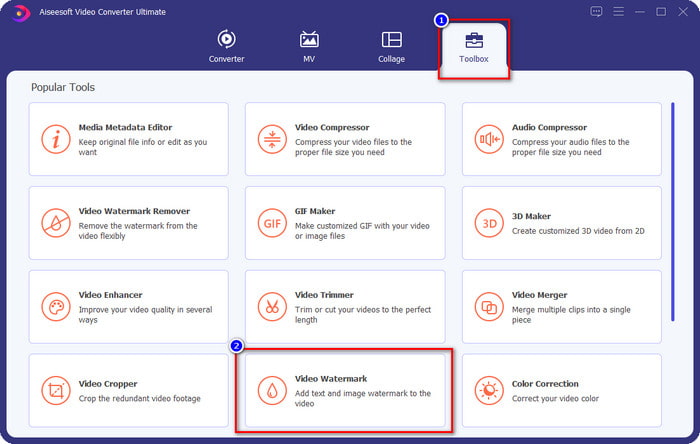
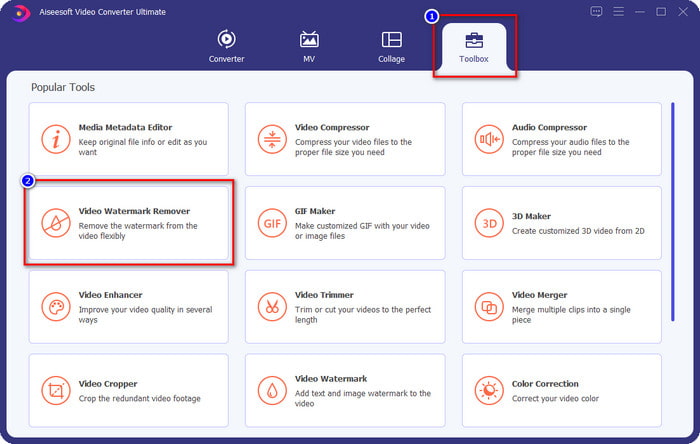
Krok 1. Po otevření softwaru přejděte do sekce Toolbox a najděte položku Video Watermark; klikněte na ni.
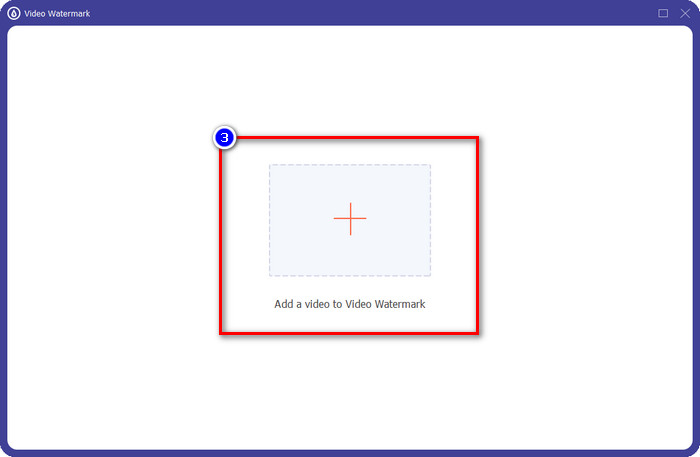
Krok 2. Stiskněte tlačítko + pro nahrání videa, do kterého chcete přidat vodoznak. Ve složce, která se zobrazí, vyhledejte požadovaný video soubor a kliknutím na Open pokračujte.
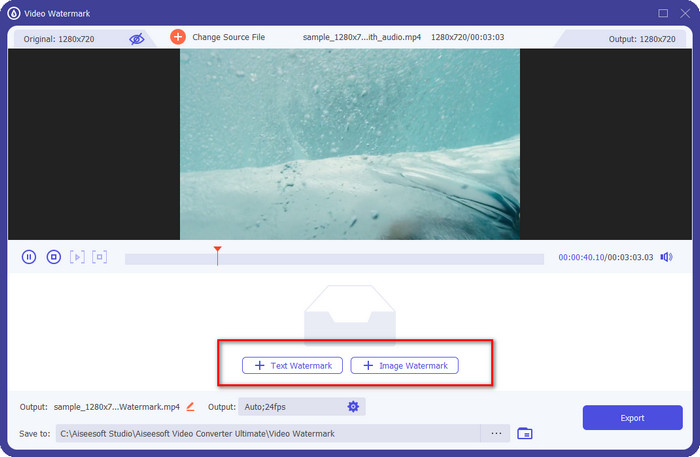
Krok 3. Jsou k dispozici dvě možnosti: pokud chcete přidat text, klikněte na Text Watermark, pokud chcete použít logo nebo obrázek, klikněte na Image Watermark.
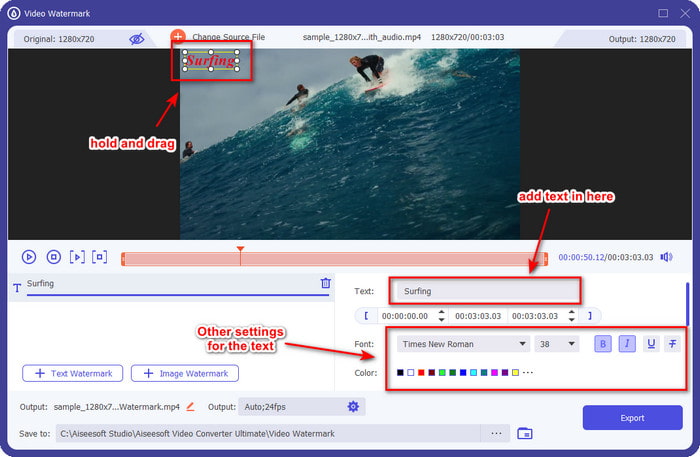
Pro textový vodoznak:
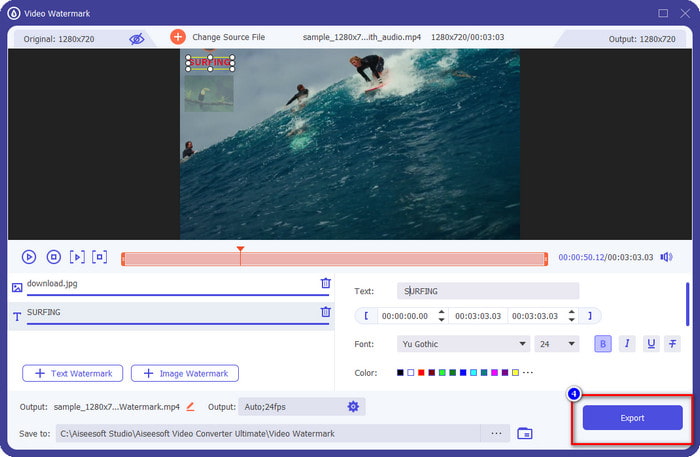
Do této části zadejte vodoznak, který chcete přidat, a poté můžete změnit barvu písma a styl textového vodoznaku podle svých potřeb. Přetažením textu na videu jej umístěte kamkoli do videa.
Pro vodoznak obrázku:
Klikněte na Image Watermark a vyberte obrazový soubor, který chcete použít jako vodoznak. Ujistěte se, že je požadovaný obrázek již uložen na disku. V této části můžete upravit další nastavení obrázku. Přetáhněte obrázkový vodoznak přes celé video a umístěte ho na vhodné místo.
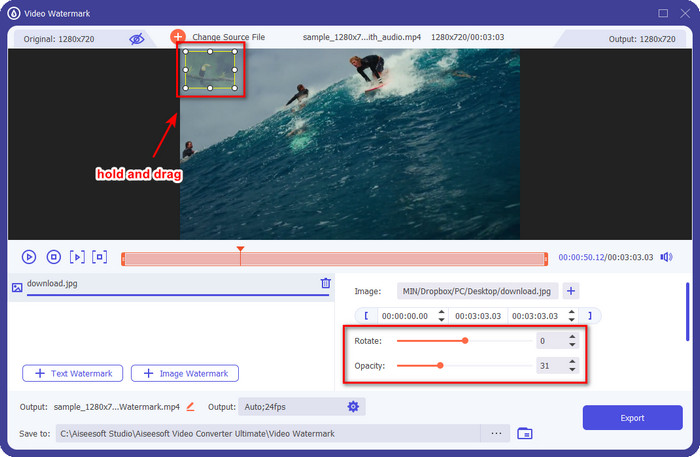
Krok 4. Pro uložení videa s vodoznakem nyní můžete kliknout na tlačítko Export.
Jak odstranit vodoznak z videa:
Krok 1. V sekci Toolbox vyhledejte Video Watermark Remover a otevřete ho.
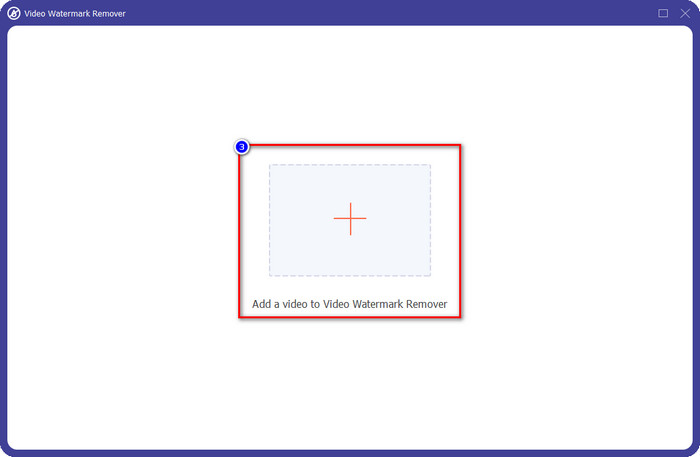
Krok 2. Klikněte na ikonu + pro nahrání videa s vodoznakem a po potvrzení klikněte na Open.
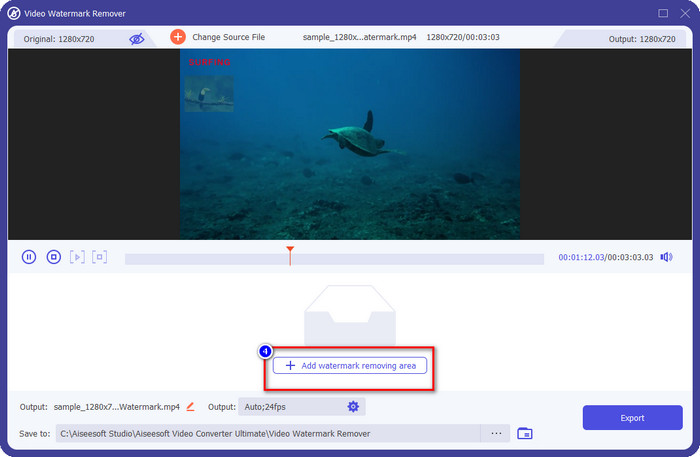
Krok 3. Stiskněte Add Watermark Removing Area, abyste ve videu odstranili vodoznak.
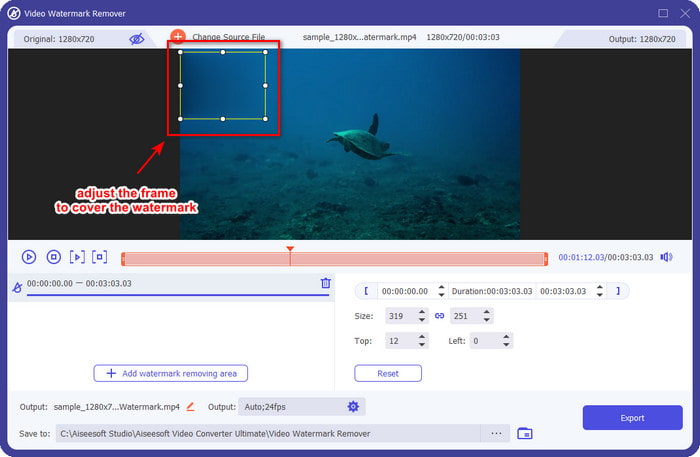
Krok 4. Umístěte rám pro odstranění vodoznaku přes vodoznak, aby se odstranil. Rám můžete také libovolně měnit velikost a polohu ve videu.
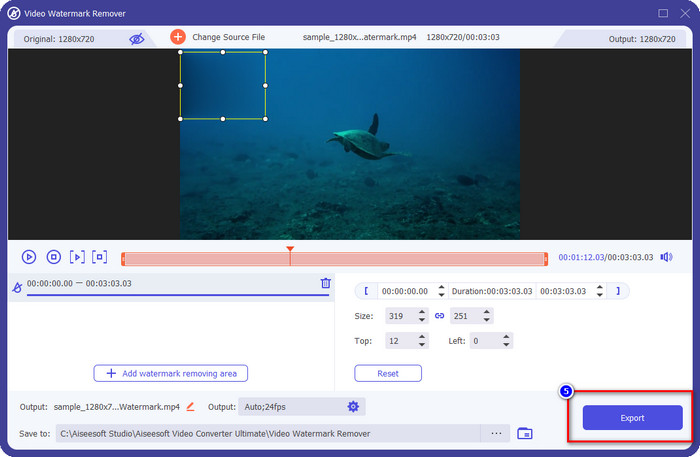
Krok 5. Jakmile je vodoznak rozmazán, můžete kliknout na Export a uložit video bez vodoznaku. Tak jednoduché to je.
Související:
Část 5. Nejčastější dotazy o vodoznaku na videu
Mohu současně přidat textový i obrazový vodoznak?
Rozhodně ano. Do videa, se kterým se zabýváte, můžete přidat textový a obrázkový vodoznak. Chcete-li to provést, můžete postupovat podle kroků, které jsme uvedli výše ve vaší snaze přidat vodoznak pomocí textu a obrázku.
Zvětší vodoznak velikost souboru videa?
Ačkoli se velikost souboru videa s vodoznakem neliší od souboru bez vodoznaku, velikost souboru videa s vodoznakem se mírně liší od videa bez vodoznaku. Přesto můžeme říci, že velikost souboru videa je s největší pravděpodobností stejná s nebo bez.
Který typ vodoznaku je pro mě nejvhodnější?
Než přidáte vodoznak do videa, se kterým se zabýváte, je nutné znát různé typy vodoznaků. Přečtěte si informace, které jsme přidali výše, jak jsme je jednotlivě probírali, abyste zjistili, které byste měli snadno používat.
Závěr
Nakonec už víme, co je logo vodoznaku a jak ho do videa přidat. Pokud tedy chcete univerzální řešení pro práci s vodoznaky – ať už jde o jejich odstranění nebo přidání – pak je FVC Video Converter Ultimate pomocníkem, kterého potřebujete. Chcete-li zjistit, co dalšího tento nástroj dokáže, stáhněte si ho nyní do počítače a vyzkoušejte sami.
-
 Nejlepší způsob, jak přidat vodoznak do videa ve Photoshopu na Windows a Mac
 Chcete vědět, jak přidat vodoznak do videa ve Photoshopu? V takovém případě vám tento článek poskytne jednu nebo dvě věci, které potřebujete vědět.
-
 4 efektivní způsoby, jak odstranit vodoznaky Tiktok z videí Tiktok
 Potřebujete odstranit vodoznak Tiktok z vašich exportovaných videí Tiktok? Můžete to udělat zde s pomocí nástrojů, které představujeme; můžete to snadno udělat.
-
 Jak přidat vodoznak do videa v iMovie na Macu [All Embracing]
 Chcete znát tajemství přidávání vodoznaku do videa v iMovie? Čaj na nikoho nevylévejte a naučte se to čtením tohoto článku.
