


 Video Converter Ultimate
 Screen Recorder
 Oprava videa
Zjistěte více o 5 nejlepších video editoru pro PC a porovnejte
V dnešní době si spousta lidí ráda natáčí videa, aby si uchovala nezapomenutelné okamžiky, a většina z nich je zároveň používá k vydělávání peněz. Vlogeři a influenceři například neustále natáčejí sami sebe při tom, co dělají, pro své fanoušky – a také proto, aby získali větší popularitu než ostatní influenceři či vloggeři. Pokud jste tedy začínající vlogger nebo influencer, který rád natáčí sám sebe, měli byste zvážit pořízení co nejlepšího video editoru pro Windows 10, abyste svá videa vylepšili a vytvořili působivý obsah, získali více lajků, zhlédnutí, odběratelů a dlouhodobě i zisk. Než začneme, chceme vám pogratulovat, protože už jste udělali první krok k tomu stát se úspěšným vloggerem nebo influencerem. Výběr správného nástroje, který budete používat, je ale jednou z nejdůležitějších částí, se kterou se setkáte. Proto jsme pro vás níže shromáždili různé video editory, které jsou stále velmi efektivní, abyste si mohli vybrat.

Část 1. Top 5 Windows Video Editorů online a offline
Nahoru 1. Video Converter Ultimate
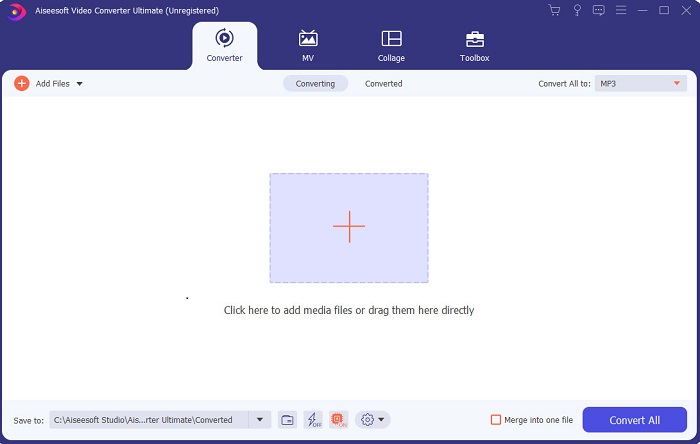
Pokud chcete mít výhodu a vytvářet stejně dobrá videa jako vaši idolové, použijte FVC Video Converter Ultimate. Tento konvertor a video editor pro Windows už pomohl mnoha svým uživatelům stát se populárními po celém světě – a možná budete další. Většina známých influencerů, vloggerů a střihačů používá tento program jako editor, nástroj pro vylepšení, „booster“ a mnoho dalšího. Jestliže chcete mít profesionální výstup jako vaši idolové a skutečně si tím vydělávat, měli byste si tento software okamžitě stáhnout, abyste se stali novou internetovou senzací a zároveň tou nejlepší verzí sebe sama. Také jsme pro vás připravili výhody a nevýhody, abyste tomuto nástroji lépe porozuměli.
Zdarma ke staženíPro Windows 7 nebo novějšíBezpečné stažení
Zdarma ke staženíPro MacOS 10.7 nebo novějšíBezpečné stažení
Klady
- Pro začátečníky je tento nástroj tou správnou volbou. Protože poskytuje jednoduché pokyny, které je třeba dodržovat, a které jsou snáze pochopitelné. V podstatě je to na místě.
- Pro profesionály, na rozdíl od jiných video editor pro PC tento nástroj má spoustu futuristických funkcí. Pokud například chcete zvýšit kvalitu zvuku a vylepšit video, můžete použít tento nástroj. Také, pokud váš zvuk není synchronizován s videem, má funkci synchronizace zvuku, která to opraví.
- Celkově se jedná o fenomenální konvertor a editor, na který se můžete spolehnout. Zvláště pokud chcete udělat překvapivý vstup do světa vlogerů a influencerů.
- Software editoru je ke stažení a neexistují žádné nástroje pro úpravu, které by měly stejné funkce, jako je tento.
Nevýhody
- Tento nástroj není zdarma, ale jeho cena je nízká. Jinými slovy, je levný a produkuje vysoce kvalitní výstup.
Nahoru 2. Windows Movie Maker
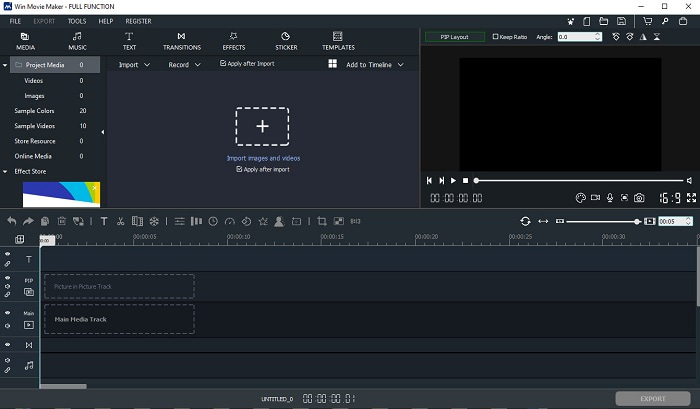
Tento video editor pro Windows 7, 8, 10 a XP patří k nejlepším pro tvorbu a úpravu videí. Windows Movie Maker si již stáhlo mnoho uživatelů, aby mohli upravovat vlastní videa, protože nabízí pokročilé editační funkce. Pro úplné začátečníky v oblasti střihu a tvorby videí ale může být nástroj příliš nepřehledný a zahlcující. Pokud jste však profesionál nebo alespoň máte zkušenosti s editováním, určitě byste měli tento nástroj vyzkoušet. Program má i prémiovou verzi, která je velmi podobná bezplatné, ale výsledné video při exportu neobsahuje vodoznak.
Klady
- Pro začátečníky tento nástroj není ideální, ale je skvělý pro složité úpravy.
- Pro profesionály jsou funkce, které jsou zde uvedeny, proveditelné, pokud máte zkušenosti.
- Poskytuje přechody, efekty a nálepky atd.
Nevýhody
- Nástroj je trochu znepokojivý kvůli funkcím nástroje, které zde můžete provádět. Také je ohromující a nemá žádný návod, jak jej ovládat.
- Pokud používáte bezplatnou verzi tohoto nástroje, počítejte s tím, že po exportu videa bude mít vodoznak.
Nahoru 3. OpenShot
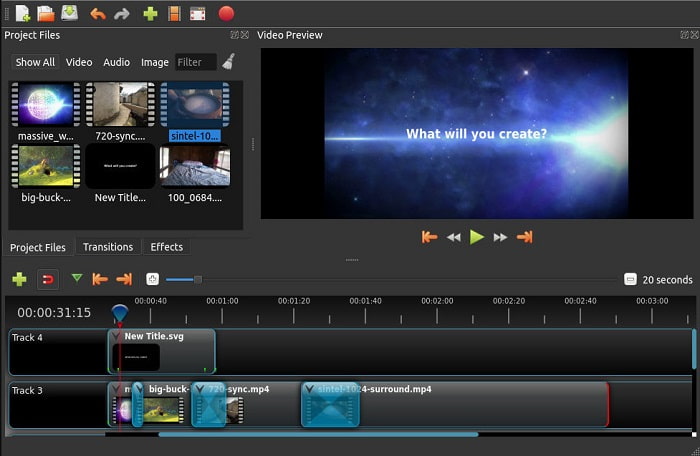
Další bezplatný software pro úpravu videa bez vodoznaku je Openshot. Nabízí jednodušší a srozumitelnější funkce než Windows Movie Maker. Po instalaci vás navíc čeká krátké seznámení s funkcemi nástroje. I když je vše vysvětleno, týká se to jen základních funkcí. Tento nástroj totiž nabízí pouze základní možnosti střihu, což znamená, že s ním nemůžete být příliš kreativní. Kromě toho může rozhraní působit trochu nudně kvůli monochromatickému barevnému provedení.
Klady
- Pro začátečníky se jedná o jednodušší verzi programu Windows Movie Maker. Můžete přidat efekty, přechody a další.
- Pro profesionály je v pořádku, že jej používají, ale není to nejlepší.
- Software je v pořádku, pokud je dodáván s jednoduchými úpravami.
Nevýhody
- Nelze změnit jeho nudné rozhraní a je méně interaktivní.
- Některé větší a menší chyby jsou zde stále přítomny i po aktualizaci.
Nahoru 4. Lightworks
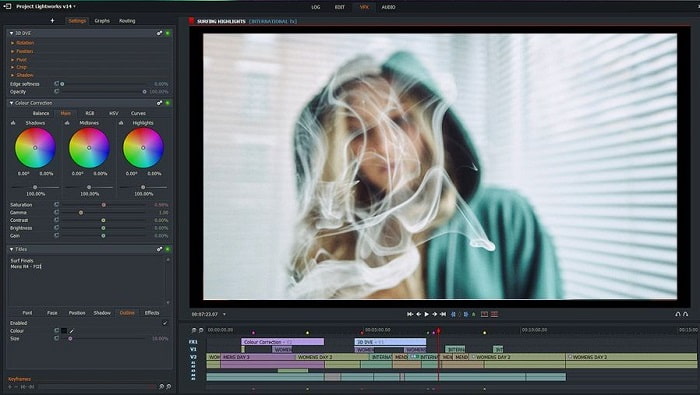
Lightworks je bezplatný video editor pro Windows, který má ale i prémiovou verzi. Když jsme jej však zkoušeli stáhnout, zobrazilo se upozornění, že soubor .exe může poškodit náš počítač. Proto jsme ho nestáhli a provedli o tomto nástroji důkladný průzkum. Pokud si program nainstalujete na disk, bude nutné se před použitím nejprve zaregistrovat. Nabízené editační funkce jsou velmi rozsáhlé, což je pro začátečníky hodně náročné, ale i pro pokročilé uživatele může být práce s ním poměrně těžká. Není se však čeho bát – můžete se ho naučit používat metodou pokus–omyl.
Klady
- Pro začátečníky je nástroj příliš komplikovaný a může být příliš náročný na manipulaci. Obzvláště pokud si to chcete vyzkoušet a udělat jednoduché úpravy.
- Pro profesionály můžete využít funkce úprav v reálném čase, které tento nástroj poskytuje. Ačkoli některé funkce jsou nové a většina z nich je placená.
- Celkový výkon nástroje je klasifikován jako třída A v úpravách a vytváření videí.
Nevýhody
- Pokud chcete mít výstup 1080px, musíte si nástroj zakoupit. A ještě předtím, než jej budete moci používat, budete se muset zaregistrovat.
- Software obsahuje škodlivý soubor .exe, takže jej stahujte na vlastní riziko.
Top 5. ClipChamp
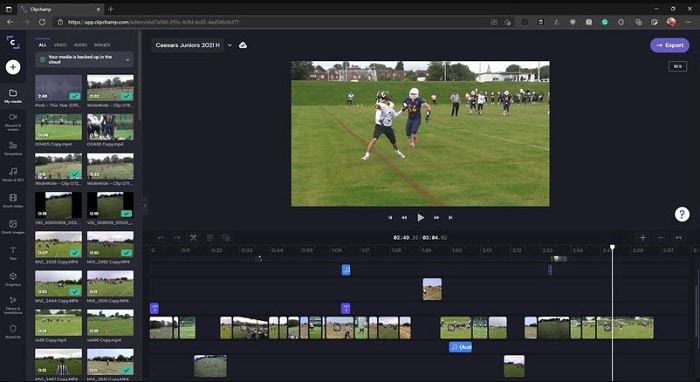
Tento online nástroj po upgradu tarifu nabízí další možnosti. Patří také mezi snadno dostupné nástroje, které umožňují upravovat videa bez nutnosti stahovat konkrétní software. Clipchamp je skvělý nástroj, ale před jeho použitím se musíte zaregistrovat. Tento online video editor pro Windows 10 nabízí podobné funkce jako Lightworks, ale běží v prohlížeči. Počítejte ovšem s tím, že při importu video souborů k úpravě může být proces nahrávání pomalejší. Výhodou naopak je, že nemusíte nic instalovat.
Klady
- Pro začátečníky je tento nástroj nutností, ale proces úpravy a vkládání videa je o něco pomalejší.
- Pro profesionály je v pořádku používat a upravovat jednoduchá videa s omezenými zdroji.
- Celkově je nástroj srozumitelnější než Windows Movie Maker.
Nevýhody
- Závislý na internetu, což znamená, že pokud máte pomalý internet, očekávejte nestabilní proces.
- Než budete moci webový nástroj vůbec používat, potřebujete registrační formulář.
Část 2. Srovnávací tabulka pro 5 video editorů pro Windows
| Funkce | Video Converter Ultimate | Windows Movie Maker | OpenShot | Lightworks | ClipChamp |
| Úpravy videa, jako je ořezávání, řezání, slučování a tak dále. |  | | | | |
| Video Enhancer | |  | | | |
| Vodoznak | | | | | |
| Program podporován | Desktopový nástroj | Desktopový nástroj | Desktopový nástroj | Webový nástroj | Webový nástroj |
| Cenové rozpětí | Po dobu 1 měsíce: $25,00 Za rok: $31.20 | $39,95 Jednorázová platba | Zdarma, ale můžete darovat | QScan Pro QScan Pro – Aktivace měsíčního předplatného $59.99 | Tvůrce - $9/měsíčně Obchodní- $19/ měsíčně |
| Doživotní licence: $55.20 | QScan Max QScan Max – Aktivace měsíčního předplatného $119.99 | Business Platinum – $39/ měsíčně |
Část 3. Nejčastější dotazy o Windows Video Editor
Jaký je nejlepší Mac Video Editor, který mohu použít?
Ačkoli jsou zde uvedené nástroje určeny převážně pro Windows, s výjimkou Video Converter Ultimate, můžete se seznámit i s dalšími editory pro Mac. Stačí kliknout na tento odkaz a vybrat si z uvedeného seznamu.
Proč nelze moje videa přehrávat v systému Android?
Existuje celá řada důvodů, proč se videa na vašem telefonu s Androidem nemusí přehrávat. Abyste zjistili, jaké jsou příčiny, je nutné se s nimi co nejdříve seznámit a problém vyřešit podle návodu v článku Jak opravit videa, která se nepřehrávají v telefonech s Androidem.
Jak komprimovat moje dlouhá videa a sdílet je na YouTube?
V současné době můžete nahrát maximálně soubory o velikosti 256, takže nejlepším řešením je jejich komprese. Pokud chcete sdílet svá videa na YouTube, pojďme se naučit, jak zmenšit velikost souboru a nahrát ho na YouTube.
Závěr
Než se stanete jedním z vloggerů nebo influencerů, ke kterým vzhlížíte, budete muset zvládnout vlastní střih. Právě teď máte šanci používat fenomenální editor, který nabízí hollywoodské editační funkce a kvalitu. Díky tomu ohromíte své diváky, sledující i sami sebe. Zazařte tedy jako diamant a nechte paprsek světla otevřít cestu k úspěchu s pomocí FVC Video Converter Ultimate.
-
 Nejlepší MP4 editor pro Windows a Mac v roce 2025
 Ať už používáte počítač pro střih videa ve formátu MP4 nebo jen pracujete na telefonu, zde najdete několik skvělých možností, včetně nejlepšího editoru MP4 pro Windows a Mac.
-
 Jak přidat zvuk a hudbu do videa zdarma na počítači / telefonu
 Tento článek ukazuje 4 snadné způsoby, jak přidat zvuk do videa zdarma. Bez ohledu na to, kterou zvukovou stopu chcete do videa přidat, můžete zde získat uspokojivé výsledky.
-
 Jak stříhat a slučovat skladby online - 4 nejlepší způsoby, které byste měli vědět
 Chcete-li ořezávat a slučovat písničky online a vytvořit hudební skladbu, můžete se dozvědět více o 4 nejlepších online nástrojích pro ořezávání skladeb a kombinování souborů z článku.
