


 Video Converter Ultimate
 Screen Recorder
 Oprava videa
[Osvědčené] 2 z nejlepších editorů značek dostupných pro použití ve Windows a Mac
Většina zvukových souborů, které jsme nahráli ve Windows, je ve formátu WMA a jejich metadata můžete upravit pomocí editoru metadat WMA. Vybrat si však ten správný editor metadat, který můžete používat na svém počítači, může být pro jednotlivce docela obtížný úkol. Dnes už ale tento úkol není tak složitý, jak si myslíte, a to díky dvěma editorům, které můžete používat ve Windows i na Macu. Chcete vědět, které to jsou? Když budete pokračovat ve čtení tohoto článku, poskytneme vám nestranné srovnání těchto dvou programů, které si můžete stáhnout a zjistit, který je lepší. Zůstaňte s námi a užijte si čtení tohoto blogového příspěvku, abyste poznali dva skvělé nástroje, které byste si v roce 2022 rozhodně neměli nechat ujít.

Část 1. K úpravě značek WMA použijte Ultimate WMA Tag Editor dostupný pro Windows a Mac
První na našem seznamu je nejlepší editor metadat WMA FVC Video Converter Ultimate, nástroj, který představuje výkonný editor pro jejich tagy, který každý miluje. S tímto nástrojem můžete tento problém snadno zvládnout jako profesionál, i když nemáte zkušenosti s úpravou svých WMA tagů. Na rozdíl od jiných editorů značek nebudete potřebovat rozsáhlé znalosti o tomto editoru metadat, jak jej používat; během několika kliknutí a zlomku sekundy získáte označení WMA, aniž byste se museli zapotit.
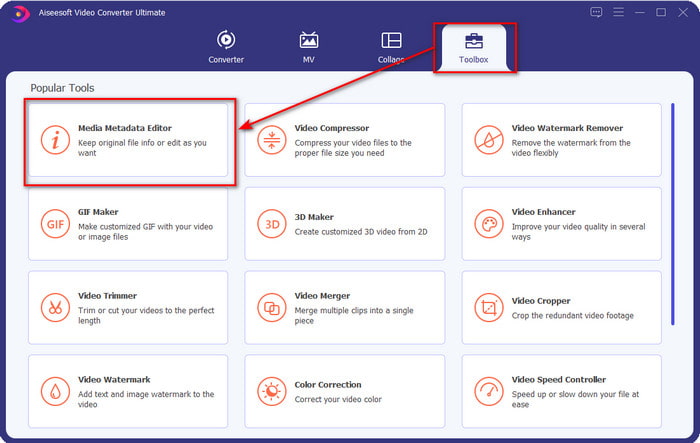
Chcete ještě víc? Jednou z nejlepších funkcí, které tento nástroj nabízí, je Toolbox, kde můžete dělat mnoho věcí, které vám jiné nástroje nenabídnou, jako je komprimace, ořezávání, přidávání nebo odstraňování vodoznaku, převracení videa a mnoho dalšího. Díky tomu můžete s pomocí tohoto nástroje snadno zvládnout téměř jakýkoli úkol se soubory médií, který vás napadne. Kromě toho můžete svůj formát WMA převést do více než 1000 nových formátů velmi rychle díky ultrarychlému procesu konverze. Působivé, že? Přesně tohle dokáže tento ultimátní nástroj. A abyste se naučili, jak přidat tag WMA, pomohou vám následující kroky zvládnout to jako odborníkovi.
Krok 1. Nejprve klikněte na tlačítko pro stažení níže, vyberte, zda právě používáte Windows nebo Mac. Rychle jej nainstalujte a po dokončení instalace program spusťte.
Zdarma ke staženíPro Windows 7 nebo novějšíBezpečné stažení
Zdarma ke staženíPro MacOS 10.7 nebo novějšíBezpečné stažení
Krok 2. V horní části klikněte na Toolbox a poté stejně na Media Metadata Editor.
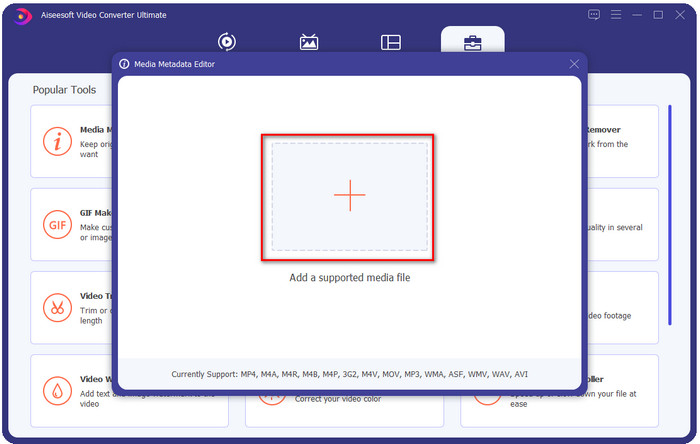
Krok 3. Vložte soubor kliknutím na ikonu + v malém okně, které se zobrazí, vyhledejte soubor WMA ve složce a stiskněte Open, abyste pokračovali k dalšímu kroku.
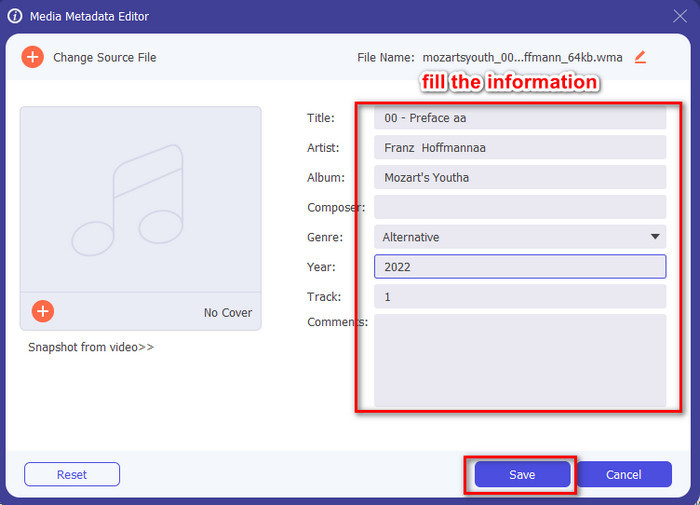
Krok 4. V této části můžete upravit metadata neboli tagy u svého souboru WMA a odpovídajícím způsobem vyplnit textbox. Po dokončení klikněte na Uložit (Save), aby se změny, které jste ve zvukovém souboru provedli, použily. Tímto způsobem označíte zvukový soubor metadaty rychlostí 1–2–3.
Část 2. Ke změně metadat WMA použijte bezplatný editor značek WMA dostupný pro Windows a Mac
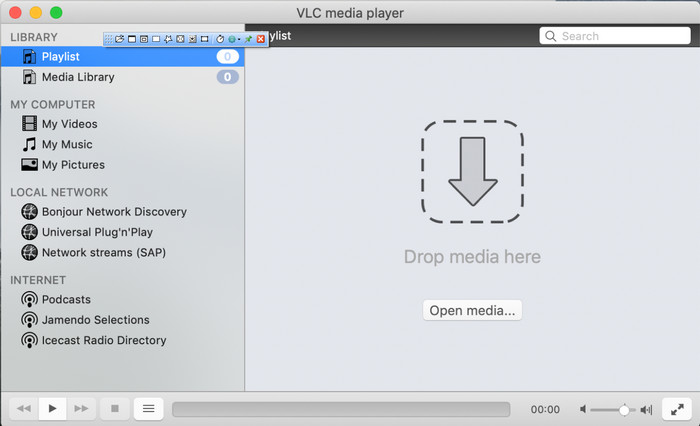
VLC Player je další editor tagů WMA, který si můžete zdarma stáhnout pro Windows i Mac. Tento multimediální přehrávač vám může pomoci upravovat tagy u video- i zvukových souborů. Na rozdíl od prvního zmíněného softwaru však tento nástroj není vytvořen primárně pro přidávání metadat k multimediálním souborům. Slouží hlavně k přehrávání různých médií, která původní či systémový přehrávač nedokáže přehrát bez stažení dodatečného kodeku. Ačkoli tento nástroj umí tagy přidávat, pořád není tak účinný jako jiný specializovaný editor tagů.
Tento nástroj se nám navíc osvědčil v mnoha věcech, protože je spolehlivý a bezpečný ke stažení. Kromě těchto funkcí je tento nástroj také schopen převádět, jednoduché úpravy a nahrávání obrazovky, pokud jej potřebujete. Dá se říci, že se jedná o víceúčelový nástroj, který v ostatních funkcích neposkytuje takovou dokonalost, ale v přehrávání videí je bezesporu nejlepší na trhu.
Část 3. Srovnávací tabulka mezi bezplatným a konečným editorem značek WMA
Aby pro nás byla recenze ještě jednodušší, přikládáme srovnávací tabulku, abychom věděli, který nástroj je mnohem lepší stáhnout na váš disk. Pečlivě si jej přečtěte, abyste mohli porovnat a porovnat FVC Video Converter a VlC Player a posoudit to, což je nejlepší editor metadat WMA.
| FVC Video Converter Ultimate | VS | VLC přehrávač |
 | K dispozici na Windows a macOS | |
| Podporuje širokou škálu formátů pro úpravu značek |  |
| Víceúčelové funkce, jako je ořezávání, řezání, úpravy a další | |
| Uživatelsky přívětivý | |
| Nejlepší grafické uživatelské rozhraní | |
Část 4. Nejčastější dotazy o editoru metadat WMA
Mohu hrát WMA na VLC?
Ano, soubor WMA můžete ve VLC bez problémů přehrát, protože je podporován. Pokud chcete o VLC vědět víc, můžete si přečíst tento článek; po klepnutí na tento odkaz se dozvíte více o VLC a jeho dalších dostupných alternativách.
Co je WMA?
WMA je zvukový formát používaný ke skladování řady zvukových kodeků, které vytvořila společnost Microsoft s pomocí svého skladatele Stana LeParda. Tento zvukový formát je jedním z významných konkurentů standardního zvukového formátu MP3. Formát však není tak populární, jak byste čekali, takže pokud chcete přenést soubor s příponou .wma, počítejte s tím, že budete potřebovat aplikaci třetí strany, pokud příjemce na druhé straně nepoužívá Windows. Co tedy dělat? Můžete převést WMA na MP3, aby byl soubor kompatibilní s přijímajícím zařízením? S pomocí tohoto článku se naučíte, jak převést WMA na MP3 ve Windows, na Macu i online.
Potřebuji pro přehrávání WMA další kodek?
Záleží na programu, který právě používáte; pokud jste uživatelem Windows, nebudete muset stahovat další kodek pro přehrávání zvukového souboru na ploše. Ne všichni však byli uživateli Windows, takže převod zvukového souboru je nejlepším způsobem, jak zajistit kompatibilitu WMA s vašimi zařízeními. Pokud hledáte konvertor, doporučujeme vám vybrat ten nejlepší audio konvertor, který si můžete stáhnout pro Windows a Mac, FVC Video Converter Ultimate. Pokud chcete vědět jak, postupujte podle těchto kroků. Stáhněte si nástroj na plochu a poté jej nainstalujte. Otevřete nástroj a kliknutím na ikonu + nahrajte soubor WMA; v pravé horní části klikněte na Převést vše na a vyberte zvukový formát dostupný v seznamu. Stisknutím Převést vše zahájíte proces převodu. Tak snadné.
Závěr
Nyní, když máme představu o FVC Video Converter Ultimate a přehrávači VLC, je čas vybrat nejlepší editor značek WMA, který byste měli používat. Tyto nástroje jsou skvělé pro úpravu značek souborů WMA, takže ať už chcete, můžete úpravy značek zvládnout rychle. Pokud ale chcete, aby tento úkol zvládl profesionální nástroj, jděte na ten nejlepší nástroj. Stisknutím tlačítka pro stažení můžete v obou operačních systémech upravit své značky WMA.
-
 Co jsou metadata: Naučte se základní informace o metadatech
 Co jsou metadata? Je to důležité? Jaké jsou části metadat? Máte stejnou otázku? V tomto článku se dozvíte základní informace o metadatech.
-
 4 z nejlepších prohlížečů metadat online a offline [aktualizováno 2025]
 Mohu zkontrolovat metadata mého souboru? Ano, můžete, s pomocí tohoto příspěvku vám představíme různé prohlížeče metadat, které můžete použít.
-
 6 Oblíbená volba Snapchat Animované Snapchat filtry na Snapchatu
 Chcete znát nejlepší způsoby, jak přidat filtry do videí Snapchat? Můžete na to kliknout a naučit se různé filtry, které můžete použít na videa Snapchat.
