


 Video Converter Ultimate
 Skærmoptager
 Video reparation
Hvad er de 8 bedste videoopløsningskonvertere til at ændre videoopløsning
Med hensyn til pixelværdi efter bredde og højde spiller videoopløsningen en væsentlig rolle for ændringen af størrelsen på hver video, du afspiller. Forskellige multimediesider afspiller video med forskellige videoopløsninger. Derfor vil der være situationer, hvor du har brug for at konvertere videoopløsningen til en bestemt højde og bredde. For at hjælpe dig med at finde den bedste videoopløsningskonverter kan du bruge et par minutter på at kigge på de 9 bedste opløsningskonvertere, vi har fundet på markedet.

Del 1. Top 3 software til konvertering af videoopløsning tilgængelig på alle Windows og Mac
Top 1. FVC Video Converter Ultimate (Windows & Mac)
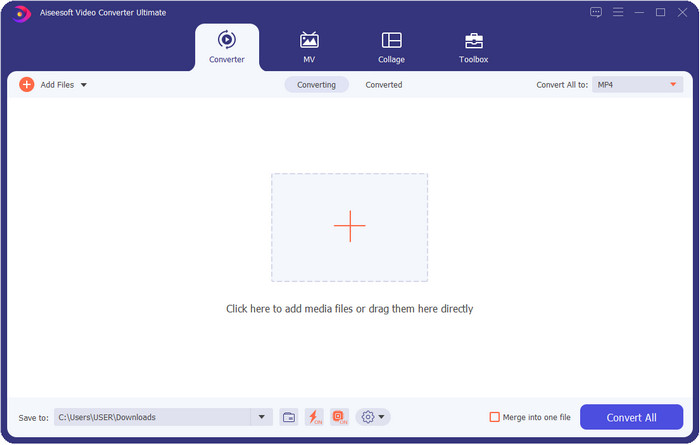
FVC Video Converter Ultimate er den bedste videoforbedrer til opløsning, som du nemt kan bruge til at manipulere opløsningen efter eget valg. Denne software kan hæve din videoopløsning helt op til 4K eller sænke den ned til 144 px. Med dette værktøj kan du ændre videoparametre og senere tjekke det i forhåndsvisningen, før du eksporterer, hvis det er den videoopløsning, du ønsker.
Desuden, hvis du vil konvertere dine filer her, kan du vælge de forskellige sæt videoopløsning, som dette værktøj allerede giver. At opleve en nem måde at ændre videoopløsningen på. Ud over det kan du også oprette en tilpasselig videoopløsning, der matcher dit behov for din video. Hvis du vil have flere ideer om værktøjet, kan du læse de vigtigste funktioner, som dette værktøj kan tilbyde dig.

FVC Video Converter Ultimate
5.689.200+ downloads- Forvandl dine videoer til MP4, MOV og mere end 200 med ultrahøj opløsning.
- Konverter dine forskellige videofiler samtidigt på mindre end et minut.
- Kontroller videoopløsningen, før du eksporterer filen på forhåndsvisningen.
- En multifunktionsværktøjskasse er tilgængelig til at hjælpe dig med at komprimere, lave farvekorrektion og meget mere.
- Den er tilgængelig i alle operativsystemer på desktops, inklusive Windows og Mac.
Gratis download til Windows 7 eller nyere Sikker download
Gratis download til MacOS 10.7 eller nyere Sikker download
Top 2. VLC (Windows, Mac og mobile enheder)
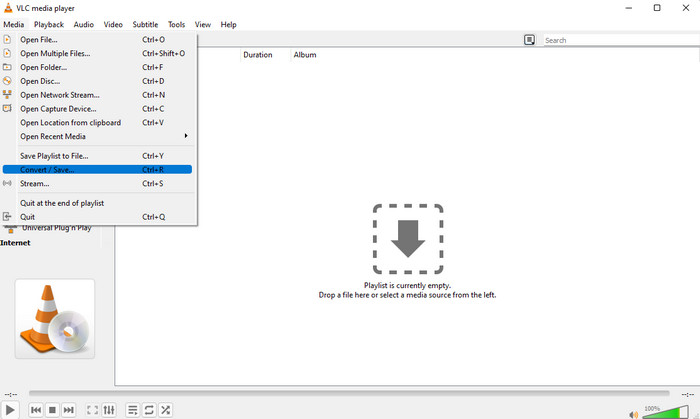
Du kan bruge den bedste videoafspiller på nettet som en MP4-videoopløsningskonverter, hvis du har brug for en. VLC tilbyder sine brugere ikke kun at afspille en video med høj opløsning, men den kan også konvertere video til en høj opløsning. Dette værktøj har en videokonverteringsevne, men det er ikke så effektivt som den anden videokonverter, du kan downloade på dit skrivebord. Men dette værktøj er værd at nævne i denne anmeldelse, fordi det er gratis at downloade for at afspille og konvertere videoen.
Fordele ved at bruge VLC:
◆ Det er en multifunktionel videoafspiller og -konverter på Windows, Mac og andre mobile enheder.
◆ Gratis og sikker at downloade.
◆ Ikke så effektiv som den anden konverter, men den kan klare opgaven, hvis du vil.
Top 3. Hamster Free Video Converter (Windows)
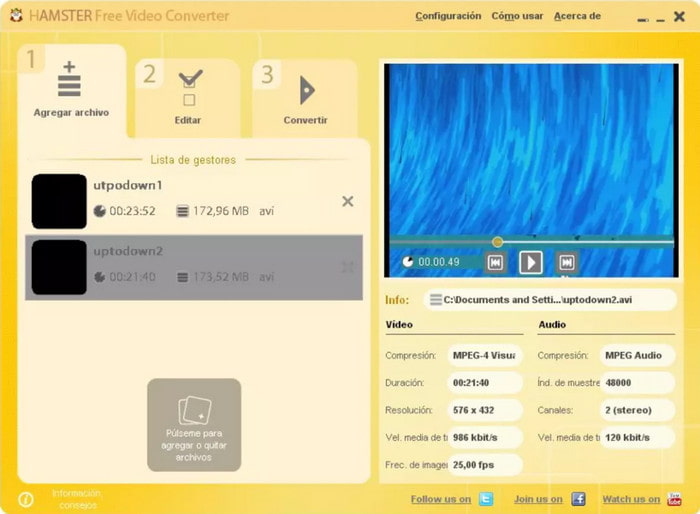
Hamster Free Video Converter kan hjælpe dig med at konvertere næsten enhver video til et hvilket som helst videoformat med høj opløsning. Denne videokonverter til opløsning er gratis at downloade til ethvert Windows‑operativsystem for at hjælpe brugerne med deres problemer med videoer. Selvom værktøjet er let at bruge og gratis, trænger softwarens GUI til en opdatering, fordi den ser mindre professionel ud som videokonverter – f.eks. ved at tilføje forskellige skins for at gøre brugergrænsefladen bedre. Selvom dette er en lille ulempe, kan vi forsikre dig om, at softwaren vil hjælpe dig med at konvertere videoopløsningen.
Fordele ved at bruge Hamster Free Video Converter:
◆ Gratis videokonverter til download på ethvert Windows-operativsystem.
◆ Det er meget intuitivt at bruge, og du behøver ikke læse eller se en selvstudie om brugen af det.
◆ Enkel og alligevel kraftfuld videokonverter.
Del 2. Top 3 videoopløsningskonvertere online og gratis at bruge
Top 4. FVC Free Video Converter Online
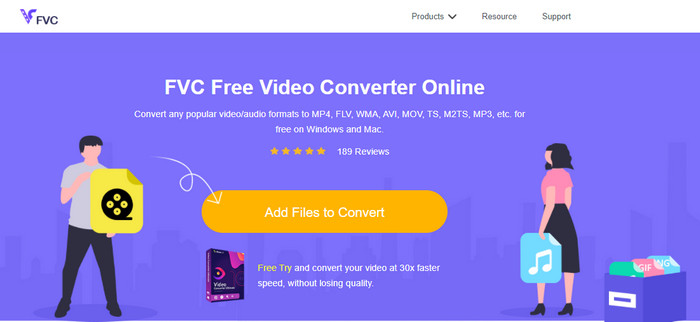
FVC Free Video Converter Online er den bedste online konverter fra høj til lav videoopløsning, du kan regne med, hvis du ikke vil downloade noget. Dette værktøj er ikke kun nemt at bruge, men også gratis og sikkert. Desuden understøtter dette værktøj forskellige typer videoopløsninger; du kan vælge en op til 1080 px eller lavere end 240 px. Du behøver ikke downloade softwaren til din computers drev for at ændre videoopløsningen med dette webværktøj. Selv om værktøjet er klar til brug, er det stadig ikke lige så godt som det ultimative værktøj, der tilbyder konvertering i stor skala, men du kan bruge det, hvis du ønsker en konverter uden begrænsninger.
Fordele ved at bruge FVC Free Video Converter Online:
◆ Det er ikke nødvendigt at downloade webværktøjet, og det er sikkert at bruge.
◆ Du kan nemt få adgang til værktøjet på nettet når som helst og hvor som helst med en internetforbindelse.
◆ Det understøtter videoopløsning op til 1080px gratis.
Top 5. HD konverter
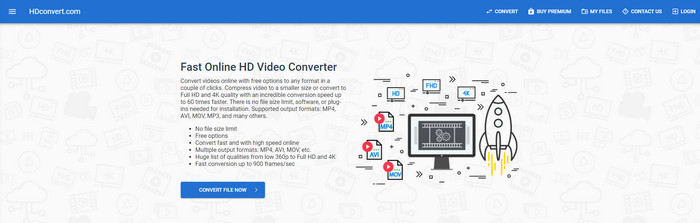
Et andet online værktøj til forbedring af videoopløsning, du kan bruge, er HD convert. Dette værktøj understøtter også forskellige opløsningssæt, ligesom den første online konverter, vi nævnte. Med de populære videoformater, der understøttes, kan du nemt uploade dine videofiler her for senere at forbedre kvaliteten. Du kan dog kun konvertere videoer op til 720 px, fordi dette værktøj kun tilbyder en gratis version. En anden ting, vi ikke kunne lide ved webværktøjet, er, at når opløsningen er konverteret, efterlader det et vandmærke på din video, når du eksporterer den. Men hvis du ikke har noget imod vandmærket og 720 px, kan du gratis ændre opløsningen på din video.
Fordele ved at bruge HD convert:
◆ Det understøtter en mere detaljeret videokonverteringsproces.
◆ Videoopløsningen, som dette webværktøj understøtter gratis, er 720px.
◆ Det understøtter det nyeste videoformat at uploade til.
Top 6. 123 APPS – Video-konverter
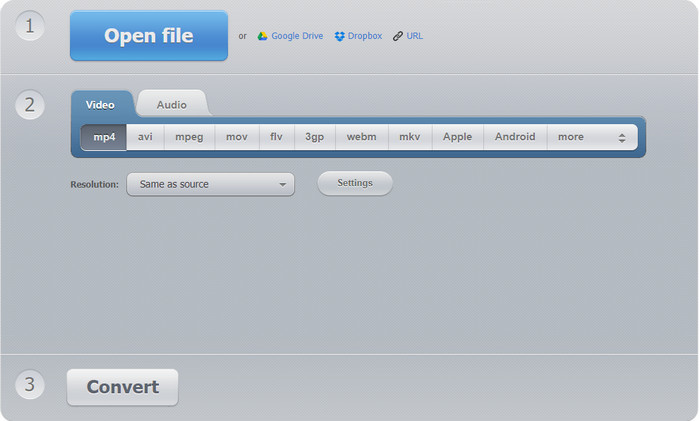
Sidst på listen over superværktøjer til forbedring af videoopløsning, du kan bruge på nettet, er 123 APPS – Video Converter. Ligesom HD convert understøtter dette webværktøj populære formater til import og eksport. Selvom det understøtter populære formater, er det stadig meget bedre end den anden webkonverter, fordi det understøtter op til 1080 px som maksimum og helt ned til 240. Selvom værktøjet er gratis, kan pop‑up‑reklamer på hovedsiden gøre din oplevelse en smule mindre behagelig. Desuden afhænger upload‑ og downloadprocessen af din internetforbindelse; du må væbne dig med tålmodighed for at kunne forbedre opløsningen på din video gratis.
Fordele ved at bruge 123 APPS – Video-converter:
◆ Den kan konvertere din videoopløsning op til maksimalt 1080 px.
◆ Selvom der er annoncer på webværktøjet, er det stadig sikkert at få adgang til.
◆ Det understøtter mere eksportformat end HD-konverteringen.
Del 3. Top 2 Video Resolution Converter Apps til download på iOS og Android
Top 7. Video Converter (iOS)
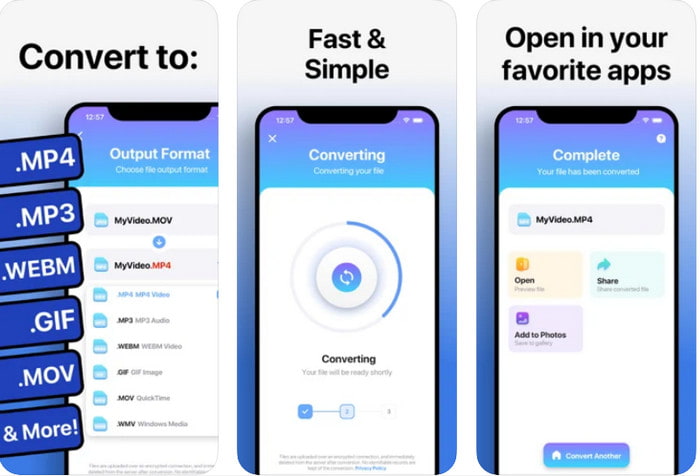
Du kan bruge denne app til forbedring af videoopløsning på iOS til nemt at ændre opløsningen. The Video Converter giver den mest effektive måde at ændre format og opløsning på for alle iOS‑brugere. Denne app understøtter et bredere udvalg af formater end de andre websteder, så du nemt kan uploade og downloade video til og fra iOS‑drevet. Selvom værktøjet er gratis at downloade, kan du ikke bruge appen, hvis du ikke har købt eller aktiveret premiumversionen. Så før du vælger denne konverter, skal du have ekstra penge klar til at betale, før du kan bruge den.
Fordele ved at bruge The Video Converter:
◆ Det er gratis at downloade på enhver iOS-enhed, men du skal betale for det, når du eksporterer filen.
◆ Det understøtter forskellige typer redigeringsfunktioner og et gennemsnitligt videoformat.
◆ Videoopløsningen kan gå op til 1080px.
Top 8. Videokonverter, Kompressor MP4, 3GP, MKV, MOV, AVI (Android)
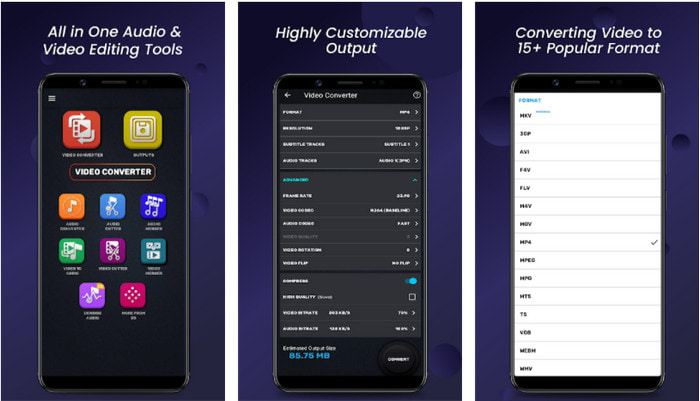
Til Android‑brugere kan du bruge denne gratis videokonverter til opløsning, som kan downloades fra enhver Playstore. Video Converter, Compressor MP4, 3GP, MKV, MOV, AVI er det bedste app‑værktøj, vi har fundet i Playstore, som tilbyder forskellige sæt opløsninger og formater til din video. Ligesom den ultimative konverter understøtter dette værktøj andre funktioner såsom komprimering, tilføjelse af undertekster og lydspor til videoen, før du eksporterer den. Selvom det har disse funktioner, som det ultimative værktøj også tilbyder, er det stadig ikke lige så effektivt som den ultimative konverter. I nogle tilfælde konverterer værktøjet ikke videoopløsningen lige så effektivt.
Fordele ved at bruge Video Converter, Compressor MP4, 3GP, MKV, MOV, AVI:
◆ Tilgængelig på alle Android-enheder for at downloade værktøjet gratis.
◆ Det er den bedste videokonverter, kompressor, lydspor og undertekstadder på mobile enheder.
◆ Selvom der er pop-up annoncer, er det stadig sikkert at bruge.
Relateret:
Del 4. Ofte stillede spørgsmål om videoopløsningskonvertere
Hvad er forskellen mellem videoopløsning og kvalitet?
Opløsningen og kvaliteten er afgørende for video og billede på enhver visuel mediefil. Selvom nogle brugere finder dem det samme, er de det ikke. Fordi opløsning refererer til størrelsen af den optiske mediefil, kan vi måle den som pixels for bredde og længde. Mens kvalitet tager den visuelle repræsentation, hvilket betyder, at videokvalitet fokuserer på detaljerne i de pixels, der er gemt.
Hvilken er bedre til at spille video online? 720 eller 1080?
Hvis du afspiller video på nettet, foreslår vi, at du bruger en 720 i stedet for 1080, fordi den indlæses meget hurtigere, mens den har HD-kvalitet. Vi anbefaler dog at bruge 1080 i stedet, hvis du er mere detaljeret, men denne opløsning indlæser meget mere tid end 720.
Hvad er den højeste videoopløsning?
Den højeste kvalitet er 8k UHD (7680 x 4320), men vi vil snart se en højere opløsning.
Konklusion
De videokonvertere til opløsning, vi præsenterer i denne anmeldelse, er nøje udvalgt for kun at vise dig de bedste videokonvertere, du kan bruge på din enhed. Derudover har konverterne forskellige funktioner, der hjælper deres brugere med at konvertere opløsningen til højere eller lavere niveauer. Men hvis du spørger os, hvilken vi selv ville bruge, er der ingen tvivl om, at vi vil vælge den øverste videokonverter på denne liste. FVC Video Converter Ultimate giver den højeste videoopløsning, du kan opnå på en video uden at miste kvalitet. Selvom værktøjet er betalingssoftware, mener vi, at det er hver en krone værd, hvis du får adgang til premiumversionen. Så hvad venter du på? Klik på download‑knappen ovenfor for at få den ultimative konverter, som er tilgængelig til Windows og Mac.
-
 Sådan tilføjes lyd og musik til video gratis på din computer / telefon
 Denne artikel viser 4 nemme måder at tilføje lyd til video gratis på. Uanset hvilket lydspor du vil tilføje til din video, kan du få tilfredsstillende resultater her.
-
 Vend GIF til videoformat: Konverter GIF-memes til video [2025]
 Bestem, hvordan du omdanner GIF til videoformat ved hjælp af værktøjerne nedenfor. Vælg hvilken, og lær hvordan du gør det, da vi samler nok bevis på dem.
-
 Fantastisk GIF til videoapps til Android og iOS -enheder
 Vidste du, at du kan konvertere GIF'er til ethvert videoformat, du kan lide ved hjælp af din telefon? Vælg de bedste apps på din Android eller iOS.
