


 Video Converter Ultimate
 Skærmoptager
 Video reparation
 Sikker download
Omfattende anmeldelse af Android Screen Recorder på din Android-telefon
En skærmoptagelse kan nogle gange være praktisk, hvis du vil fange, hvad der sker på din skærm til fremtidige formål. Du kan nemt optage et møde, klasser, præsentationer, professionelt spil og mere og derefter dele det med andre. Langt fra traditionel videooptagelse med et kamera, filmer dette program kun aktiviteterne på skærmen og ikke off-screen.
Med en mobilenhed som Android er det nemt for alle at tage skærmbilleder. Selvom det er nemt at fange handlingerne på din skærm, er det stadig en udfordring at vælge hvilken skærmoptager-app du skal bruge, fordi mange er i PlayStore. I stedet for at læse oplysningerne pr. værktøj og gennemgå de brugere, der bruger det, hvilket ville tage meget tid, vælger vi de fem bedste værktøjer, du kan bruge på din Android. For at få en idé om disse fem Android-skærmoptagere, vi vælger, skal du fortsætte med at læse denne artikel for at kende dem bedre.

Del 1. Top 5 Android-skærmoptagere, du skal downloade eller bruge
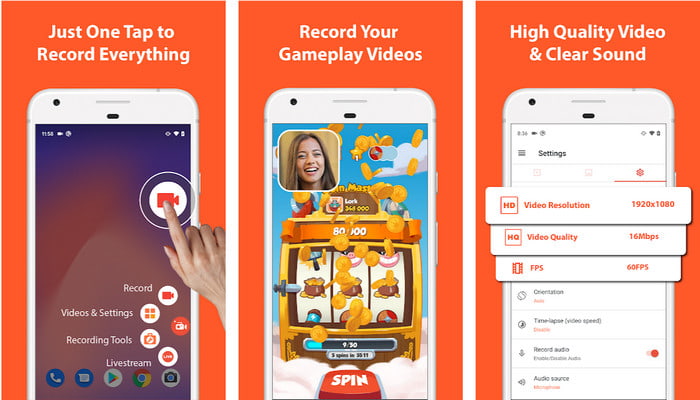
AZ -skærmoptager er en populær og bedste skærmoptager til Android, du kan downloade på din mobiltelefon. Med denne app kan du nemt lave en skærmoptagelse uden root eller begrænsning på optagelsen. Denne app giver dig også mulighed for at optage 1080p med 60 FPS, hvilket er fantastisk til højkvalitets og jævn spiloptagelse, videotutorials, liveshow-optagelse og mere. Du kan også lave en lydoptagelse med Facecam, hvilket er fantastisk, hvis du vil tilføje din stemme og dit ansigt til optagelsen. I modsætning til andre optagere giver dette værktøj dig mulighed for at vælge, hvilken type optagelse du vil bruge eller lave livestreaming, hvis du vil. Ud over dens optageevne kan du også bruge denne app til at redigere den optagelse, du lavede på filmen.
Selvom vi kan se, at appen er fantastisk og giver dig mange muligheder for optagelse og redigering på skærmen, er der stadig ulemper. Først og fremmest fungerer appen med en annonce, hvilket betyder, at hvis du bruger den gratis version af den, vil der være annoncer, der dukker op på din skærm. Det kan være ubehageligt for de fleste af os, især hvis vi optager det spil, vi spiller, diskuterer eller hvad der sker på vores skærm, og annoncerne generer os. Mens du bruger det, indikerer nogle af kommentarerne til anmeldelsen, at der er sket fejl og fejl på det seneste, og nogle gange fryser det. Ikke desto mindre kan det blive praktisk, hvis du bruger denne app som en personlig skærmoptager.
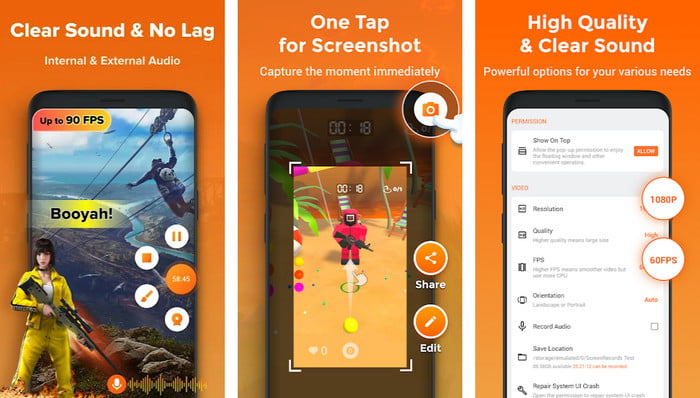
Xrecorder er en anden skærmoptager-app til Android. På samme måde som den første app, behøver du ikke roote den, før du kan lave en optagelse; download det og brug det med det samme. Det giver dig også mulighed for at lave en optagelse på skærmen med en 1080p med 60 FPS, hvilket er et godt valg til optagelse med et jævnt output i høj kvalitet. Med den kan du også lave en intern optagelse, hvis versionen af din Android er ti eller nyere. Så hvis du vil bruge værktøjet til at optage, er der ikke meget at sige om appen, for den vil give dig det bedste output, når du eksporterer uden et vandmærke.
Tværtimod for at være et valg på skærmoptagelse, kan der opstå nogle problemer, mens du bruger det, såsom det ikke laver en skærmoptagelse, mens det på andre fungerer perfekt. Derefter, da de forsøgte at optage den interne musik, der spillede på SoundCloud, lavede den ikke en intern optagelse. Måske har du brug for en mikrofon for at lave en intern optagelse. Det er stadig fantastisk, og måske vil du gerne bruge dette til at optage videooptagelse i høj kvalitet på din Android-enhed.
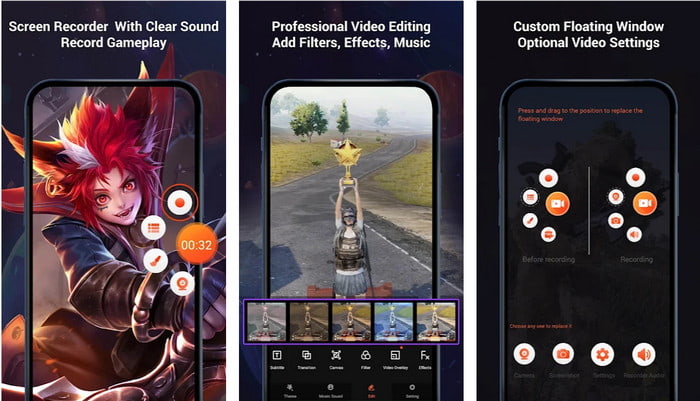
Optag alt på din skærm uden at roote appen; derefter, Skærmoptager Videooptager kan være videoskærmoptageren på Android, som du vil bruge. Med over en million downloads kan vi se, at skærmoptageren udviklede et godt ry for at fange handlingerne på din skærm, der tilbyder abonnementer. Med et enkelt tryk kan du lave optagelsen, mens du spiller, på et møde, onlinekursus og andre ting, der sker på skærmen. Udover dens optageevne, kan du også forvente, at videoen kan eksportere en video med 1080p, hvilket betyder, at det er en UHD-kvalitet.
Ud over dets optageevne kan du også lave nogle grundlæggende anmærkninger, mens du optager og redigerer efter optagelsen, hvilket kan blive praktisk i perioder. Alligevel kan vi ikke skjule, at brugerne støder på nogle problemer, mens de bruger appen. Der er tidspunkter, at når du eksporterer videooptagelsen, står der, at den er beskadiget. Mange brugere klager også over, at det automatisk opkræver et abonnementsgebyr efter den tre-dages gratis prøveperiode. For at undgå dette problem, annullerer det abonnementet umiddelbart før den gratis prøveperiode slutter.
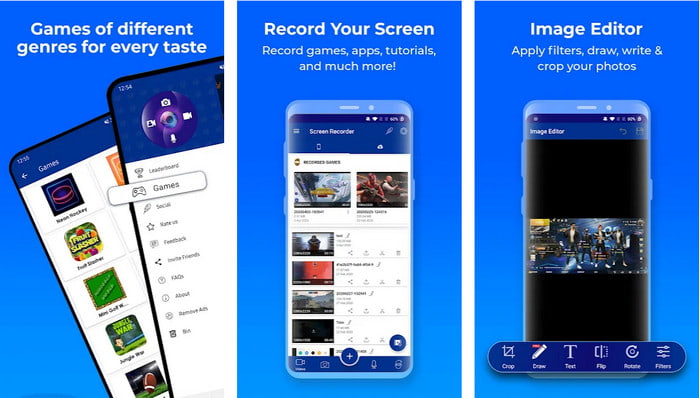
Ligesom de tre nævnte apps behøver du ikke et operativsystem på din telefon for at downloade og bruge denne skærmvideooptager på Android. Skærmoptager – Livestream er en pålidelig skærmoptager, som du måske gerne vil downloade på din telefon, fordi den er nem at bruge. Med denne app kan du lave optagelse på skærmen, lyd og Facecam uden begrænsninger, så længe du har plads nok. Ud over dens optagelse kan du også bruge denne app til at udføre nogle grundlæggende redigeringer, såsom beskære, tegne, tilføje tekst og andre.
Uanset om du vil lave en optagelse på skærmen, kan denne app hjælpe dig med at gøre det når som helst og hvor som helst, fordi du ikke behøver en internetforbindelse. På trods af at det er en pålidelig optager, er der stadig annoncer, der ikke kan springes over, mens du bruger værktøjet, hvilket irriterer, især under optagelse. Så hvis du vil fjerne annoncerne, skal du købe dets produkt for at fjerne det permanent. Ud over annonceproblemet oplever nogle brugere, at den interne optagelse ikke gemmes, når de laver en mikrofon og intern optagelse. Selvom der kan opstå nogle problemer med denne app, betragtes den stadig som en pålidelig skærmoptager, som du måske vil downloade på din Android-enhed.
Hvis du ikke ønsker at downloade en videoskærmoptager på Android, kan du prøve at bruge den indbyggede skærmoptager på alle Android. I modsætning til den anden skærmoptager behøver du ikke downloade denne indbyggede skærmoptager i Play Butik for at bruge den, fordi den allerede er der på din telefon. Med denne funktion kan du øjeblikkeligt optage, hvad der sker på din skærm uden at bekymre dig om kvaliteten.
Selvom andre skærmoptagere kan optage din stemme og interne lyd, har det meste af den indbyggede skærmoptager ikke denne funktion, hvilket gør dem mindre værdifulde som skærmoptagere. Men ikke alle af dem kan ikke optage stemme og intern lyd; nogle få af de indbyggede har ikke denne funktion. Nogle kan optage din stemme, mens nogle ikke er det, mens nogle kan optage intern lyd. Du kan heller ikke indstille en bestemt FPS og opløsning, mens du bruger den. Så hvis du ikke vil downloade en app på din telefon, vil du måske bruge denne Android indbyggede skærmoptager som din optager.
Del 2. Sammenligningsskema over de 5 Android-skærmoptagere
| App funktion/er | AZ -skærmoptager | Xrecorder | Skærmoptager Videooptager | Skærmoptager – Livestream | Indbygget skærmoptager |
| Understøttet flydende knap |  | | | | |
| Eksporter med vandmærke |  | | | | |
| Redigeringsfunktioner | | | | | |
| Indeholder annoncer | | | | | |
| Køb i appen | | | | | |
Del 3. Bonus: Sådan redigeres skærmoptagelser fra Android ved hjælp af den bedste videoeditor
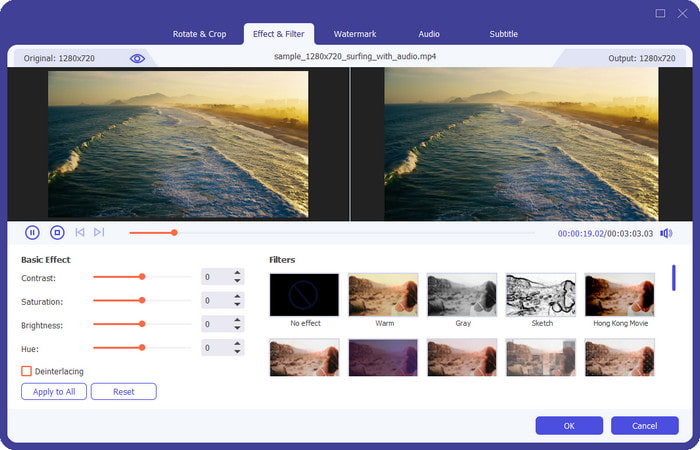
Nu hvor vi er færdige med at gennemgå de fem Android 11-skærmoptagere, vil denne del fortælle dig den hemmelige software, du kan bruge til at redigere den optagelse, du tog på din Android. Selvom det meste af værktøjet understøtter redigeringsfunktioner, er det stadig ikke nok, hvis du vil lave en fremragende videooptagelse. Med FVC Video Converter Ultimate, kan du bruge dens ultimative redigeringsfunktioner til at få din optagelse til at se enestående og bedre ud end den rå optagelse. I modsætning til optageren, der tilbyder redigeringsfunktioner, understøtter dette værktøj professionel redigering, som du måske kunne tænke dig at bruge, selvom du ikke er ekspert i at redigere videoen.
Måske tænker du, hvilke redigeringsfunktioner dette værktøj kan, så vil vi nævne dem lige nu, så du kan finde ud af det. Først og fremmest, hvis du skal skære, fusionere, beskære, fremskynde eller sænke din optagelse, så bringer dette værktøj det hele til dig, og der er stadig mere. Med dets unikke sæt effekter og filtre kan du få din optagelse til at se bedre ud, før du deler dem på nettet. Du kan også rette farven, forbedre videoen, synkronisere lyd og video og mere; grundlæggende er værktøjet alt-i-én. Så hvis du vil bruge det fulde omfang af denne software, skal du klikke på download-knappen nedenfor.

FVC Video Converter Ultimate
5.689.200+ downloads- Det understøtter flere formater, inklusive MP4, AVI, MOV, WMV og 1000+ flere.
- Det har en lyn-blik proces, der kan behandle din fil på et øjeblik.
- En multifunktionel værktøjskasse er også tilgængelig i denne software.
- Med et værktøj som dette kan du løse ethvert problem vedrørende video og lyd.
- Den er tilgængelig for alle Windows- og Mac-brugere.
Gratis downloadTil Windows 7 eller nyereSikker download
Gratis downloadTil MacOS 10.7 eller nyereSikker download
Del 4. Ofte stillede spørgsmål om Android Screen Recorders
Hvorfor stopper min optagelse automatisk på Android?
Der er to grunde til, at din optagelse stoppede; den første grund er, at den videooptagelsesapp til Android, du downloader, kun kan optage i en begrænset periode. Så forvent, at optagelsen stopper, hvis du når tidsgrænsen. For at undgå dette kan du købe deres premium-version. Din lagerplads er fuld, og skærmoptagelsen stopper, hvis din telefons lagerplads overskrider grænsen. Du skal slette nogle filer på din telefon for at frigøre noget plads for at løse dette.
Kan jeg skærmoptage med 4k opløsning?
Ja, du kan lave en optagelse med 4k opløsning. Det er dog ikke alle skærmoptagere, der understøtter denne opløsning. Selvom 4k kan give dig en fremragende opløsning, vil optagestørrelsen strække sig meget mere, fordi opløsningen er indstillet til dette. Hvis du vil spare lidt plads og have en high-definition optagelse, så kan 1080 give dig en god opløsning, men ikke så god som 4k, men det er stadig overskueligt.
Hvorfor dukker der annoncer op under optagelse?
Annoncer vil plage din skærmoptagelse, hvis du ikke abonnerede på dens premium-version eller købte ingen annoncer. For at undgå irriterende annoncer skal du muligvis købe eller abonnere på den app, du bruger. Men hvis du ikke vil bruge nogen øre, kan du godt tænke dig at bruge den indbyggede Android-skærmoptager gratis.
Konklusion
Vi har fået nok viden om den bedste skærmoptager-app til Android, da vi gennemgår dem alle for dig. Du kan nu vælge, hvilken optager der passer til dine behov på din optagelse. Selvom de gør det samme arbejde, har de stadig forskelle, selv en lille smule. Vi håber, at denne artikel hjælper dig med at finde ud af, hvad du skal bruge; det ville være rart at efterlade en kommentar, hvis du har forslag og anbefalinger. Tak fordi du læste denne artikel!
-
 3 bedste Facebook-opkaldsoptagere til computere, iOS og Android
 Når du vil optage Facebook-opkald for at gemme værdifulde ting, er der mange Facebook-opkaldsoptagere at vælge imellem. Her kan du lære de 3 bedste værktøjer til at optage Facebook-videoopkald til pc, iOS og Android.
-
 Top 7 bedste gratis WMV -videobåndoptager: En gennemgang af de bedste af de bedste
 Find det bedste om, hvordan du konverterer Webex -optagelse til WMV ved hjælp af skærmoptagere, som du kan finde over internettet.
- 5 mest udvalgte lydoptagerapps på Android og iOS [2025 Opdateret]
Ved du ikke, hvilken lydoptager-app du skal bruge? Hvis ja, hjælper denne artikel dig med at vælge, hvilken app der hjælper dig med din lydoptagelsesopgave.
