


 Video Converter Ultimate
 Skærmoptager
 Video reparation
 Sikker download
Sådan konverteres MP4 til 3GP Online og offline
MP4 er et populært videoformat, der kan afspilles på MP4-afspillere, mobiltelefoner og tablets. Filmene, vi downloader fra webstedet, forbliver normalt i MP4-format. Men nogle mobiltelefoner understøtter kun afspilning af 3GP-videoer. Denne artikel viser dig 3 gratis MP4 til 3GP-konvertere, og du kan konvertere MP4 til 3GP uden besvær.

Del 1. Sådan konverteres MP4 til 3GP på Windows og Mac
Hvis du vil konvertere MP4 til 3GP offline, kan du bruge en desktop MP4‑til‑3GP‑konverter. FVC Free FLV to 3GP Converter er et gratis og brugervenligt videokonverteringsprogram til Windows og Mac. Det kan konvertere forskellige videoer som FLV, MP4, MOV, MKV, MTS, M2TS osv. til 3GP uden besvær. Desuden tilbyder det redigeringsfunktioner til at tilføje temaer samt justere forfatter, tid og udbyder i begyndelses- og slutsektionen.

- Konverter videoer i MP4, MKV, AVI, MOV, MP3, AAC, AIFF osv. Til 3GP.
- Eksporter 3GP-videoer og tabsfri lydfil fra MP4-fil med 1 klik.
- Tillad brugere at redigere udbyder, titel, forfatter, tid og tilføje tema.
- Batch konvertere MP4 til 3GP til afspilning på nogle mobiltelefoner.
Gratis downloadTil Windows 7 eller nyereSikker download
Gratis downloadTil MacOS 10.7 eller nyereSikker download
Trin 1. Download, installer og start FVC Free FLV to 3GP Converter gratis på din Windows- eller Mac-computer. Klik på knappen Add Files for at indlæse MP4‑filerne fra din computer. Du kan konvertere mere end én MP4‑fil ad gangen.
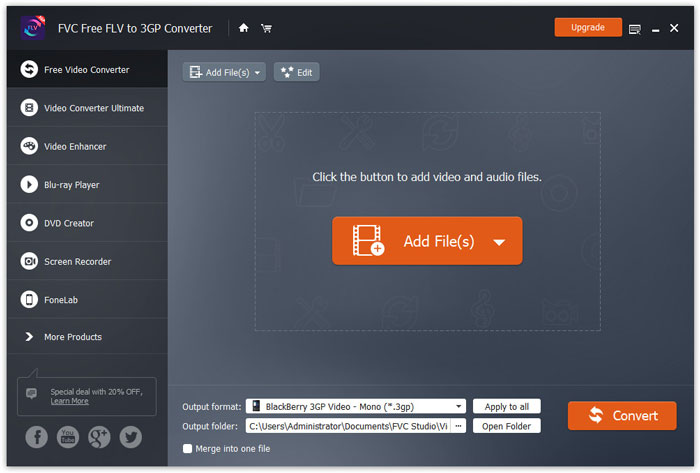
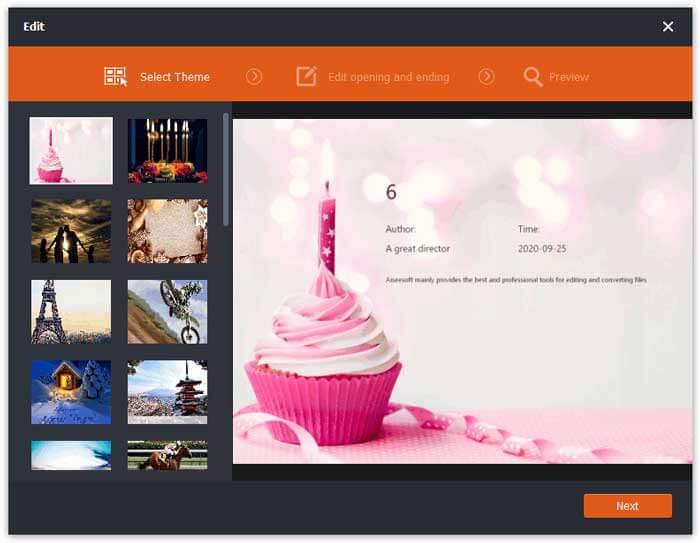
Trin 2. Klik på din MP4‑fil, og klik på knappen Edit. Du kan tilføje et tema til din MP4‑fil og redigere indholdet i begyndelsen og slutningen. Klik derefter på Next for at forhåndsvise og gemme ændringerne.
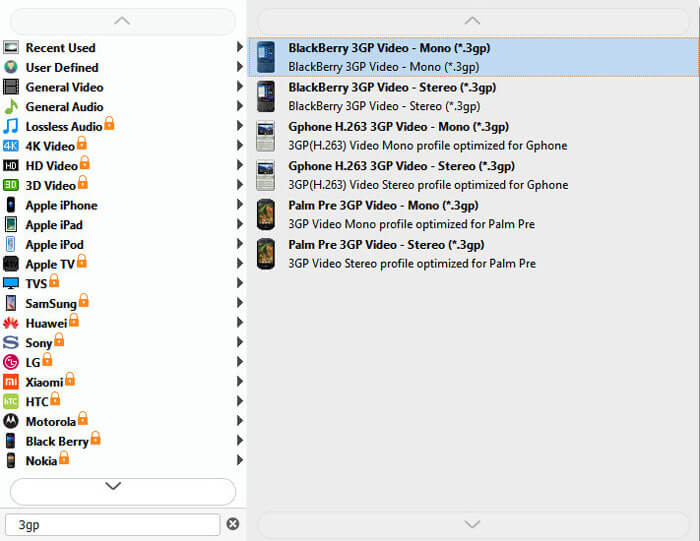
Trin 3. Vælg 3GP på rullemenuen Output format nederst. Du kan vælge BlackBerry 3GP Video - Mono (*.3gp) eller en anden mulighed, du ønsker.
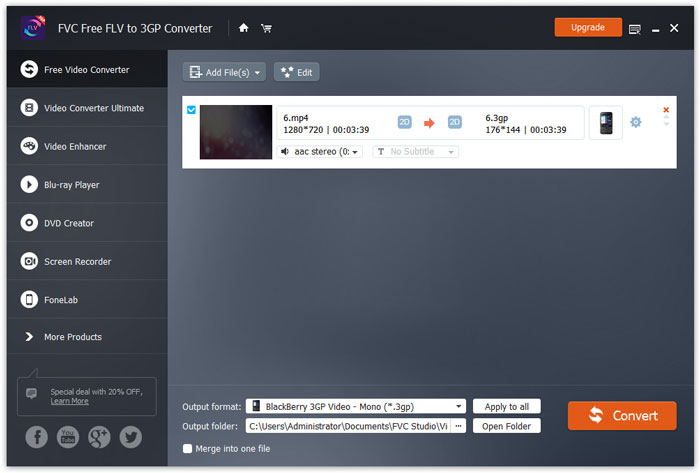
Trin 4. Gennemse til sidst den outputmappe på din computer, du vil gemme i, og klik på knappen Convert for at begynde at ændre MP4 til 3GP.
Del 2. Eksporter 3GP fra MP4 med 2 online 3GP-konvertere
Sammenlignet med installation af en desktop 3GP-konverter er det meget enklere og lettere at konvertere MP4 til 3GP ved hjælp af en webbaseret konverter. I denne del deler vi 2 online 3GP-konvertere, der hjælper dig med at konvertere MP4 til 3GP uden problemer.
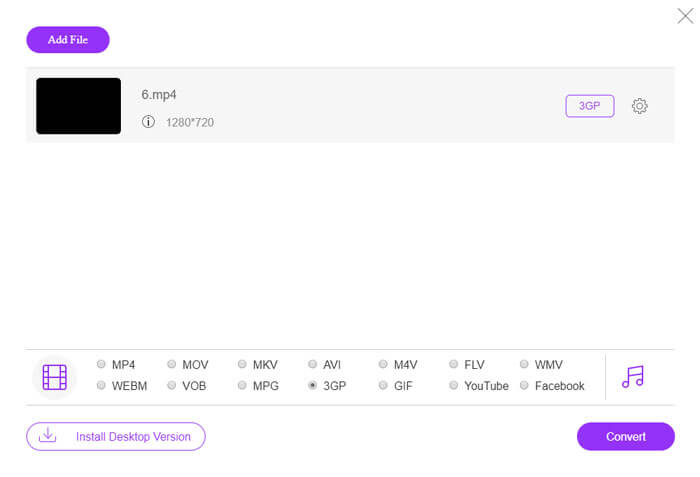
1. FVC Gratis Online Video Converter
FVC Free Online Video Converter er en velkendt videokonverteringsplatform, hvor du kan konvertere populære video- og lydformater til 3GP, MKV, MOV, WMV, AVI, MP3 og meget mere.
Trin 1. Gå til den officielle hjemmeside for FVC Free Video Converter. Klik på knappen Add Files to Convert for at downloade og installere startprogrammet.
Download skrivebordsversionen for at konvertere filer i batch.

Trin 2. Vælg MP4‑filerne fra den lokale computer. Du kan klikke på tandhjulsikonet for at justere videobitrate, samplefrekvens, billedhastighed, opløsning og lydstyrke.

Trin 3. Indstil outputformatet til 3GP nederst. Klik derefter på knappen Convert for at begynde at konvertere MP4 til 3GP. Du kan batchkonvertere flere MP4‑filer til 3GP på samme tid.
2. Zamzar
Zamzar er en online videokonverter, lydkonverter, billedkonverter og eBook-konverter. Det er praktisk at konvertere MP4 til en række andre formater ved hjælp af Zamzar. Følgende er enkle trin til at konvertere MP4 til 3GP.
Trin 1. Gå til zamzar.com/convert/mp4-to-3gp/, og klik på knappen Add Files for at uploade dine MP4‑filer.
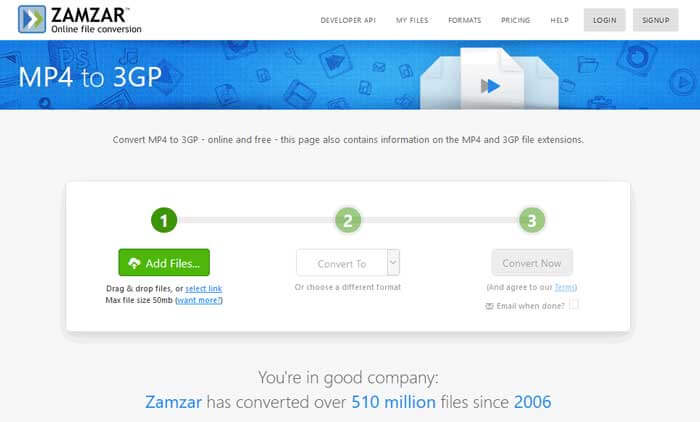
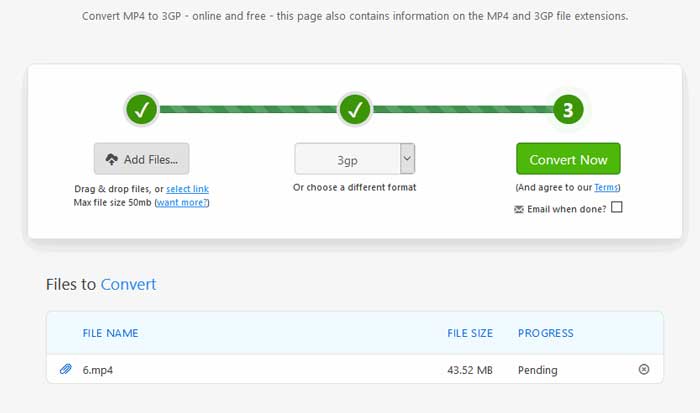
Trin 2. Du kan vælge et andet outputformat. Normalt vil den som standard indstille 3gp som outputformat. Klik på knappen Convert Now for at begynde at konvertere MP4 til 3GP.
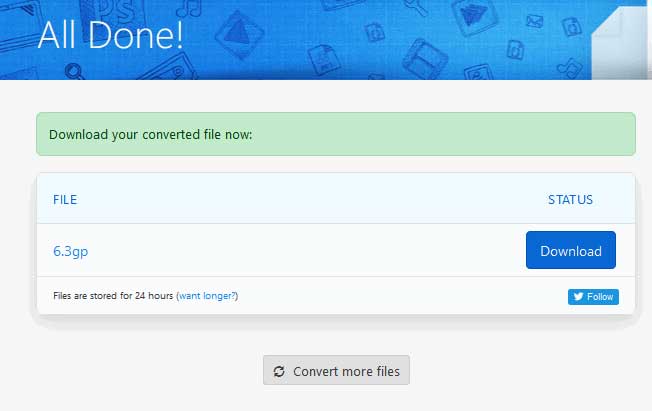
Trin 3. Derefter springer den til en anden side. Du kan klikke på knappen Download for at gemme den konverterede 3GP‑fil på din computer.
Hvad nu, hvis din MP4‑fil har en stor størrelse? Se hvordan du komprimerer MP4‑filer her.
MP4 vs. 3GP
Udgivet af Moving Picture Experts Group (MPEG) i 2001, kan MP4-formatet hjælpe dig med at gemme video-, lyd-, undertekst- og billeddata i separate spor. Det er en forkortelse for MPEG-4 Part 14. Derudover er det et af de mest populære formater, der bruges til at streame og dele videoer.
3rd Generation Partnership Project (3GPP) producerede 3GP/3GPP-formatet som et multimediebeholderformat. Det er faktisk baseret på ISO-mediefilformatet. Vi bruger det ofte til at gemme video-/lydstreams, der transmitteres mellem 3G-mobiltelefoner og online.
Del 3. Ofte stillede spørgsmål om konvertering af MP4 til 3GP
1. Er 3GP bedre end MP4?
3GP er udviklet til mobiltelefoner på 3G‑netværk. Du kan afspille 3GP‑filer i afspillere som QuickTime, VLC og RealPlayer. MP4 er langt mere kompatibelt end 3GP. Det understøttes universelt af mange bærbare medieafspillere og smartphones.
2. Hvad er 3GP?
3GP er et multimedie-containerformat defineret af 3. generation. Det kan gemme videoer og lydstrømme, der afspilles på 3G-mobiltelefoner, men kan også afspilles på nogle 2G- eller 4G-telefoner.
3. Hvordan konverterer jeg MP4 til FLV?
Med hjælp fra FVC Free Online Video Converter kan du nemt konvertere MP4 til FLV online. Gå til denne onlinetjeneste og klik på knappen Add Files to Convert for at installere startprogrammet. Vælg derefter MP4‑filerne fra computeren, og markér FLV som outputformat. Klik på knappen Convert for at konvertere MP4 til FLV.
Konklusion
Vi talte primært 3 metoder til at konvertere MP4 til 3GP på Windows og Mac. Hvis du foretrækker en online løsning, kan du prøve FVC Free Online Video Converter eller Zamzar online. Hvis du vil redigere din MP4-fil til yderligere perfektion, kan du i stedet bruge Free FLV to 3GP Converter. Hvis du har bedre løsninger, så tøv ikke med at efterlade en kommentar.
-
 Top 3 gratis måder at konvertere MP4 til VOB hurtigt
 Sådan konverteres MP4 til VOB på Windows PC og Mac? For at løse dette problem deler dette indlæg de 3 bedste måder at hjælpe dig med at konvertere MP4 til VOB gratis.
-
 Gratis | De 3 bedste metoder til at konvertere MP4 til WMV uden at miste kvalitet
 Dette indlæg deler, hvordan man konverterer MP4-video til WMV-format på Mac eller Windows. Vi vil også tilbyde dig flere muligheder, herunder både desktop-software og webbaserede online-konvertere. Klar til at kende de bedste MP4 til WMV konverteringsværktøjer?
-
 3 metoder til at konvertere MP3 til MP4 med billede
 Sådan konverteres MP3 til MP4 i høj kvalitet? Dette indlæg viser 3 effektive og gratis metoder til at ændre MP3 til MP4 med billeder på Windows og Mac.

