


 Video Converter Ultimate
 Skærmoptager
 Video reparation
 Sikker download
Bedste og gratis HEIC Viewer til Windows 10 og 11
HEIC-billeder er filformater med høj kvalitet, men tager ikke meget plads på din enhed. Derudover udviklede Apple HEIC-billeder som en proprietær version af HEIF (High-Efficiency Image File Format). Selvom HEIC-billeder er et af de bedste billedformater, kan Windows ikke åbne eller se HEIC-billeder. Så for at du kan se en HEIC-fil på Windows, har du brug for et tredjepartsværktøj, der giver dig mulighed for at se HEIC-billeder i Windows. Heldigvis fandt vi den bedste online og offline HEIC Viewer på Windows.

Del 1. 2 Bedste HEIC Viewer til Windows 10 [Offline]
Hvis du bruger en Windows 10, og du vil åbne en HEIC-fil, skal du bruge en tredjepartsapp for at åbne den. Det er dog svært at lede efter den rigtige HEIC-fremviser, fordi mange software-HEIC-fremvisere er svære at downloade. Derudover er ikke alle HEIC-fremvisere nemme at bruge og gratis at downloade. Men i denne del kender du den bedste gratis software HEIC-fremviser til din Windows 10.
Apowersoft Photo Viewer
Apowersoft Photo Viewer er et gratis softwareprogram, der giver dig mulighed for at se dine HEIC‑billeder på Windows. Dette program har en enkel brugergrænseflade, hvilket gør det begyndervenligt. Desuden kan du konvertere dine HEIC‑billeder til JPG‑format. Du kan også nemt ændre størrelse på og omdøbe dine HEIC‑filer.
Fordele
- Det er en letanvendelig HEIC-fremviser.
- Det giver dig mulighed for at screenshotte dit billede med blot enkle klik.
- Du kan dele dit HEIC-billede ved at bruge denne applikation.
Ulemper
- Det har en filstørrelsesgrænse.
CopyTrans HEIC
En af de mest populære offline HEIC‑visere til Windows 10 er CopyTrans HEIC. Denne HEIC‑fremviser viser ikke kun dine HEIC‑billeder på computeren, men giver dig også mulighed for at konvertere din HEIC‑fil til JPG, og du kan også printe den. Derudover kan du se dine HEIC‑billeder med blot få klik. Mange har dog svært ved at downloade denne app, og den er kun tilgængelig på Windows.
Fordele
- Det giver dig mulighed for at konvertere, se og udskrive dit HEIC-billede.
- Gratis at downloade.
- Giver dig mulighed for at konvertere i sidste ende hurtigt.
Ulemper
- Kun tilgængelig på Windows.
Del 2. 2 Bedste HEIC-fremviser på nettet
Hvis du vil bruge en problemfri fremviser, er en webbaseret HEIC-fremviser den bedste mulighed. Der er tonsvis af HEIC-seere tilgængelige online, men ikke alle har de samme funktioner og er sikre at bruge. Derfor, hvis du leder efter den mest fremragende online HEIC-fremviser, er du på den rigtige side. Nedenfor er de fem bedste HEIC-seere online.
Compressjpg.net
Compressjpg.net er en meget brugt online HEIC‑fremviser. Dette onlineværktøj giver dig mulighed for nemt at se dine HEIC‑billeder med blot få klik. Det er tilgængeligt i alle kendte browsere som Windows, Firefox og Safari. Derudover er denne HEIC‑fremviser sikker at bruge, så du behøver ikke bekymre dig om datasikkerheden. Men da dette værktøj er afhængigt af internetforbindelse, kan processen med at se dine HEIC‑billeder være langsom. Ikke desto mindre er mange brugere tilfredse med dette værktøjs ydeevne.
Fordele
- Den har en nem at betjene softwaregrænseflade.
- Den indeholder ikke irriterende annoncer.
- Det giver dig mulighed for nemt at se dit HEIC-billede på Android-, Windows- eller Mobile-enheder.
Ulemper
- Din fil kan være beskadiget, når din internetforbindelse er afbrudt.
HEIC Image Viewer-dekoder
En anden online HEIC viewer er HEIC Image Viewer Decoder. Dette værktøj er gratis at få adgang til og meget nemt at betjene. Derudover kan du afkode dit HEIC-billede direkte online og gemme det i et PNG- eller JPG-filformat. Selvom dette værktøj indeholder annoncer, bruger det ikke cookies. På trods af det er det sikkert at bruge og tilgængeligt på næsten alle browsere, inklusive Chrom, Firefox og Safari.
Fordele
- Det giver dig mulighed for nemt at se dit HEIC-billede.
- Det er en sikker at bruge softwareapplikation.
- Tilgængelig på næsten alle kendte browsere som Google Chrome, Mozilla Firefox og Safari.
Ulemper
- Den indeholder annoncer, der kan være distraherende for dig.
Del 3. Offline vs. Online HEIC Viewer
Hvis du stadig spekulerer på, hvilken HEIC-fremviser du skal bruge, skal du ikke bekymre dig mere, for i denne del giver vi dig forskellene mellem at bruge en online eller en offline HEIC-fremviser.
| Offline HEIC Viewer | Offline HEIC Viewer | |
| Internetadgang | Du behøver ikke at få adgang til internettet for at bruge det. | Du skal have en stærk internetforbindelse for nemt at kunne se din HEIC-fil. |
| Sikkerhed | Sikker at bruge | Nogle onlineværktøjer er ikke sikret. |
| Visningsproces | Hurtig visningsproces | Det afhænger af internetforbindelsen. |
| Gratis at bruge | Der er offline værktøjer, der skal købes, før du får fuld adgang til dem. | Gratis at bruge |
| Har specielle funktioner | Nogle offline HEIC-seere har specielle funktioner at bruge. | Online HEIC-fremvisere giver dig kun mulighed for at se HEIC-billeder. |
Del 4. Sådan får du vist HEIC-billede på enhver enhed
Offline og online HEIC-billedfremvisere er ikke tilgængelige på alle enheder og webs. Så hvis du vil se dit HEIC-billede på alle enheder og systemer, vil du måske konvertere det til JPG-format. Mange enheder og operativsystemer understøtter JPG-filformatet, og det er kendt for at være det mest brugte billedformat. Derfor er konvertering af HEIC til JPG den bedste valglinje for dig til at gøre dit HEIC-billede kompatibelt på alle enheder.
Hvis du derfor overvejer, hvilket værktøj du kan bruge til at konvertere HEIC til JPG, skal du ikke fortvivle, for FVC Free HEIC to JPG Converter er den bedste løsning på dette problem.
FVC Free HEIC to JPG Converter er en online konverter, der uden besvær konverterer HEIC til JPG‑filformater. Med denne online konverter kan du batchkonvertere dine HEIC‑filer til JPG‑filer med blot få klik. Desuden kan den konvertere HEIC til JPG, mens den bevarer de originale EXIF‑data. Hvis du er interesseret i at bruge denne online HEIC til JPG‑konverter, skal du følge den enkle vejledning nedenfor.
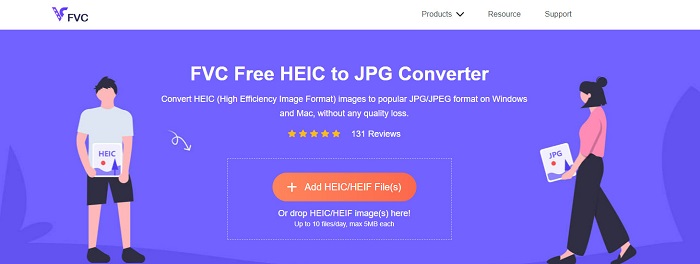
Trin 1. Søg efter FVC Free HEIC to JPG Converter i din browser, eller gå direkte til deres hjemmeside ved at klikke på linket. Hovedgrænsefladen til softwaren ser sådan ud:
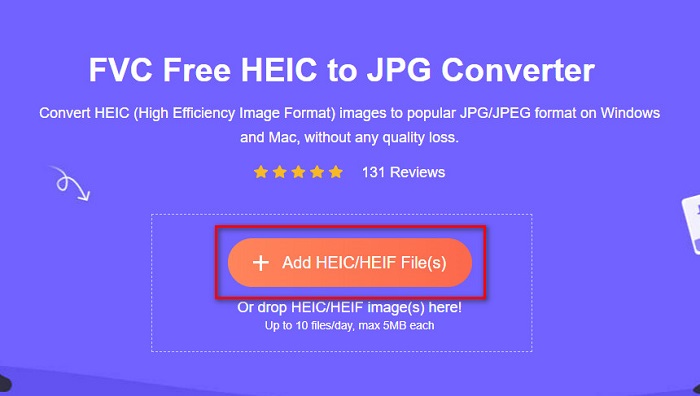
Trin 2. Klik derefter på knappen Add HEIC/HEIF File(s) for at uploade dit HEIC‑billede.
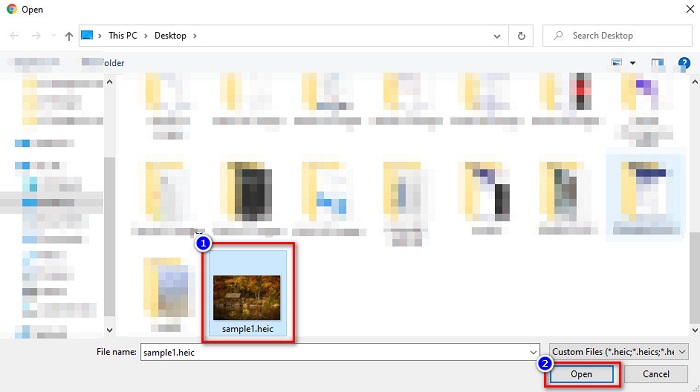
Trin 3. Når du har klikket på knappen Add HEIC/HEIF File(s), åbnes dine computerfoldere, så du kan vælge det HEIC‑billede, du vil konvertere. Klik på Open for at uploade dit HEIC‑billede.
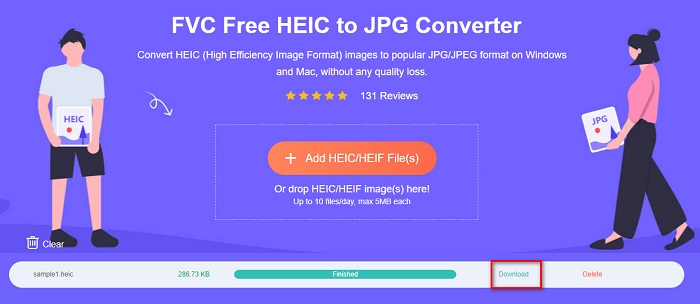
Trin 4. Vent, til din HEIC‑til‑JPG‑konvertering er færdig.
Trin 5. Klik til sidst på knappen Download for at downloade din JPG‑fil.
Del 5. Ofte stillede spørgsmål om HEIC Viewer
Kan du se HEIC-filer ved hjælp af chrome-udvidelser?
Ja. Brug af HIEC-udvidelser fra chrome giver dig mulighed for at se dit HEIC-billede på Windows.
Kan du åbne HEIC-filer i Mac?
Sikkert. Apple-enheder, inklusive iPhone, iPad og Mac, kan naturligt åbne HEIC-filer.
Hvilken har bedre kvalitet? HEIC eller JPG?
HEIC-filer har bedre kvalitet end JPG-filformat. Derudover har HEIC-filer også en mindre filstørrelse sammenlignet med JPG-format. Mange enheder understøtter dog ikke HEIC-filer, i modsætning til JPG-filer.
Konklusion
Alle de ovennævnte online og offline HEIC‑fremvisere er dermed blandt de bedste måder at vise dine HEIC‑billeder på. På trods af deres forskellige funktioner giver de alle lovende resultater. Men hvis du vil åbne din HEIC‑fil på alle enheder og operativsystemer, er det sandsynligvis den bedste løsning at konvertere HEIC til JPG. Derfor bør du, hvis du leder efter den bedste gratis HEIC til JPG‑konverter, bruge FVC Free HEIC to JPG Converter.
-
 Sådan batchkonverteres HEIC til PNG på Mac, iPhone og online
 Leder du efter måder, hvordan man konverterer HEIC til PNG? Denne artikel giver dig de bedste måder at nemt ændre HEIC til PNG online og offline.
-
 Bedste 9 HEIC til PNG-konvertere til pc og Mac [Online & Offline]
 Find ud af de bedste online og offline konvertere her. Vi præsenterer dig de bedste og gratis HEIC til PNG-konvertere til Windows og Mac.
-
 CopyTrans HEIC-gennemgang, funktioner og alternativer
 Hvis du vil vide, hvad CopyTrans HEIC kan, giver vi dig værktøjets funktioner, fordele og alternativer.
