


 Video Converter Ultimate
 Skærmoptager
 Video reparation
 Sikker download
Bedste måder at konvertere TIFF til HEIC på Windows og Mac
TIFF eller Tag Image File Format er et billedformat, der er meget populært blandt fotografer. Dette billedformat kan gemme billeder i høj kvalitet og er tabsfrit. Når det er sagt, er TIFF-filer store filer, hvilket gør dem svære at dele med andre enheder eller programmer. Så hvis du vil have en billedfil med høj kvalitet, men uden en enorm filstørrelse, er den bedste løsning for dig at konvertere TIFF til HEIC.

Del 1. Sådan konverteres TIFF til HEIC online og offline
Konvertering af TIFF til HEIC kan lyde svært, men det er meget nemt ved hjælp af disse online TIFF til HEIC-konvertere. Og hvis du vil kende disse bedste online-konvertere, vil denne del præsentere dig for de mest fremragende og gratis TIFF til HEIC-konvertere.
XConvert
XConvert er en online TIFF-til-HEIC-konverter, der nemt konverterer TIFF til HEIC. Denne konverter er gratis at bruge og sikker, så du behøver ikke bekymre dig om dine data. Desuden kan du konvertere flere TIFF-filer til HEIC med blot nogle få klik. Du kan også justere din billedes opløsning og filstørrelse med denne konverter. Selvom den indeholder mange annoncer, kan den stadig hurtigt konvertere dine TIFF-filer til HEIC.
Trin 1. Åbn din browser, og søg efter XConvert TIFF til HEIC-konverter. Klik derefter på knappen Add Files i programmets hovedgrænseflade. Dine computermapper vises, så du kan vælge den TIFF-fil, du vil uploade.
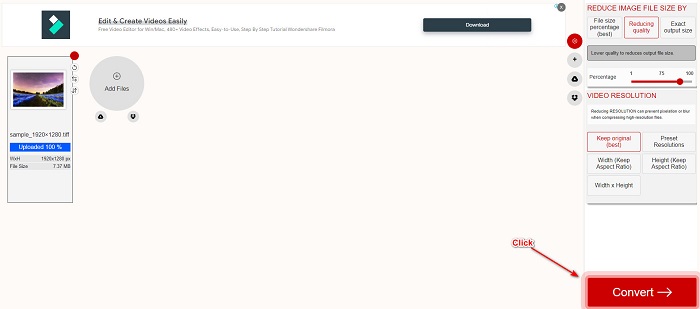
Trin 2. Når din TIFF-fil er uploadet, skal du klikke på knappen Convert for at begynde at konvertere din TIFF-fil til HEIC-filformat. Vent derefter blot på, at din fil bliver downloadet, og fortsæt til næste trin.
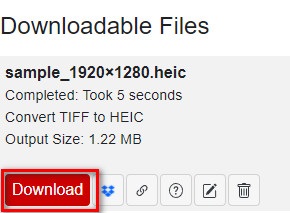
Trin 3. Til sidst skal du klikke på knappen Download for at downloade din HEIC-fil.
Fordele
- Det er sikkert at bruge.
- Den har en enkel brugergrænseflade.
- Det har en hurtig konverteringsproces.
Ulemper
- Den indeholder irriterende annoncer, der kan være forstyrrende for dig.
Convertio
Convertio er en af de mest kendte onlinekonvertere på nettet. Den kan også konvertere TIFF til HEIC-filer uden besvær. Når det er sagt, har den en brugervenlig programgrænseflade og indeholder ikke så mange annoncer som værktøjet nævnt ovenfor. Desuden understøtter den forskellige billedformater, herunder TIFF, HEIC, JPG, PNG, GIF og flere. Da det dog er en webbaseret applikation, kan du opleve langsom konvertering og download, hvis din internetforbindelse er langsom.
Trin 1. Søg efter Convertio onlinekonverter i din browser. Klik derefter på knappen Choose File i programmets hovedgrænseflade for at uploade din TIFF-fil.

Trin 2. Klik så på drop-down-knappen for at vælge dit ønskede outputformat, HEIC.
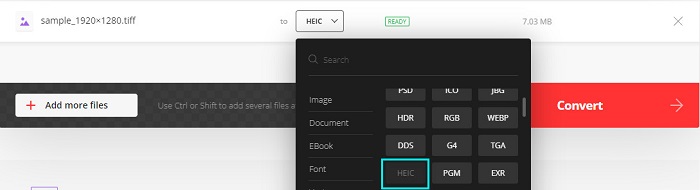
Trin 3. Til sidst skal du klikke på knappen Convert for at starte konverteringsprocessen. Derefter vises en ny grænseflade, hvor du kan downloade dit HEIC-billede.

Fordele
- Det understøtter adskillige filformater som TIFF, HEIC, JPG, PNG, GIF og mere.
- Den har en nem at bruge softwaregrænseflade.
- Tilgængelig på næsten alle webbrowsere, inklusive Google, Firefox og Safari.
Ulemper
- Du kan opleve at have en langsom konverteringsproces, når din internetforbindelse er langsom.
- Den indeholder annoncer.
Filestar
Filestar er en offline TIFF til HEIC-konverter. Denne konverter er gratis at downloade og nem at få adgang til. Derudover har den en enkel brugergrænseflade, der gør den til et begyndervenligt værktøj. Hvad der er endnu mere fantastisk er, at det har mange funktioner at tilbyde. Denne konverter kan ændre størrelse, animere og endda komprimere din fil. Desuden understøtter den adskillige filformater, inklusive TIFF, HEIC, JPEG, PNG, WEBPM, MP4 og mere.
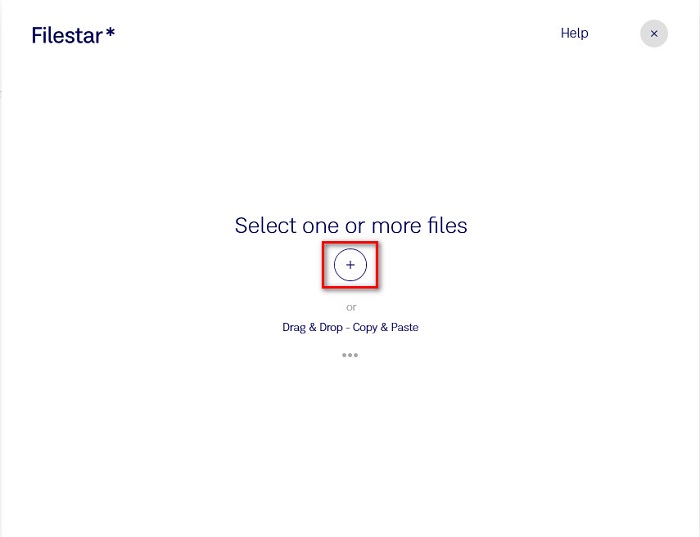
Trin 1. Download Filestar til din computer. Kør derefter programmet. Klik på knappen med +-tegnet for at uploade din TIFF-fil i programmets hovedgrænseflade.
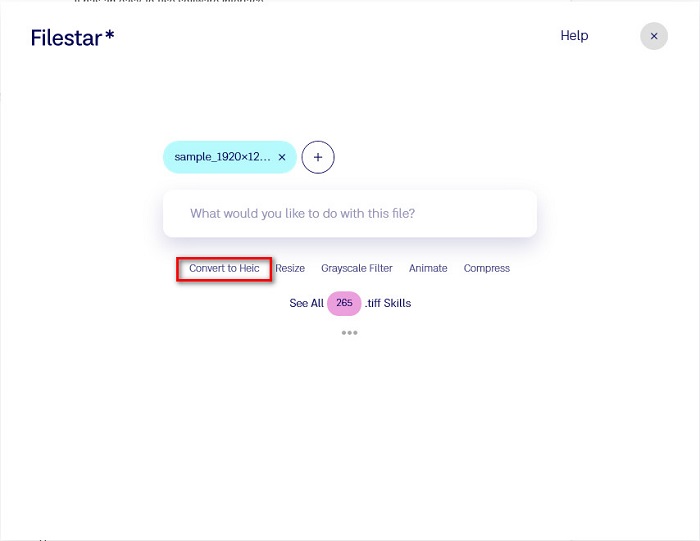
Trin 2. Klik derefter i den næste grænseflade på indstillingen Convert to HEIC.
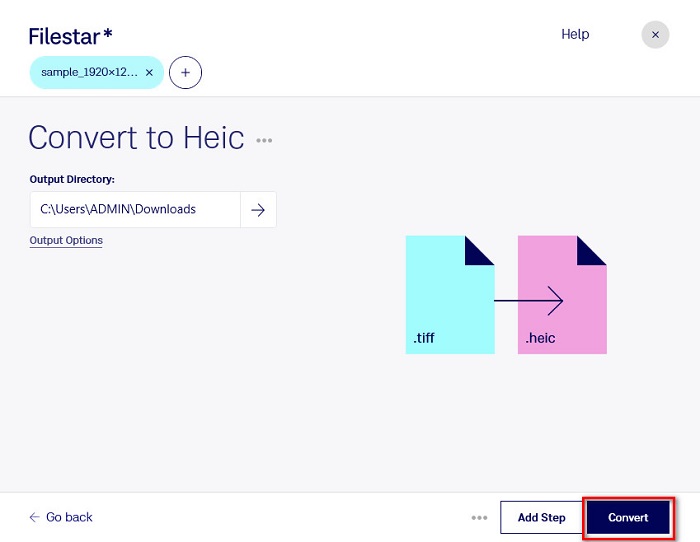
Trin 3. Som sidste trin skal du klikke på knappen Convert for at konvertere din TIFF-fil til HEIC.
Fordele
- Den har en brugergrænseflade, der er nem at betjene.
- Det giver dig mulighed for at ændre størrelse og komprimere din TIFF-fil.
- Det kan batchkonvertere din TIFF-fil til HEIC-filformat.
Ulemper
- Kun tilgængelig på Windows.
Del 2. Anbefaling: Konverter HEIC-filer ved hjælp af den bedste HEIC-konverter
Hvis du har problemer med at se HEIC-filer på din Windows-pc, har vi løsningen til dig. Den bedste måde at se en HEIC-fil på i Windows eller andre redigeringsprogrammer er ved at konvertere din HEIC-fil til en JPG- eller PNG-fil, som Windows og andre programmer understøtter. Det har også en funktion til at konvertere dine HEIC-filer batchvis til PNG eller JPG. Desuden har det en meget enkel brugergrænseflade, hvilket gør det til et begyndervenligt værktøj. Hvis du er interesseret i at lære mere om dette værktøj, kan du læse beskrivelsen nedenfor.
Gratis download til Windows 7 eller nyere Sikker download
Gratis download til MacOS 10.7 eller nyere Sikker download
Aiseesoft HEIC Converter:
- Det er 100% gratis at bruge.
- Den har en enkel brugergrænseflade.
- Det kan batchkonvertere HEIC-filer til JPG og PNG.
- Tilgængelig på alle cross-media platforme, inklusive Windows og Mac.
Del 3. Forskelle mellem TIFF og HEIC
TIFF og HEIC har ikke de samme egenskaber; derfor, hvis du stadig er usikker på, om du vil konvertere TIFF til HEIC, vil denne del hjælpe dig med det.
TIFF eller Tag Image File Format er en fleksibel billedfil med høj opløsning. Fotografer og grafiske designere bruger normalt denne billedfil til deres billeder, fordi du nemt kan overføre dem til andre enheder og andre billedredigeringsprogrammer som Adobe Photoshop. Desuden har disse billedfiler tabsfri komprimering, hvilket betyder, at de ikke mister kvalitet og data. Hvad der er mere imponerende ved denne fil er, at den også kan fungere som en filbeholder til små JPEG-billeder. Mange enheder og medieplatforme understøtter også denne type fil.
Til sammenligning er HEIC-filen et billedfilformat, der er udviklet af Apple. Da det er udviklet af Apple, kan det kun vises på Apple-enheder som iPhone, Mac og iPad. Alligevel har dette billedformat en høj kvalitet, hvilket gør det perfekt til at tage fotos. Desuden er HEIC-filer komprimerede filer, hvilket gør, at de har en lille filstørrelse.
Del 4. Ofte stillede spørgsmål om, hvordan man konverterer TIFF til HEIC
Kan du se TIFF-billeder på Mac?
Ja. Ved at bruge preview-appen på Mac kan du naturligt åbne et TIFF-billede på en Mac-enhed.
Hvad er bedre, TIFF eller HEIC?
TIFF- og HEIC-billeder har begge en opløsning i høj kvalitet. Det er dog sikkert at sige, at HEIC er bedre, fordi HEIC-billeder har komprimeret filstørrelse.
Kan du konvertere TIFF til JPG-format?
Helt sikkert, ja. Nogle konvertere understøtter TIFF til JPG konvertere. Desuden kan nogle af de ovennævnte konvertere også konvertere TIFF til JPG.
Konklusion
Der har du det! Der er mange måder at konvertere din TIFF til en HEIC-fil. Men alle de konvertere, der er præsenteret ovenfor, har forskellige funktioner at tilbyde. Så nu er det i dine hænder, hvilken konverter du vil bruge til at konvertere din TIFF-fil til HEIC-filformat. Men hvis du leder efter en HEIC-konverter med de bedste funktioner at tilbyde, så er det bedste værktøj at bruge Aiseesoft HEIC-konverter. Så hvad venter du på? Download det gratis nu for at opleve det ultimative HEIC-konverteringsværktøj.
-
 Konverter HEIC til PDF ved hjælp af Top 4 forbedrede måder i 2022
 For at vide mere om den bedste HEIC til PDF-konverter, kan du downloade denne 2022. Du kan læse denne artikel, da vi har givet en anmeldelse af dem.
-
 5 af de bedste HEIC til JPG-konvertere vælger denne 2022
 Med HEIC til JPC-konverteren kan du nemt ændre billedformatet til en bærbar JPG. Vil du vide, hvad disse 5 værktøjer er? Læs denne artikel.
-
 Bedste gratis og betalte HEIC-konverter, du skal kende [Opdateret 2022]
 Vil du vide, hvad HEIC-konverteren er? Hvis det er tilfældet, inkluderer vi de 5 bedste gratis og betalte HEIC-konvertere, du kan bruge til at ændre HEIC-formatet.
