


 Video Converter Ultimate
 Skærmoptager
 Video reparation
 Sikker download
Bedste måder at konvertere HEIC til JPG på Android ved hjælp af apps og online uden besvær
Efterhånden som Apple tager det nye billedformat HEIC i brug, kan Android-enheder ikke understøtte formatet direkte, fordi de mangler de codecs, der understøtter HEIC. Selv om du bruger den nyeste version af en Android‑telefon, kan HEIC‑formatet ikke vises på denne enhed. Da formatet ikke er kompatibelt med Android, er den bedste fremgangsmåde at konvertere det til et billedformat, der er kompatibelt med alle enheder, nemlig JPEG. Så hvis du modtager en HEIC‑fil og vil konvertere HEIC til JPG på Android for at se den, skal du læse de følgende detaljer, vi har tilføjet i denne artikel. Vi har researchet for dig, så det bliver mere tilgængeligt og mere effektivt end nogensinde.

Del 1. Sådan konverteres HEIC-fil til JPG på Android ved hjælp af mobilapps
Dropbox
Dropbox giver dig en af de bedste måder at distribuere og uploade filer til cloud‑lager i stedet for til din lokale lagring, så du kan dele dem med alle. Med en HEIC‑til‑JPG‑konverter på Android som denne er det blevet let og praktisk at konvertere HEIC‑formatet til JPEG. Selv om den kan konvertere billedformatet til JPEG, løber den normalt ikke ind i de samme problemer som andre konvertere, der kræver en lang proces for at blive færdige.
Fordi det automatisk ændrer formatet til et kompatibelt format, efter det er delt. Vil du vide, hvordan man konverterer formatet til en JPEG? Følg derefter nedenstående trin for at vide, hvordan du gør det.
Trin 1. Download og åbn Dropbox‑appen på din Android‑enhed. Opret derefter en konto, før du bruger den, men hvis du allerede har en Dropbox‑konto, skal du blot logge ind.
Trin 2. Tryk på Camera Uploads, og vælg den HEIC‑fil, du har på din telefon.
Trin 3. Tryk på Save HEIC Photos, og vælg JPG‑formatet for at gemme den med denne filtype. Vent på processen, og tjek derefter billedet i Galleri for at se, at det nu er i dette format.
HEIC til JPG Free Converter - Konverter HEIC til JPEG
HEIC to JPG Free Converter er en af de bedste HEIC‑til‑JPG‑konverteringsapps på Android, som kan hjælpe dig med at konvertere det HEIC‑format, du har, til et kompatibelt format. Med denne app kan du lave din HEIC‑fil om til JPEG uden at bekymre dig om at miste kvalitet og metadata, der er knyttet til den. I modsætning til Dropbox, hvor du skal logge ind, behøver du ikke gøre det med denne app, så det er mindre besværligt, fordi du kan konvertere HEIC‑filen direkte uden at logge ind.
Selvom du ikke behøver at logge ind, mens du bruger appen, vil du bemærke, at pop op-annoncer vises på din telefon, hvis du bruger den. Hvis dette ikke er et problem for dig, skal du følge nedenstående trin for at vide, hvordan du bruger det.
Trin 1. Søg efter HEIC to JPG Free Converter i Playstore, installer den, og åbn derefter appen for at fortsætte med at bruge den.
Trin 2. Tryk på Open File, og find HEIC‑billedet på din mobilenhed, og tryk derefter på Select for at uploade det til konverteren.
Trin 3. Under Convert to vælger du JPG‑formatet på listen og klikker på Convert for at starte konverteringen af HEIC‑filen.
Del 2. Den mest professionelle måde at batchkonvertere HEIC til JPG Android Online
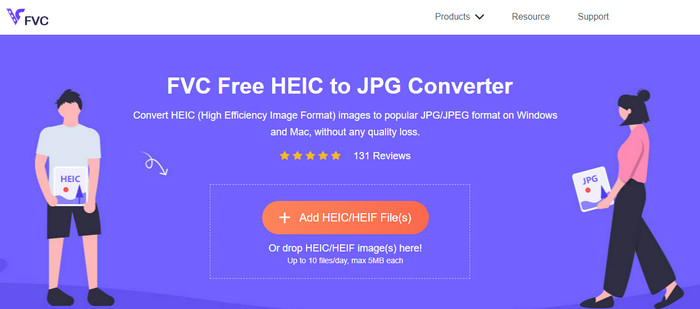
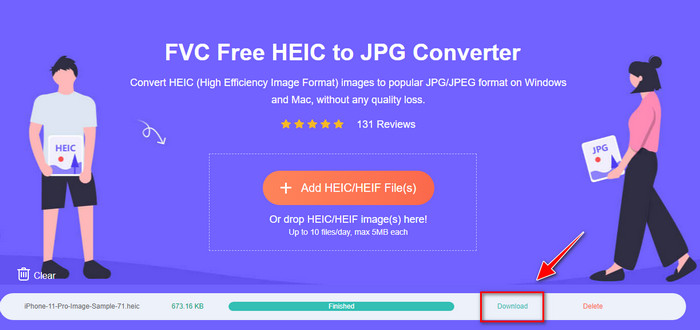
Har du brug for at vide, hvordan man konverterer en HEIC‑fil til JPG på Android uden hjælp fra en downloadbar app? Så er FVC Free HEIC to JPG Converter uden tvivl det webværktøj, du har brug for. Til en opgave som denne har du brug for et professionelt værktøj, især hvis du vil konvertere en batch af HEIC‑filer til JPEG uden at miste kvaliteten, og det er netop, hvad dette webværktøj tilbyder.
I modsætning til de applikationer, vi nævnte ovenfor, behøver du med dette ikke at downloade yderligere data, før du kan bruge det, og du behøver ikke engang at logge ind. I stedet for at downloade appen på din Android og vente på installationsprocessen , hvorfor prøver du ikke at bruge dette webværktøj med det samme? Hvis dette onlineværktøj fangede din opmærksomhed, skal du læse følgende detaljer nedenfor. At vide, hvordan et professionelt webværktøj konverterer HEIC til JPG på din Android online og gratis.
Trin 1. For at åbne det professionelle webværktøj skal du klikke på dette link, så åbnes der en ny fane i din browser.
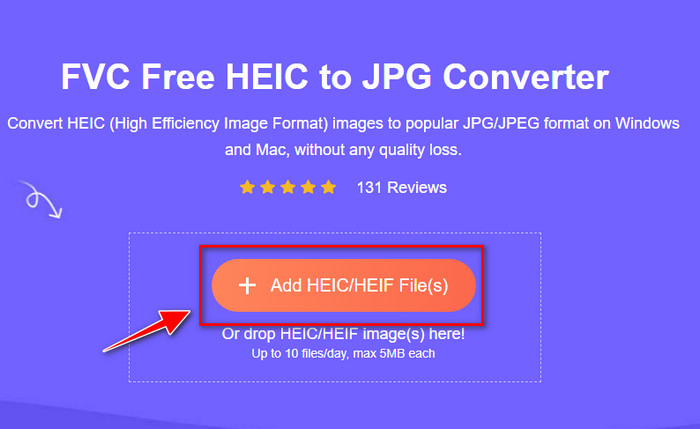
Trin 2. Når du er på webværktøjet, skal du trykke på Add HEIC/HEIF File og uploade HEIC‑filen her. Du kan også uploade flere HEIC‑filer og konvertere dem til JPEG på samme tid.
Trin 3. Vent, til konverteringen er færdig, og når statuslinjen er fuldendt, kan du gemme de HEIC‑filer, du har uploadet, ved at klikke på knappen Download. Filerne gemmes automatisk i mappen med downloads; du kan tjekke dem der for at se billederne i JPEG‑formatet.
Del 3. Ofte stillede spørgsmål om konvertering af HEIC til JPG på Android
Kan Google Android Pie se HEIC-filen?
Ja, du kan nemt se HEIC-billedet her. Denne 16. version af Android har officielt HEIC-codecs til at se billedet uden at konvertere det til en JPEG eller PNG. Så hvis din Android er i denne version, behøver du ikke konvertere formatet til JPEG eller PNG for at se det, og det er klar til at modtage HEIC-billedet.
Hvorfor kan jeg ikke konvertere HEIC til JPG på Android?
Først skal du tjekke den konverter, du bruger på din Android, om den understøtter konvertering af HEIC til en JPG. Selvom nogle apps siger, at de understøtter konvertering af HEIC, er de fleste af dem clickbait. For at undgå at dette sker, skal du læse anmeldelserne om dem for at se, om de understøtter HEIC, og om det kan konvertere billedformatet til JPG.
Hvorfor blev HEIC populær på iOS-enheder?
HEIC er blevet populært på iOS‑enheder på grund af den komprimering, det giver billedet, og den detaljerede farvegengivelse, som er langt bedre end JPEG. Hvis dit foto er i dette format, vil du bemærke, at filstørrelsen er mindre og bedre end i JPEG‑format. Det er en af grundene til, at det er blevet populært på iOS‑enheder.
Konklusion
Denne artikel introducerer de bedste HEIC‑til‑JPG‑konvertere til Android; alle kan tilgås på dine mobile enheder. Selvom de kan hjælpe dig med at konvertere formatet på din Android, er det deres styrker og svagheder, der gør dem forskellige fra hinanden. Hvis du vil bruge den professionelle konverter på din Android til at konvertere HEIC‑filen til JPG, anbefaler vi at bruge FVC Free HEIC to JPG Converter. Selv om den er webbaseret, er den stadig langt bedre end de andre nævnte applikationer. Hvis du vil afprøve webværktøjet på din Android‑enhed, er der trin ovenfor, du kan følge grundigt for at gøre det effektivt.
-
 Konverter HEIC til PDF ved hjælp af Top 4 forbedrede måder i 2022
 For at vide mere om den bedste HEIC til PDF-konverter, kan du downloade denne 2022. Du kan læse denne artikel, da vi har givet en anmeldelse af dem.
-
 Bedste gratis og betalte HEIC-konverter, du skal kende [Opdateret 2022]
 Vil du vide, hvad HEIC-konverteren er? Hvis det er tilfældet, inkluderer vi de 5 bedste gratis og betalte HEIC-konvertere, du kan bruge til at ændre HEIC-formatet.
-
 HEIC vs. JPG |Hvilket er et bedre billedformat at bruge
 Kampen mellem HEIC vs. JPG blev mere dybtgående, men hvilket af de to er det bedste billedformat? For at besvare dine spørgsmål så læs denne artikel.
