


 Video Converter Ultimate
 Skærmoptager
 Video reparation
 Sikker download
Sådan importeres HEIC-fil i Lightroom på Windows og Mac effektivt
Hvis du er interesseret i at forbedre HEIC‑billedet eller organisere det, kan du importere HEIC til Lightroom og nemt stå for al organisering og redigering dér. Du kan uden problemer uploade det hertil uden at downloade en ekstra HEIC‑codec for at kunne se eller redigere det i dette program. Har du derfor brug for en vejledning i, hvordan du importerer HEIC‑filer i dette program, kan du læse og følge Windows‑ og Mac‑metoderne, vi har medtaget i denne gennemgang.
Uden videre, lad os læse følgende detaljer for at vide, hvordan man gør det, og hvis Lightroom ikke kunne importere HEIC, er der en måde, vi også tilføjer det her. Men før noget andet skal du downloade softwaren på din Windows eller Mac, før du læser følgende detaljer.

Del 1. Sådan importeres HEIC til Lightroom på din Windows 10/11 eller opdateret
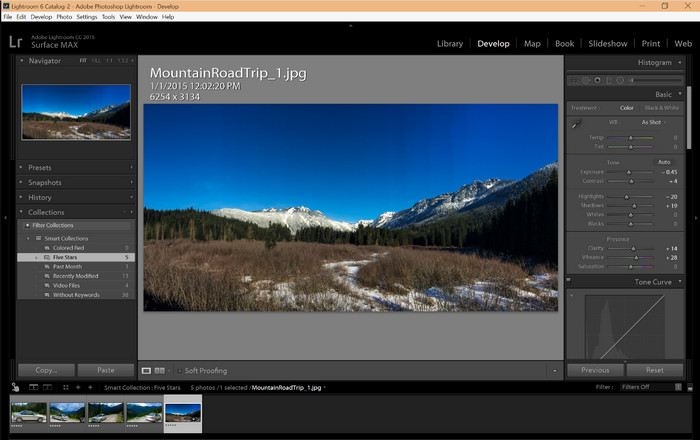
Lightroom understøtter en opdateret Windows-version; denne del er til dig, hvis du downloader softwaren på dit Windows OS. Du behøver ikke bekymre dig, fordi Lightroom kan åbne HEIC-filer ubesværet ved at følge vejledningen nedenfor.
Trin 1. Download softwaren på din Windows 10/11, installér den, og åbn den for at fortsætte.
Trin 2. Når softwaren allerede kører på dit system, skal du klikke på +‑knappen, trykke på Browse og vælge den HEIC‑fil, du vil importere hertil.
Trin 3. Når du har valgt dem, kan du nu se HEIC‑filerne i Lightroom på din Windows 10/11.
Del 2. Sådan åbner du HEIC Photo i Lightroom på din Mac 10.13 eller nyere
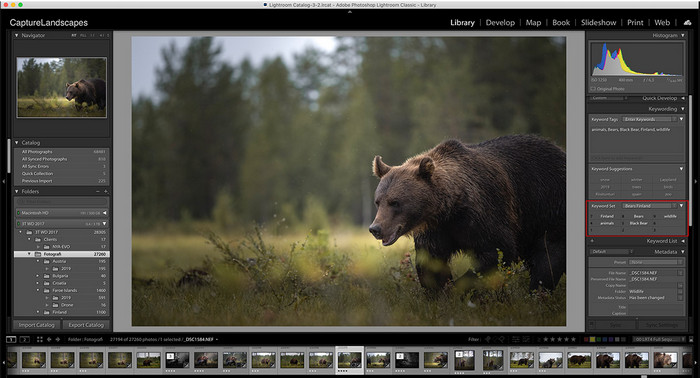
Selv uden Lightroom kan du ubesværet se HEIC-filen, især hvis din Mac-version er High Sierra 10.13 eller den nyere på Preview. Selvom Preview understøtter redigeringsfunktioner, er det ikke nok at bruge til kompliceret redigering, som hvad Lightroom kan give dig. Du behøver heller ikke bekymre dig om det, fordi Lightroom understøtter HEIC-filer til at redigere eller organisere dem på din Mac.
Trin 1. Installér softwaren på din macOS 10.13 eller nyere; hvis versionen af dit styresystem er lavere, skal du forvente, at softwaren ikke åbner. Når du har downloadet Lightroom på din computer, skal du åbne det.
Trin 2. Øverst finder du forskellige menuer og navnet Lightroom i øverste venstre hjørne, hvilket betyder, at softwaren er åben. Tryk på menuen File, og gå videre til Add Photos, eller brug i stedet en tastaturgenvej ved at trykke på Command + Shift + I.
Trin 3. En mappe vises på skærmen; vælg det billede, du vil importere, og klik på Review for Import.
Del 3. Lightroom kunne ikke importere HEIC-fil | Bedste løsning til at løse ikke-understøttet HEIC-problem
Mange brugere havde problemer med at uploade HEIC-filen på grund af kompatibilitet med software som Lightroom på Windows og Mac; selv ved hjælp af ovenstående metoder er det stadig umuligt. Men ingen grund til at være ked af det, fordi der er en måde at få din HEIC-fil til at importere på Lightroom ved at konvertere HEIC til JPG ved hjælp af det bedste værktøj på nettet.
FVC Free HEIC to JPG Converter er løsningen, du skal bruge til at konvertere HEIC‑filer på din Windows og Mac uden at installere software. Et webværktøj som dette kan gøre dit ikke‑understøttede format til et standardformat som JPEG. Du kan nemt uploade billedet til Lightroom uden at opleve problemer med et ikke‑understøttet format. Ud over at konvertere HEIC til JPG kan du også uploade flere HEIC‑billeder her og konvertere dem alle på én gang, så du får batchkonvertering. Fantastisk, ikke? Vil du vide, hvad der imponerer os endnu mere? Du kan nemlig lave lynhurtige konverteringer helt gratis. Hvis du vil løse problemet med det ikke‑understøttede HEIC‑format, skal du følge trinnene nedenfor for at se, hvordan du konverterer formatet.
Nemme trin til, hvordan du ændrer HEIC-formatet til JPG ved hjælp af et webværktøj:
Trin 1. Åbn FVC Free HEIC to JPG Converter ved at klikke på dette link; så kommer du til konverterens hovedside i din foretrukne søgemaskine. Du behøver ikke være bekymret, for den er sikker at bruge, og der er ingen reklamer, der er generende i webgrænsefladen.
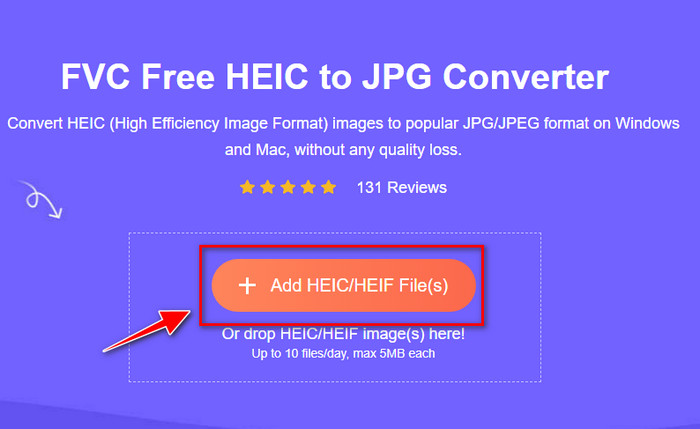
Trin 2. Klik på Add HEIC/HEIF Files for at uploade HEIC‑billedet, som Lightroom ikke kan åbne. Alternativt kan du trække og slippe filen herind i stedet for at vælge den i filmappen.
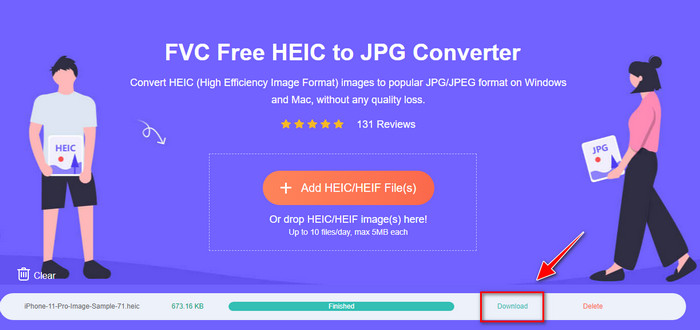
Trin 3. En Download‑knap vises, når statuslinjen er fuldført; klik på den for at gemme den nykonverterede HEIC‑fil på din computer. Derefter kan du importere filen til Lightroom uden at få en dialogboks, der siger, at filen er ikke‑understøttet eller beskadiget.
Del 4. Ofte stillede spørgsmål om import af HEIC i Lightroom
Er der nogen begrænsninger for import af HEIC-filer på Lightroom?
Indtil dette tidspunkt kan du importere HEIC-filer på Lightroom så mange, du vil. Det har ingen begrænsninger for upload af denne type format på Lightroom.
Er Lightroom gratis på Windows og Mac?
Desværre er Lightroom på Windows og Mac ikke gratis, men du kan downloade det gratis på din Windows og Mac. Selvom softwaren ikke er gratis, kan du drage fordel af at bruge den gratis prøveperiode, den understøtter i 7 dage. Hvis du føler, at du får brug for softwaren i lang tid, kan du abonnere efter prøveperioden.
Efterlader eksport af en HEIC-fil på Lightroom et vandmærke?
Heldigvis tilføjer Lightroom ikke et vandmærke til det billede, du har uploadet her. Men du kan tilføje et vandmærke, hvis du ønsker det. Så hvis du vil lægge billedet ud på internettet, anbefaler vi, at du tilføjer et vandmærke på det, så det er beskyttet mod folk, der kunne finde på at stjæle det.
Hvilken er bedre til billedredigering? Photoshop eller Lightroom?
Det afhænger af dine krav; ved hjælp af Adobe editor Photoshop og Lightroom kan du nemt gøre dit billede bedre i udseende. Antag, at du vil have en nem at håndtere billededitor. I så fald er Lightroom et valg, du skal vælge, for det er den bedste billededitor til at forbedre det billede, du har. Men hvis du vil lave mere detaljeret billedredigering, er Photoshop din editor, der passer til enhver professionel redaktørs behov.
Konklusion
Ved hjælp af Lightroom kan du nemt redigere det billede, du har, eller organisere det derefter, så det ser pænt ud. Så hvis du vil importere HEIC-filen til Lightroom, kan du følge de trin, vi tilføjer, uanset om du er Windows- eller Mac-bruger. Men hvis du støder på problemer med at importere HEIC-filen, så læs del tre, mens vi løser den for at gøre den kompatibel med Lightroom. Du kan nu fortsætte med at redigere den. Vi håber, at denne opskrivning giver dig en idé om, hvordan du importerer filen; hvis du har andre forslag eller anbefalinger, kan du efterlade os en besked.
-
 iMazing HEIC Converter | Funktioner, fordele og ulemper, og hvordan man bruger det
 Denne artikel vil gennemgå iMazing HEIC Converter-evnen og dens alternativer, så hvis du vil vide mere om det, læs dette med forsigtighed
-
 3 nemmeste måder at konvertere HEIC til JPG på iPhone som en ekspert
 Har du ingen idé om, hvordan man ændrer HEIC til JPG på iPhone? Hvis du er en af de brugere, der har et problem med HEIC'en, så læs dette.
-
 Hvorfor er mine iPhone-billeder i HEIC-format [Årsager og hvordan man løser]
 Vil du vide, hvorfor mine iPhone-billeder er i HEIC-format? Denne artikel giver troværdig dokumentation for, hvad der gør HEIC til den bedste.
