


 Video Converter Ultimate
 Skærmoptager
 Video reparation
 Sikker download
Vejledning - 7 måder at komprimere videoer gratis uden at miste kvalitet
Som du ved betyder længere videoer altid store filstørrelser, især for videoer i høj kvalitet. Du kan se en film over 2 GB i cirka 2 timer eller deromkring. Det er dog ubelejligt at gemme eller dele en stor video. Begrænsningerne ved deling af sociale medier og tilgængelig lagerplads får dig til at komprimere en video. Hvis du ikke kan vedhæfte en video til din e-mail eller uploade den til en platform, skal du kontrollere og reducere dens filstørrelse. Der er 3 hovedmåder at gøre en videofil mindre, mens du opretholder god kvalitet.
1. Brug en videokompressor
2. Konverter en video til MP4- eller FLV-format
3. Beskær en video for at fjerne sorte kanter
Det er klart, at du bruger en videokompressor til at reducere videostørrelsen, er dit første valg. Du kan kontrollere den specifikke outputfilstørrelse. Videokomprimeringsforholdet afhænger af dit behov. Desuden kan du beholde hele videoindholdet og det originale videoformat.

Der er mange online gratis videokompressorer på markedet. Du kan komprimere en video til enhver filstørrelse via din webbrowser frit. Lad os se, hvordan man komprimerer en videofil til målfilstørrelsen eller bithastigheden.
Vej 1: Sådan komprimeres en video med FVC Free Video Compressor
En fleksibel videokompressor er virkelig vigtig. Nogle gange har du brug for at komprimere en virkelig stor video til en mindre filstørrelse. For at komprimere enhver stor videofil online gratis kan du tage et kig på FVC Free Video Compressor. Der er ingen øvre grænse for filstørrelse. Desuden kan du reducere filstørrelsen på en video til e‑mail, YouTube, Instagram, Twitter og mere.
For eksempel når den største vedhæftningsstørrelsesgrænse op til 25 MB. For at komprimere en video til e-mail skal du reducere videostørrelsen ikke mere end 25 MB, f.eks. 24 MB eller mindre. Dens brugerdefinerede skyder til videofilstørrelse hjælper meget. De andre videodelings- og sociale medieplatforme er ikke så seriøse. Men du skal stadig komprimere en video fra GB til MB. I løbet af denne tid kan du også ændre videoformat, opløsning og bithastighed for også at komprimere en 1 GB videofil.
Gratis download til Windows 7 eller nyere Sikker download
Gratis download til MacOS 10.7 eller nyere Sikker download
Her er de vigtigste funktioner, du kan få, mens du komprimerer videofiler online.
1. Reducer 4K-, HD- eller SD-videofiler til en mindre størrelse uden at miste kvalitet.
2. Batchkomprimerer store filer med 30 gange hurtigere komprimeringshastighed.
3. Foretag justeringer med videoopløsning, billedhastighed og bithastighed.
4. Intet vandmærke føjes til din lille størrelse video efter komprimering.
Trin 1: Besøg den online videokompressor. Klik på Add Files to Compress. Første gang du bruger den, skal du installere dens launcher.

Trin 2: Gennemse og tilføj kildefilen. Du kan se filstørrelsen og videolængden i øverste højre hjørne.

Trin 3: Brug pile-ikonet op og ned til at ændre videofilens størrelse. Du kan bruge skyderen til at indstille videokomprimeringsforholdet.
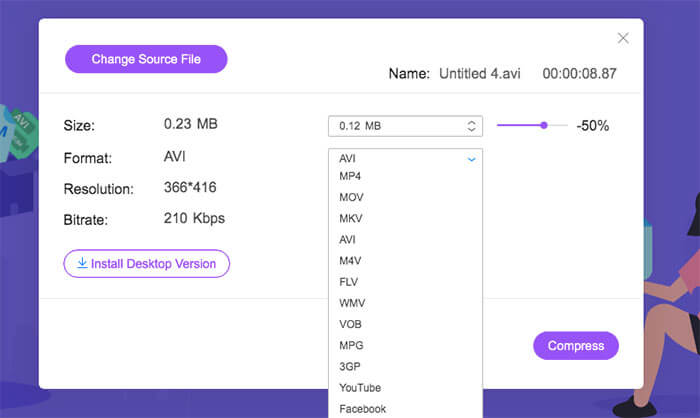
Trin 4: Fold mulighederne Format, Resolution og Bitrate ud for at tilpasse videoindstillingerne.
Trin 5: Klik på Compress, og vælg outputmappen. Vent derefter et stykke tid, indtil du får din komprimerede video.

Måde 2: Sådan reduceres videostørrelsen med Clideo
Clideo er også et godt valg at reducere videofilstørrelsen online. Du kan uploade og komprimere en video fra URL, Google Drive, Dropbox og dit lokale drev. Desuden kan du også konvertere video til et lille filstørrelsesformat i Clideo.
Trin 1: Besøg Clideo online videokompressor i din browser.
Trin 2: Klik på Choose file for at importere din store video.
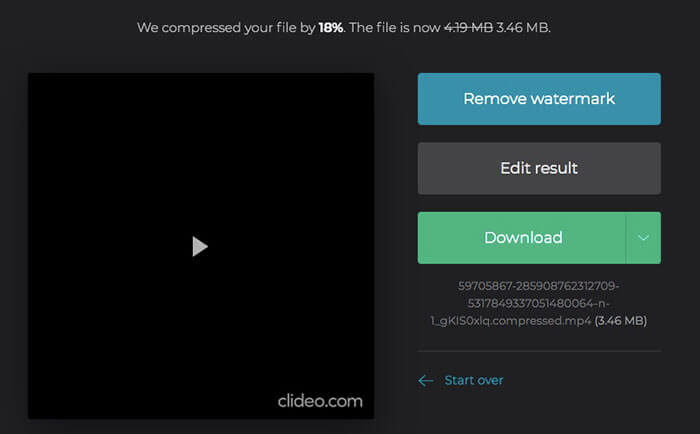
Trin 3: Vent et stykke tid, indtil videokomprimeringsprocessen er færdig.
Trin 4: Clideo komprimerer automatisk din video.
Trin 5: Klik på Download for at gemme den komprimerede videofil.
Vej 3: Sådan gør du en video mindre med gratis konvertering
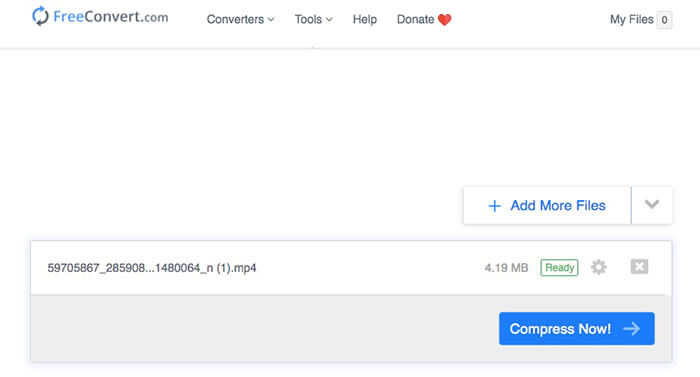
FreeConvert kan være din gratis videokompressor til at komprimere en video online. Standardvideokomprimeringsforholdet er 40%. Eller du kan ændre det med et tilpasset forhold i stedet. De valgfri avancerede indstillinger giver brugerne mulighed for at komprimere video efter størrelse, videokvalitet eller maksimal bithastighed.
Trin 1: Start den online videofilkompressor. Træk og slip din fil ind på websiden.
Trin 2: Klik på tandhjulsikonet Settings for at ændre videoens outputformat, codec og mere. Klik derefter på Apply settings for at gemme ændringerne.
Trin 3: Klik på Compress Now for at reducere videofilens størrelse.
Vej 4: Sådan ændres videostørrelse med YouCompress
YouCompress kan gratis komprimere videoer, lyd og dokumenter online. Således kan du komprimere videoer i MP4, MOV og andre formater. Videokompressoren online kan fungere på de fleste platforme. Så du kan komprimere en video på Android, iOS, Windows, Mac og Linux gratis ved hjælp af YouCompress.
Trin 1: Åbn YouCompress, en gratis online filkompressor, i din webbrowser.
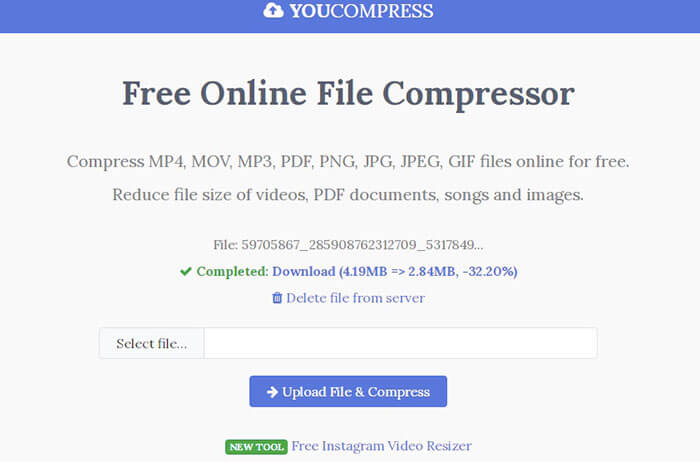
Trin 2: Klik på Select file, og importer en video fra din lagerplads.
Trin 3: Klik på Upload File & Compress for at komprimere en videofil uden at ændre videoformat eller andre detaljer.
Trin 4: Find og klik på ikonet Download for at downloade en komprimeret video fra YouCompress.
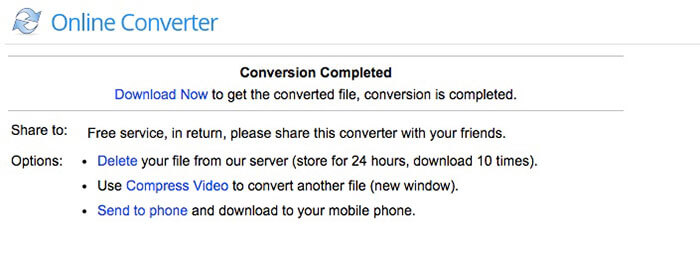
Vej 5: Sådan reduceres videofilstørrelsen med Online Converter
Du kan komprimere en video ikke mere end 200 MB til mindre filstørrelse med Online Converter. De mest populære videoformater understøttes. Så du kan komprimere en video i MP4, MOV, AVI, MKV, 3GP og andre formater gratis her.
Trin 1: Klik på Choose File for at uploade en video til Online Converter.
Trin 2: Indtast den ønskede outputfilstørrelse i feltet Desired Video Size.
Trin 3: Fold Audio Quality ud, og indstil den ønskede lydkvalitet.
Trin 4: Klik på Compress for at gøre en video mindre online.
Trin 5: Klik på Download Now for at gemme din video efter onlinekomprimeringen.
Vej 6: Sådan komprimeres og reduceres videofilstørrelsen med mindre video
Video Smaller er en gratis tjeneste for brugere at reducere videofilstørrelsen online. Du kan gøre en video mindre uden at miste kvalitet i MP4-, AVI MPEG- eller MOV-videoformater. De samlede videofilstørrelser bør ikke være mere end 500 MB. Således, hvis du vil komprimere en video i GB, skulle du hellere vælge en alternativ en.
Trin 1: Klik på Browse for at vælge en video i din webbrowser.
Trin 2: For at få en bedre outputkvalitet skal du aktivere Use low compression level.
Trin 3: Under listen Scale (reduce video width) kan du skalere en video til en bredde mellem 160 og 1920.
Trin 4: Klik på Upload Video for at uploade og komprimere en video online.
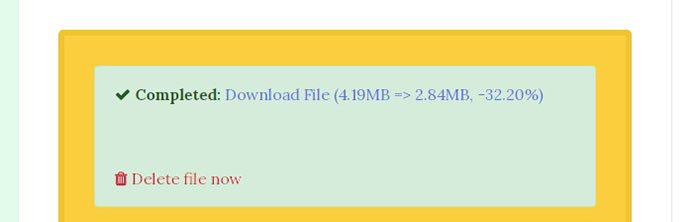
Trin 5: Klik på Download File ud for Completed for at gemme din video i en mindre størrelse.
Vej 7: Sådan komprimeres en MP4-video med MP4Compress
MP4Compress er en gratis online MP4‑videokompressor, der kun komprimerer MP4‑videoer. De samlede MP4‑filer skal være mindre end 500 MB. De uploadede og komprimerede videoer bliver slettet efter nogle timer. Derfor kan du trygt komprimere videoer til WhatsApp og andre apps.
Trin 1: Åbn MP4Compress. Klik på Select file for at gennemse og importere din MP4‑video.
Trin 2: Klik på Upload Video File for at fortsætte MP4‑videokomprimeringen.
Trin 3: Klik på Download File for at komprimere videoen online og gemme den på den lokale harddisk.

Ofte stillede spørgsmål om komprimering af videoer
Enhver video kompressor app til iPhone og Android?
Du kan bruge ovenstående online videokompressorer til at komprimere videoer på iPhone og Android gratis. Bare åbn noget af det i din webbrowser for at starte videokomprimering. Eller du kan bruge Video Compress-appen. Applikationen kan komprimere video til Facebook, Google +, WhatsApp og mere. Således kan du reducere dataforbruget og spare lagerplads med succes.
Hvordan komprimerer du en video til YouTube?
Den maksimale YouTube -uploadstørrelse er 128 GB. Det ser ud til, at det ikke er nødvendigt at komprimere video, før den uploades til YouTube. Men du kan komprimere en stor video for at forkorte YouTube -uploadtiden. Vælg bare en hvilken som helst online videokompressor for at komprimere en video og beholde kvaliteten til YouTube.
Kan du komprimere en video eller Instagram?
Ja. Den maksimale filstørrelse på en 10-minutters Instagram-video er 650 MB. Hvis din optagede video er for stor til at uploades til Instagram, skal du reducere videostørrelsen til Instagram manuelt.
Det er alt for at komprimere videoer i MP4 og andre formater online gratis. Denne artikel introducerer 7 nemme måder at komprimere videoer på Windows 10/8/7 og Mac gratis. Du kan reducere videofilstørrelsen ved at justere kompressionsforhold, bithastighed, bredde, format og andre. De fleste online gratis videokompressorer har det faste kompressionsforhold, der varierer fra 35% til 45%. Hvis du fuldt ud vil kontrollere, hvor lille din videofilstørrelse er, kan du bruge FVC Free Video Compressor til at løse problemet. Både individuelle eller batch-videokomprimeringer er 100% gratis og hurtige.
-
 Top 3 gratis måder at konvertere MP4 til VOB hurtigt
 Sådan konverteres MP4 til VOB på Windows PC og Mac? For at løse dette problem deler dette indlæg de 3 bedste måder at hjælpe dig med at konvertere MP4 til VOB gratis.
-
 Sådan konverteres MP4 til M4A på Windows / Mac
 Hvordan konverterer jeg MP4 til M4A online? Kan jeg udtrække lyden fra MP4-filer? Læs dette indlæg, og du får alle svarene om konvertering fra MP4 til M4A.
-
 Sådan konverteres video til MP4 med original kvalitet
 Hvis du undrer dig over, hvordan du konverterer video til MP4, skal du helt sikkert læse dette indlæg. Det deler med dig den bedste videokonverter til MP4 og hemmelighederne ved at konvertere online eller lokale videoer på pc.
