


 Video Converter Ultimate
 Skærmoptager
 Video reparation
 Sikker download
Hvad er JPG/JPEG, og hvordan konverteres billeder til JPG
Filformaterne JPG, PNG og GIF er de mest populære formater i dag. Når du bruger billeder på din hjemmeside eller i opslag på sociale medier, er det disse filer, du typisk støder på. Det er vigtigt at huske, at hver af dem har forskellige muligheder. Det betyder, at hver af dem har unikke egenskaber. Men i dette indlæg vil vi fokusere på filformatet JPG/JPEG. Du vil lære, hvad det er, hvad det kan, og hvordan du åbner JPG/JPEG-filer. Derudover lærer du den bedste måde at konvertere billeder til JPG/JPEG-format ved hjælp af et onlineværktøj.

Del 1. Information om JPG eller JPEG
Hvad er JPG/JPEG-formatet
JPG-billedfilformat er den bedste fil, når du komprimerer et billede. JPG er en populær fil for brugere. De bruger det til fotografier og internetgrafik. Det er også kendt som JPEG- eller JPG-filer. Det fulde navn på JPEG er Joint Experts Group. Denne gruppe opretter denne populære billedfil. Desuden har de fleste af bitmapbillederne en .jpg filtypenavn. Hovedårsagen er at reducere størrelsen af filerne. JPG er et tabsformat, som påvirker billedkvaliteten, når du komprimerer det for meget. Dette format er tilgængeligt i alle programmer. På denne måde behøver du ikke tænke på, hvordan du åbner denne fil på forskellige programmer eller enheder. Dens komprimeringsalgoritme reducerer størrelsen af filen. Det er en af grundene til, at det er blevet populært i disse dage. På denne måde er det mere afslappet at skabe en historie, dele og poste billeder på hjemmesiderne. For yderligere oplysninger kan du støde på tilfælde, hvor webstederne ikke genkender JPEG-filen. For eksempel vil nogle billedfremvisere og redaktører kun åbne et billede med .JPG-filen. Den bedste løsning, du kan gøre, er at omdøbe filtypenavnet. Du kan ændre JPEG-filen til en JPG-fil. På denne måde kan hjemmesiden genkende billedet.
Ydermere har JPG-filen fordele, du skal kende. JPG er et billede i høj opløsning. Dens høje definition er en af de store fordele ved denne billedfil. Den understøtter 24-bit farver med op til 16 millioner farver. Opløsningen vil stadig være fremragende, selv efter anvendelse af højniveauredigering ved hjælp af nogle værktøjer. Desuden er JPG mindre i størrelse. Sammenlignet med andre billedfilformater har den en ideel filstørrelse. Selvom det har en mindre størrelse, påvirker det ikke kvaliteten og opløsningen af et billede. Efter at have kendskab til fordelene, skal du kende dens ulemper for mere bevidsthed. Når du optager på JPG, skal du begrænse kameraets processor og farvevariationer. Denne fil understøtter heller ikke lagdelte billeder. Hvis du planlægger at redigere et billede og har brug for et ekstra lag, er JPG ikke det perfekte format til dette.
Del 2. Sådan åbnes JPG/JPEG-filen
Hvis du har problemer med at åbne din JPG-fil på dine enheder, vil denne del hjælpe dig. Vil du vide, hvordan man åbner en JPG-fil på Windows 11, Android og iPhone? Du kan følge de givne instruktioner nedenfor.
Til Windows-brugere
Trin 1: Tryk på ctrl + E på tastaturet for at åbne Stifinder (File Explorer). Ikonet ligner en mappe med en blå clips.
Trin 2: Gå til mappanelet Hurtig adgang. Gå derefter til Overførsler for at se det JPG-foto, du har gemt.
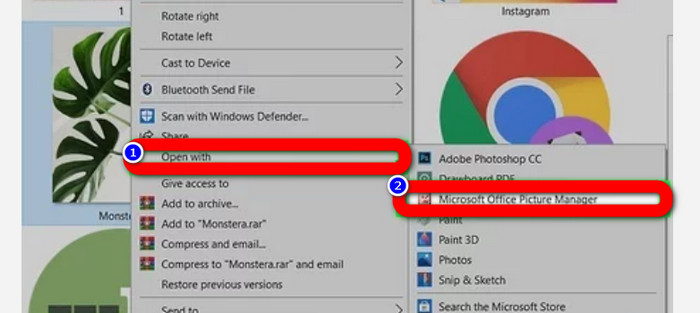
Trin 3: Når du kan se JPG/JPEG-filerne, kan du åbne dem med andre programmer end Fotos. For at åbne dem skal du højreklikke på billedet, klikke på Åbn med og vælge programmet.
Til Android-brugere
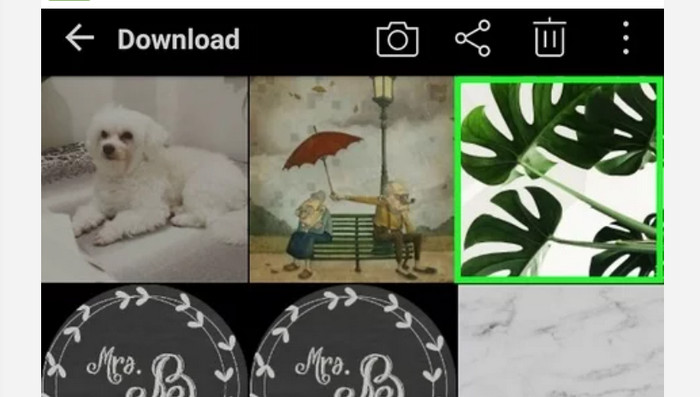
Trin 1: Åbn Galleri-appen på din Android-enhed.
Trin 2: Åbn kameraalbummet for at se de fotos, du har taget med telefonens kamera. Der er også forskellige andre album på din telefon.
Trin 3: Hvis du ser mange fotos, skal du trykke på ét enkelt foto for at åbne det i fuldskærmstilstand. På den måde kan du se dit JPG/JPEG-billede.
For iPhone-brugere
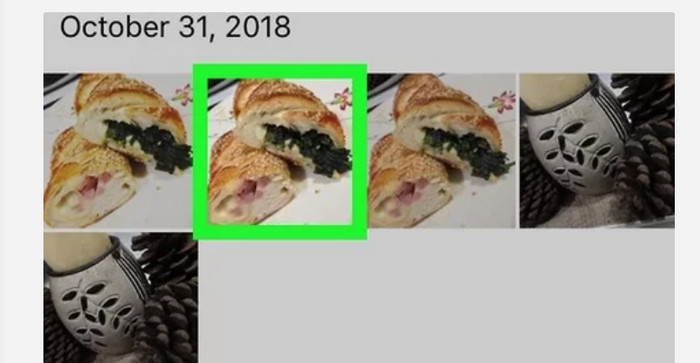
Trin 1: Tryk på Billeder (Photos) på din iPhone. Denne app indeholder alle de billeder, du har fra dit kamera og fra internettet. Appens udseende ligner en farverig blomst.
Trin 2: Når du har åbnet Billeder-appen, kan du se alle fotos dér. Ligesom på en Android-telefon vil du også finde forskellige album inde i appen.
Trin 3: Tryk på billedet for at åbne det i fuld skærm. På den måde kan du se billedet tydeligere. Ud over at åbne billedet kan du også redigere det i Billeder-appen. Der er ikoner, du kan bruge til at forbedre dine billeder.
Del 3. Fremragende metode til at konvertere billeder til JPG
FVC Free Image Converter er et onlineværktøj, du kan bruge til at konvertere billeder til JPG. Det kan hjælpe dig med at konvertere dit billede med få klik. Det understøtter også forskellige inputformater som JPG, PNG, GIF, TIFF og flere. Du behøver derfor ikke længere bekymre dig om, at bestemte værktøjer eller enheder ikke kan åbne dit billede. Brug denne online billedkonverter til at konvertere dem. Den kan også bevare den høje kvalitet fra de originale fotos. Efter processen vil du ikke se nogen forskel mellem originalen og den fil, du har konverteret. Desuden er denne billedkonverter nem at bruge. Den tilbyder en letforståelig konverteringsproces, hvilket gør den velegnet til begyndere. Den kan også konvertere billeder i batch. På den måde kan du konvertere mange filer på én gang. Du kan også få adgang til dette program i en række browsere såsom Google Chrome, Safari, Mozilla Firefox, Explorer og flere. Til sidst garanterer appen hver brugers privatliv. Når du har downloadet og konverteret billedet, vil denne billedkonverter automatisk slette dit foto.
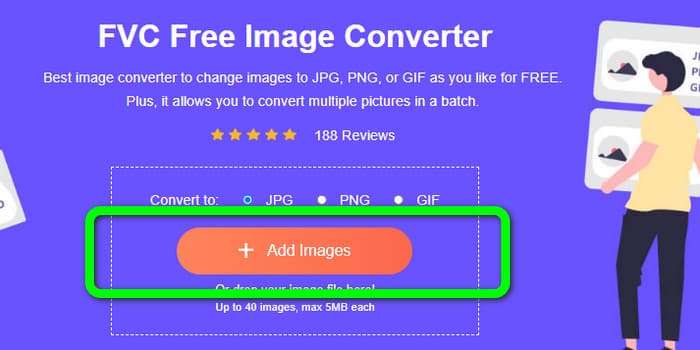
Trin 1: Gå først ind på websiden FVC Free Image Converter. Gå til formatindstillingerne og vælg JPG-filformatet.
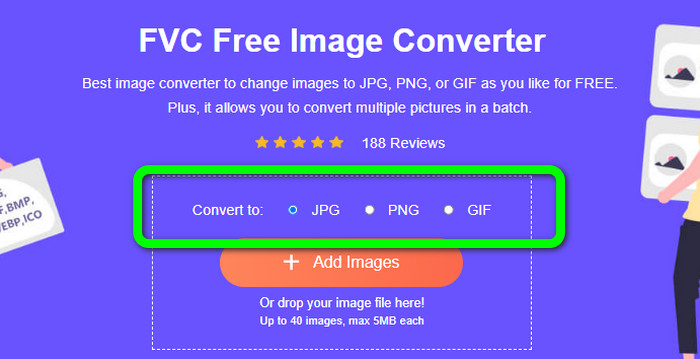
Trin 2: For at uploade et foto, du vil konvertere, skal du klikke på knappen Tilføj billeder (Add Images). Hvis du vil lave en batchkonvertering, skal du klikke på Tilføj billeder igen.
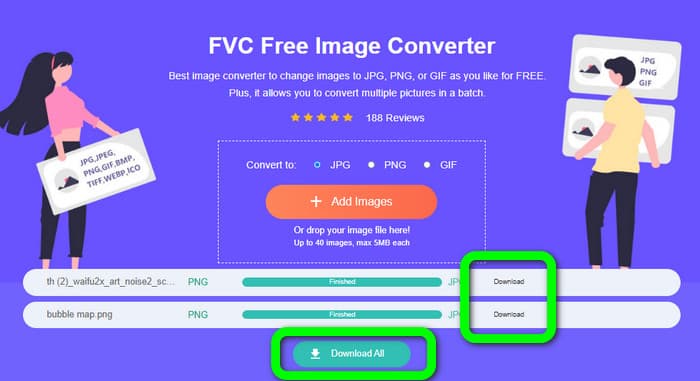
Trin 3: Når konverteringsprocessen er færdig, skal du klikke på knappen Download for at gemme dem én efter én. Hvis du vil gemme dem alle på én gang, skal du klikke på knappen Download alle.
Relateret til:
Fuld gennemgang af forskellene på JPEG vs. JPG vs. PNG
8 imponerende billedkonvertere [komplet information]
Del 4. Ofte stillede spørgsmål om JPG/JPEG-filer
1. Hvordan ved jeg, om mit billede er en JPG-fil?
Du kan højreklikke på billedet i din filmappe. Gå derefter til indstillingen Egenskaber. Naviger til menuen Generelt og se dit billedes filtype.
2. Hvor godt komprimerer JPEG billeder?
Meget godt. De ukomprimerede data for fuldfarvefotos er 24 bit/pixel. De mest populære tabsfri komprimeringsmetoder kan komprimere sådanne data omkring et gennemsnit på 2:1. JPEG kan opnå 10:1 til 20:1 komprimering uden mærkbart tab. Det reducerer den nødvendige mængde lagerplads til 1-2 bits pr. pixel. Med små data kan 30:1 til 50:1 komprimering bruges til at skære fejl. Mens brug af lav kvalitet som Arkivindekser kan komprimere 100:1 med relativ lethed. Et komprimeret billede JPEG's 100:1-forhold bruger den samme mængde plads som et fuldfarvebillede i en tiendedel-skala. På trods af at den har langt flere detaljer end et miniaturebillede, gør det det.
3. Hvordan åbner man en JPG-fil i Photoshop?
Start Photoshop på din computer. Gå til Filer > Åbn indstilling. Mappefilen dukker op på din skærm. Vælg JPG-filen, og klik på OK. Derefter vil du se JPG-billedfilen i Photoshop.
Konklusion
Denne artikel forklarer, hvad JPG/JPEG står for, inklusive dets definition og funktioner. Som en ekstra bonus har vi også præsenteret den nemmeste metode til at konvertere billeder til JPG-format ved hjælp af FVC Free Image Converter. Så hvad venter du på? Brug dette værktøj til ubesværet at konvertere dine billeder til JPG-format.
-
 Metoder til, hvordan man konverterer billeder til JPG online og offline
 Vil du af en eller anden grund konvertere filen til JPG-format? Så er denne artikel noget for dig. Vi vil lære dig den bedste metode til at konvertere dit billede til JPG
-
 Nyttige metoder til nemt at konvertere billeder til PNG-format
 Leder du efter den bedste måde at gemme dit billede som PNG? Denne guidepost tilbyder fremragende løsninger til at konvertere billeder til PNG online og offline
-
 Konverter HEIC til JPG med de 6 effektive offline og online måder
 Vil du vide, hvordan man konverterer HEIC til JPG? I dette tilfælde tilføjer vi 6 online og offline måder, du kan bruge til fuldstændig at afslutte og håndtere denne opgave.
