


 Video Converter Ultimate
 Skærmoptager
 Video reparation
 Sikker download
Brug online videorotatorer og sig farvel til videoer, der vender op og ned
I den digitale tidsalder er videoindhold en integreret del af vores liv. Videoer er en fantastisk måde at formidle dit budskab på, uanset om du vil huske et særligt øjeblik eller lave spændende indhold til sociale medier eller din virksomhed. Men du kan opleve, at dine videoer skal være i den rigtige position, fordi de er optaget det forkerte sted, eller fordi de skal vendes vandret eller lodret.
Dette opslag vil lære dig om de bedste online videorotatorer, der kan hjælpe dig med at ændre dine videoer til den ønskede orientering. Udforsk flere af dem ved at læse denne artikel.

Del 1. Bedste videorotatorer online
1. RoterMyVideo
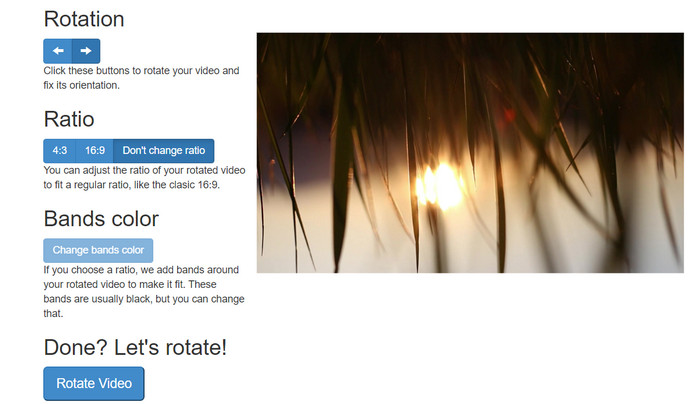
RotateMyVideo er et enkelt og gratis onlineværktøj, der lader dig rotere og vende dine videoer i enhver retning uden at skulle bruge speciel software. Værktøjet lader dig rotere dine videoer 90 grader ad gangen og har en enkel grænseflade, der gør processen hurtig og nem. RotateMyVideo er et godt valg, hvis du har brug for at rotere en video af personlige eller forretningsmæssige årsager. Det kan spare dig for tid og kræfter.
Fordele
- Roter videoer online gratis uden skjulte gebyrer.
- Understøtter rotation i 90-graders intervaller.
- Vend videoer vandret eller lodret.
Ulemper
- Den kan kun rotere videoer, der er mindre end 500 MB i størrelse.
- Videokonverteringsprocessen kan tage noget tid.
- Brugergrænsefladen er muligvis ikke tiltalende.
Trin til at rotere videoer online med RotateMyVideo:
Trin 1. Åbn en webbrowser, og gå til RotateMyVideo‑webstedet.
Trin 2. Klik på knappen Pick Video for at uploade den video, du vil rotere.
Trin 3. Vælg nu den videoorientering, du ønsker, ved at klikke på den relevante knap. Du kan rotere videoen til venstre eller højre, vende den vandret eller lodret eller beholde den i dens oprindelige orientering.
Trin 4. Hvis du er tilfreds med den roterede video, skal du klikke på knappen Rotate video for at gemme ændringerne.
2. Clideo
Clideo er en intuitiv og alsidig online videoredigeringsplatform, der tilbyder en række effektive værktøjer til redigering af videoer, herunder videorotation. Derudover tilbyder Clideo funktioner som videobeskæring, sammenfletning, tilføjelse af lyd og meget mere, hvilket gør den til et komplet videoredigeringsværktøj. I modsætning til anden videoredigeringssoftware er Clideo fuldstændig webbaseret, hvilket betyder, at du ikke behøver at downloade eller installere noget.
Fordele
- Upload videoer fra forskellige kilder.
- Kompatibel med flere videoformater.
- Brugervenlig grænseflade.
Ulemper
- Ikke egnet til avancerede videoredigeringsbehov.
- Den gratis version har begrænsninger.
Trin til portræt-til-landskab-videokonverteren online:
Trin 1. Brug en webbrowser til at gå ind på Clideos websted. Udvid derefter alle værktøjerne fra startsiden.
Trin 2. Vælg nu indstillingen Rotate Video i menuen, og vælg Choose file for at uploade den video, du ønsker at rotere. Du kan også trække og slippe videofilen ind på webstedet.
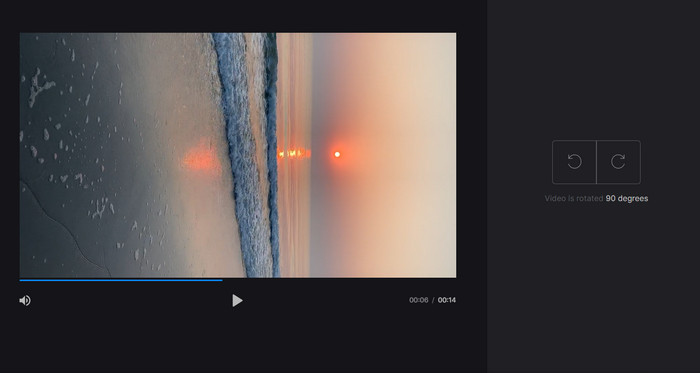
Trin 3. Klik på knappen Rotate på højre side af vide afspilleren. Vælg den ønskede rotationsorientering for videoen ved at klikke på den tilsvarende knap. Videoen kan roteres med eller mod uret, vandret eller lodret.
3. Flexclip
Flexclip er et imponerende online videoredigeringsværktøj, der giver dig mulighed for at skabe professionelt udseende videoer uden besvær. En bedste ting ved Flexclip er dets omfattende bibliotek af skabeloner, som du kan bruge til at sætte gang i din videoredigeringsproces. Det tilbyder også en gratis version, der giver dig mulighed for at oprette videoer på op til et minuts længde uden vandmærker.
Fordele
- Omfattende bibliotek af skabeloner.
- Tilbyder en række tilpasningsmuligheder.
Ulemper
- Priserne kan være stejle for nogle brugere
- Begrænset kontrol over videokvalitet
Trin til, hvordan du roterer videoer online uden et vandmærke ved hjælp af Flexclip:
Trin 1. Gå til Flexclip‑webstedet, opret en gratis konto, eller log ind, hvis du allerede har en. Når du er logget ind, klik på knappen Start from Scratch.
Trin 2. Klik på knappen Upload for at uploade den video, du vil rotere. Alternativt kan du trække og slippe videofilen ind i editoren.
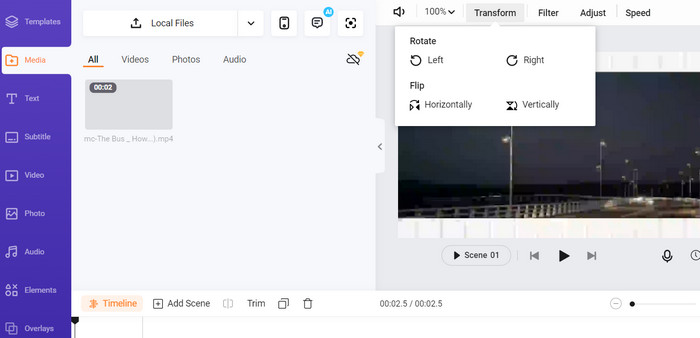
Trin 3. Når din video er uploadet, skal du klikke på knappen Transform i den øverste menu i forhåndsvisningen. Brug knapperne til at rotere din video med eller mod uret, indtil den har den ønskede orientering.
4. Kapwing
Dette er endnu et gratis onlineværktøj, der giver dig mulighed for at rotere dine videoer. På samme måde understøtter det rotation i intervaller på 90 grader og lader dig også vende dine videoer. Mens dets avancerede funktioner, såsom tilføjelse af tekst, musik og specialeffekter, gør det til et komplet videoredigeringsværktøj, gør dets brugervenlige grænseflade og omfattende bibliotek af værktøjer og skabeloner det til et godt valg for begyndere.
Fordele
- Alsidig videoredigering.
- Online og cloud-baseret.
Ulemper
- Begrænset videolængde.
- Begrænset filstørrelse.
Trin til at få video til at rotere online ved hjælp af Kapwing:
Trin 1. Gå til Kapwing‑webstedet, og opret en gratis brugerkonto, eller log ind, hvis du allerede har en. Klik på knappen Start Editing for at starte et nyt projekt.
Trin 2. Klik på knappen Upload for at uploade den video, du vil rotere.
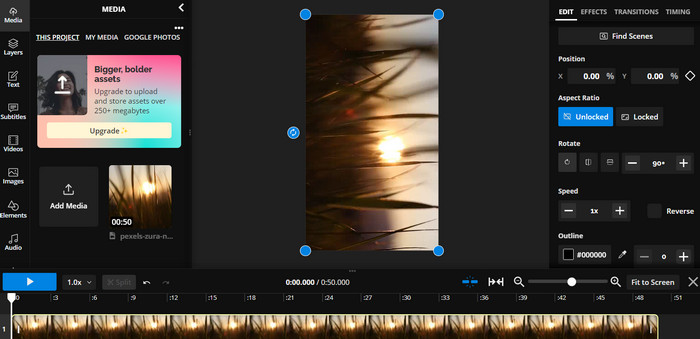
Trin 3. Vælg derefter mediefilen på tidslinjen, og redigeringsmulighederne vises i menuen til højre.
Trin 4. Vælg indstillingen Rotate, og vælg den retning, du vil rotere videoen i. Indtast graden for at angive rotationsvinklen. Så er du færdig.
5. Online Video Cutter
Dette er et gratis onlineværktøj, der giver dig mulighed for at rotere dine videoer i enhver retning. Du kan uploade din video og derefter bruge rotationsværktøjet til at justere videoens retning.
Fordele
- Hurtigt og effektivt.
- Gratis at bruge.
Ulemper
- En internetforbindelse er påkrævet.
- Tab af videokvalitet.
Trin til at rotere videoer online med Online Video Cutter:
Trin 1. Besøg det officielle Online Video Cutter‑websted.
Trin 2. Klik på knappen Open file for at uploade den video, du vil redigere.
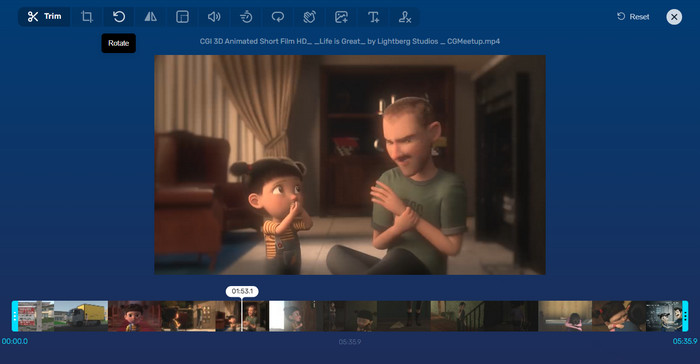
Trin 3. Når videoen er importeret, bliver du omdirigeret til programmets redigeringsgrænseflade. Denne gang skal du trykke på knappen Rotate i menuen.
Trin 4. Hvis du er tilfreds med, hvordan din video er roteret, skal du trykke på knappen Save i nederste højre hjørne.
Del 2. Alternativt værktøj: Video Rotator Offline
FVC Video Converter Ultimate er et desktopprogram, der er kompatibelt med Windows og Mac. Det giver brugerne mulighed for at konvertere og rotere videoer offline. Desuden kan brugerne rotere videoer med eller mod uret med 90, 180 eller 270 grader. Med en række videoredigeringsværktøjer kan du også beskære, sammenflette, justere videoindstillinger og meget mere. Find ud af, hvordan denne videorotator fungerer.
Trin 1. Hent og installer værktøjet
Først skal du hente programmet ved at downloade og installere det på din computer. Lige efter, start den med det samme.
Free DownloadTil Windows 7 eller nyereSikker download
Gratis downloadTil macOS 10.7 eller nyereSikker download
Trin 2. Upload en video, der skal roteres
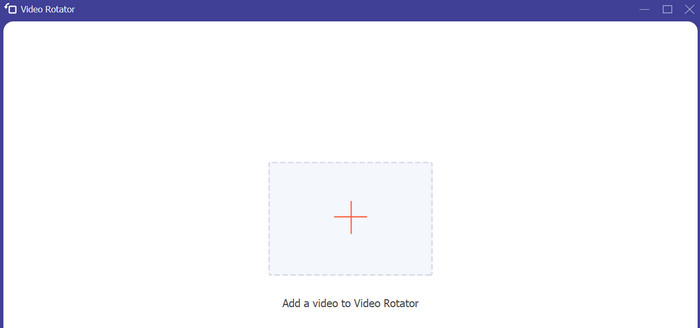
Gå derefter til fanen Toolbox, og åbn programmets indstilling Video Rotator. Når du har klikket på denne mulighed, bliver du bedt om at uploade din video. Klik nu på Plus-ikonet for at indsætte den video, du ønsker.
Trin 3. Roter videoen
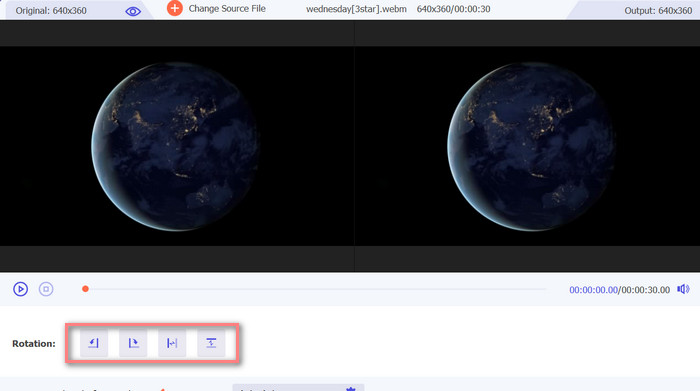
På dette tidspunkt skal du markere den relevante rotationsknap for at få din ønskede videoorientering. Forhåndsvisningen er i realtid, så du kan justere hurtigt.
Trin 4. Få en kopi af den roterede video
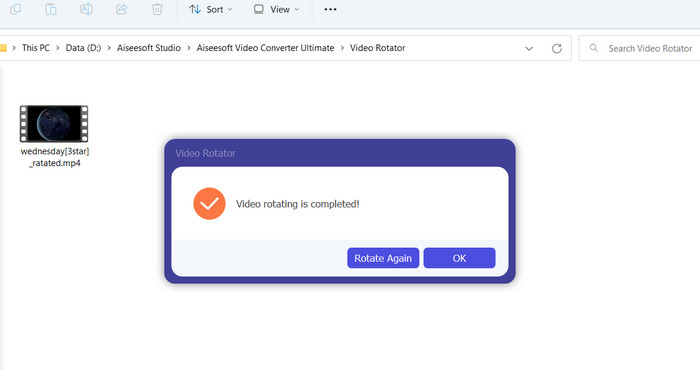
Til sidst skal du klikke på knappen Export for at få en kopi af din redigerede video. Umiddelbart efter vises en meddelelse, og den mappe, hvor videoen er placeret, åbnes.
Del 3. Ofte stillede spørgsmål om videorotatorer online
Er online videorotatorer sikre at bruge?
Størstedelen af internetvideorotatorer er sikre at bruge. For at sikre, at dine data og privatliv beskyttes, er det vigtigt at vælge et kendt og pålideligt værktøj.
Kan jeg rotere videoer på min smartphone?
Ja, mange online videorotatorer er mobilvenlige og kan tilgås på din smartphones webbrowser.
Er der nogen begrænsninger for at bruge en online videorotator?
Ja, nogle online videorotatorer kan have begrænsninger såsom filstørrelsesbegrænsninger, begrænsede redigeringsmuligheder eller reduceret videokvalitet.
Konklusion
Online videorotatorer giver en praktisk og brugervenlig måde at rotere videoer på uden at downloade eller installere nogen software. De er tilgængelige på enhver enhed med internetforbindelse og kan bruges, når du er på farten. Der kan dog være begrænsninger i deres kapacitet, såsom filstørrelsesbegrænsninger og reduceret videokvalitet. Derfor har vi leveret et offlinealternativ, der giver løsninger på disse begrænsninger.
-
 [4 måder] Sådan gør du nemt dine videoer online hurtigere
 Vil du fremskynde en video online? Læs denne artikel for at vide mere om at fremskynde en video på forskellige mulige måder.
-
 Fremragende måder at klippe video online bekvemt på
 At klippe en video er den bedste måde at skabe videohøjdepunkter på. Så dette indlæg vil give dig metoderne til at trimme videoer online med lethed. Læs for at lære mere.
-
 Opret din bedste animerede GIF via Online GIF Maker [2023]
 En informativ gennemgang om, hvordan du laver en GIF ved hjælp af disse enkle online GIF -beslutningstagere, du allerede støder på eller ikke over internettet.
