


 Video Converter Ultimate
 Skærmoptager
 Video reparation
 Sikker download
Fix Pixelated Video Online Free: Mastering Pixel Repair
Pixellering opstår, når de enkelte pixels bliver synlige og skaber et kantet og forvrænget videobillede. Almindelige årsager omfatter lav opløsning, komprimeringsartefakter og videotranskodning. Pixellering i videoer kan være stærkt frustrerende, fordi den forringer den samlede oplevelse og kvaliteten af dit indhold. Den gode nyhed er, at du hverken behøver at være videoekspert eller investere i dyr software for at løse problemer med pixellering. I denne artikel guider vi dig til, hvordan du gratis kan rette pixellerede videoer online, så du bliver i stand til at mestre kunsten at reparere pixels. Ret pixelleret video, og prøv vores krystalklare metode til et professionelt resultat allerede i dag!

Del 1. Hvad er årsagen til pixeleret video
Pixelering i videoer kan opstå på grund af forskellige faktorer, og forståelse af disse årsager er afgørende for effektivt at løse og forebygge problemet. Her er nogle almindelige årsager til, at pixelering kan forekomme i videoer:
1. Lav opløsning. Videoer med lav opløsning mangler detaljer, fordi de indeholder færre pixels. Pixellering opstår, når disse videoer strækkes eller vises i større størrelser, så de enkelte pixels bliver mere tydelige. (Lær, hvordan du ændrer videoopløsning her.)
2. Forkert codec eller format. Pixellering kan opstå, når du optager eller eksporterer video i en uhensigtsmæssig codec eller et forkert format. Pixellering kan blive mere synlig, når du bruger visse codecs, der nedprioriterer billedkvalitet for at reducere filstørrelsen.
3. Dårlig bitrate. Bitraten er den datamængde, der behandles pr. sekund. Pixellering kan opstå som følge af for lav bitrate under videokomprimering, især i scener med meget bevægelse eller mange detaljer.
4. Komprimering ved upload/download. Pixellering kan forekomme på platforme, der komprimerer videoer ved upload eller download. For eksempel bruger sociale medier ofte deres egne komprimeringsmetoder.
5. Kameraets kvalitet. En vigtig faktor er kvaliteten af det kamera, der bruges til at optage videoen. Videoer optaget med kameraer af lav kvalitet kan have indbygget pixellering, som bliver mere tydelig på større skærme.
Del 2. Reparer pixelerede videoer online gratis
Det er muligt at fikse pixelerede film gratis online med forskellige værktøjer og platforme. Uden behov for dyr software skal du følge disse trin for at forbedre kvaliteten af dine pixelerede videoer:
◆ Flixier Video Clearer
◆ Clideo Video Clearer
◆ VEED.IO Video Clearer
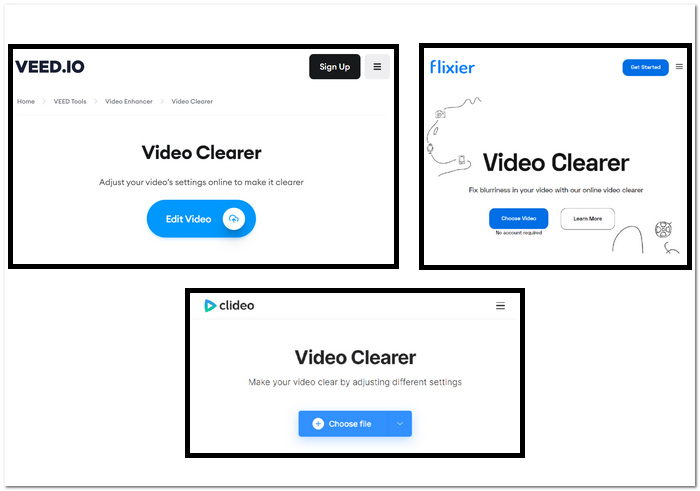
Trin til at rette pixellerede videoer med webbaserede værktøjer:
Trin 1. Vælg dine webbaserede værktøjer ovenfor, og gå ind på deres website.
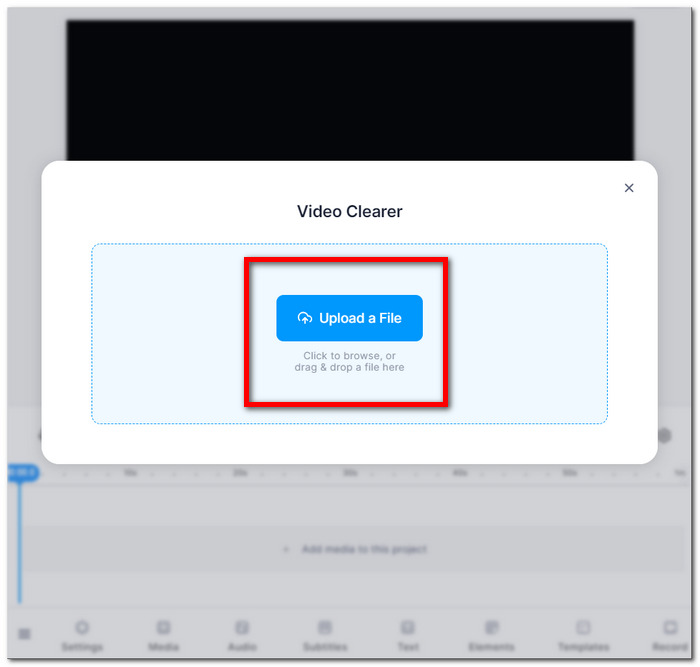
Trin 2. Træk og slip din MOV- eller MP4‑video, eller upload den fra dine lokale mapper.
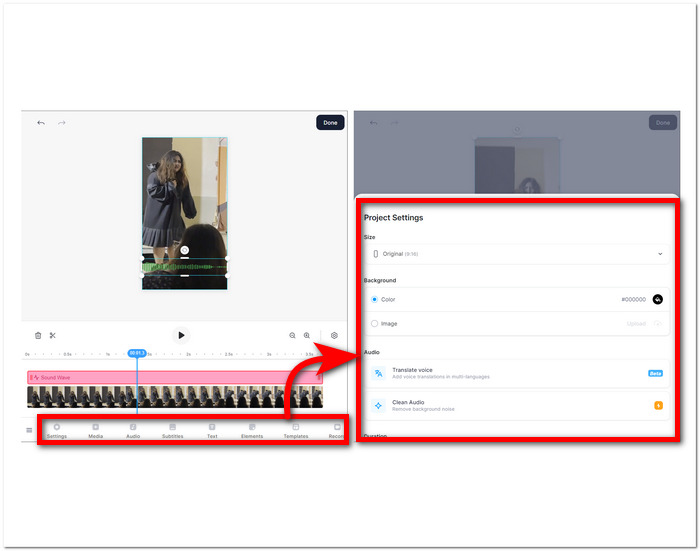
Trin 3. Justér dine videoindstillinger, lysstyrke, kontrast, mætning osv.
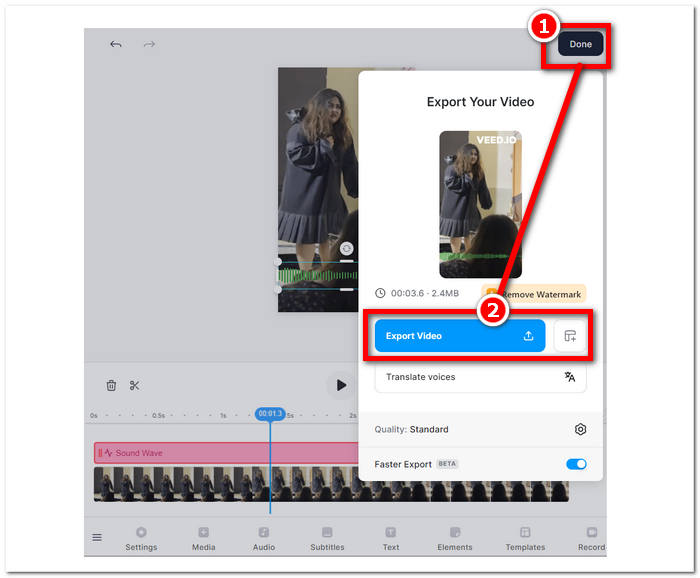
Trin 4. Når du er tilfreds med dine redigeringer, skal du klikke på Done og derefter klikke på knappen Export eller Download for at gemme din video.
Disse instruktioner hjælper dig med at forbedre kvaliteten af dine pixelerede film uden at betale for yderligere software. Prøv forskellige teknikker for at se, hvad der passer bedst til dine mål for at forbedre kvaliteten og specificiteten af dine videoer.
Del 3. Sådan gør du video mindre pixeleret på Windows og Mac
1. Video Converter Ultimate
Vi præsenterer Video Converter Ultimate, en alt‑i‑én videoværktøjskasse, der er udviklet til at revolutionere din multimedieoplevelse. Dette kraftfulde værktøj lader dig problemfrit konvertere, forbedre, komprimere og redigere video- og lydfiler – alt sammen med ultrahøj hastighed. Uanset om du vil ændre formatet på dine videoer, forbedre billed- og lydkvaliteten, reducere filstørrelsen uden at gå på kompromis med kvaliteten eller give materialet et professionelt præg med gnidningsfri redigering, så dækker vores komplette videoværktøjskasse dine behov. Oplev bekvemmeligheden ved en enkelt, alsidig platform, der håndterer alle dine multimedieopgaver effektivt uden at gå på kompromis med hastighed eller kvalitet.
Trin til at bruge Video Converter Ultimate:
Trin 1. Installér og start softwaren på din computer.
Free DownloadTil Windows 7 eller nyereSikker download
Free DownloadTil macOS 10.7 eller nyereSikker download
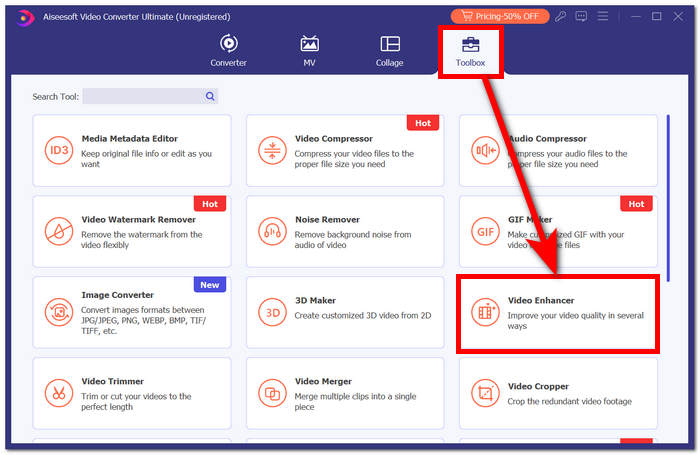
Trin 2. Find sektionen Toolbox i hovedgrænsefladen, og klik derefter på Video Enhancer.
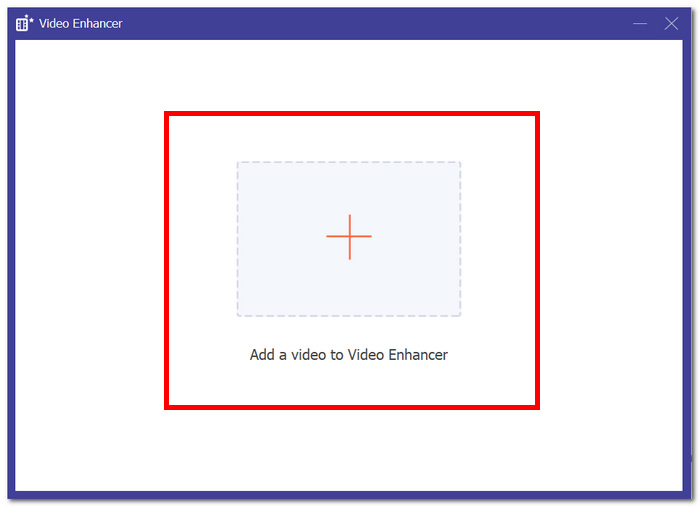
Trin 3. Klik på + for at tilføje en video til Video Enhancer.
Trin 4. Det sidste trin er at justere dine indstillinger for at forbedre din video. Du kan Upscale Resolution og Preview. Når du er tilfreds med dine ændringer, skal du klikke på knappen Enhance for at eksportere og gemme din ikke‑pixellerede video på computeren.

Med FVC Video Converter Ultimate-oplevelsen imødekommer bekvemmeligheden ved en enkelt, alsidig platform alle dine multimediebehov, hvilket sikrer effektivitet uden at gå på kompromis med hastighed eller kvalitet.
2. Aiseesoft Video Reparation
Aiseesoft Video Repair er en robust løsning til gendannelse af videoer, der er ramt af mistede eller korrupte data og pixellerede billeder. Dette kraftfulde program kræver kun en prøvevideo i samme format for at kunne gendanne filen. Softwaren er brugervenlig og kan reparere en række videoformater, herunder MP4, MOV, AVI, WMV og FLV. Den kan også reparere videoer, der er blevet beskadiget, pixelleret, ramt af virusangreb eller filsystemfejl. Aiseesoft Video Repair er et glimrende værktøj for enhver, der ved et uheld har beskadiget en video eller har brug for at reparere en video, der er ødelagt på grund af hardware- eller softwareproblemer.
Trin til at bruge Aiseesoft Video Repair:
Trin 1. Download softwaren fra deres website, og få den op at køre på din computer efter installation.
Gratis downloadTil Windows 7 eller nyereSikker download
Gratis downloadTil macOS 10.7 eller nyereSikker download
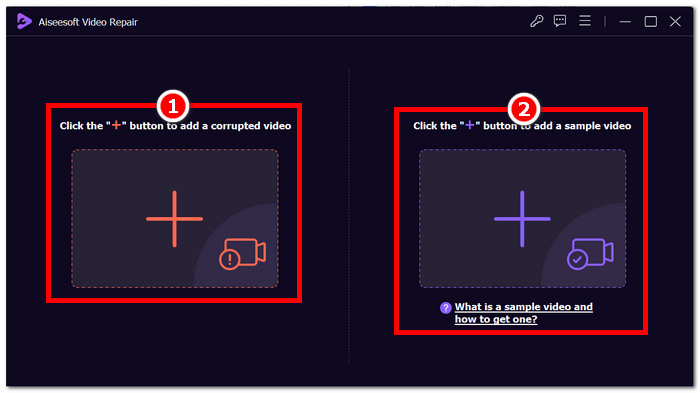
Trin 2. Tilføj din pixellerede videofil i softwaregrænsefladen ved at klikke på den røde +-knap til venstre, og tilføj derefter en prøvevideo ved at klikke på den lilla +-knap til højre.
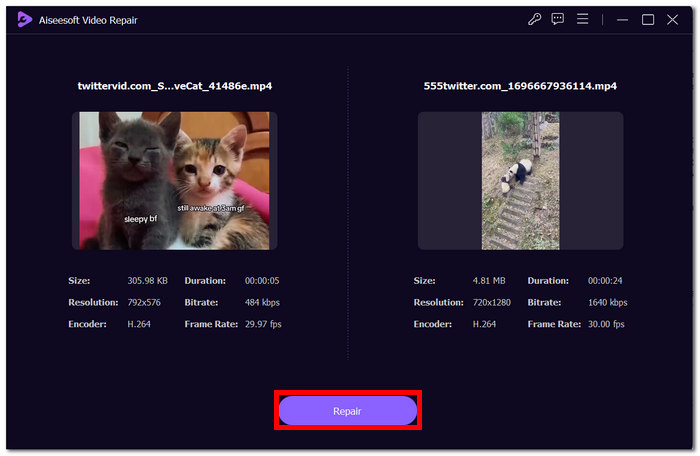
Trin 3. Når du har tilføjet din pixellerede video og prøvevideoen, skal du klikke på Repair for at starte processen og derefter klikke på Preview for at kontrollere kvaliteten.
Trin 4. Når du er tilfreds med resultatet, skal du klikke på Save for at gemme din nu reparerede video.
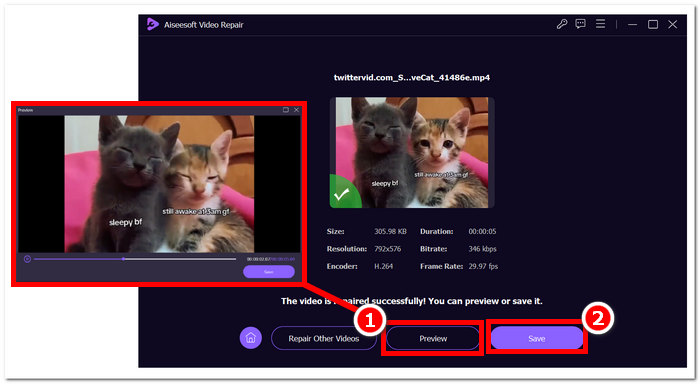
Dens brugervenlige grænseflade og avancerede muligheder tilbyder en hurtig og effektiv måde at genoplive kompromitterede videoer, hvilket gør det til et go-to-værktøj til videoreparation.
Del 4. Ofte stillede spørgsmål om reparation af pixeleret video
Kan pixelering rettes?
Ja, pixelering kan ofte rettes ved hjælp af forskellige metoder og værktøjer. Uanset om det er via onlineplatforme, videoredigeringssoftware eller specialiserede algoritmer, er der måder at håndtere pixelering på og forbedre den overordnede kvalitet af en video. Løsningens effektivitet kan afhænge af sværhedsgraden og hovedårsagen til pixeleringen.
Hvorfor opstår pixelering?
Pixelering opstår på grund af forskellige faktorer, herunder videoer med lavere opløsninger, har færre pixels, hvilket gør individuelle pixels mere mærkbare, især når de strækkes eller ses i større formater. Videoer med lavere opløsninger har færre pixels, hvilket gør individuelle pixels mere mærkbare, især når de strækkes eller ses i større formater. Konvertering af videoer mellem forskellige formater eller codecs kan føre til pixelering, hvis det ikke gøres korrekt, da nogle oplysninger kan gå tabt. At forstå den specifikke årsag til pixelering er afgørende for at bestemme den mest effektive metode til at rette den.
Løser en forbedring af videokvaliteten videopixeleringen?
Ja, at forbedre den samlede videokvalitet kan ofte hjælpe med at løse problemer med pixellering. Ved at tage fat på faktorer som opløsning, komprimering og transkodning kan du øge skarpheden og reducere synligheden af de enkelte pixels. At øge videoopløsningen, justere komprimeringsindstillingerne og bruge optageudstyr af højere kvalitet under produktionen er alle effektive strategier til at forbedre videokvaliteten og mindske pixellering. Effekten af disse metoder afhænger dog af videoens oprindelige kvalitet og graden af pixellering.
Konklusion
Reparation af pixelerede videoer online gratis er en tilgængelig færdighed, der kan hæve kvaliteten af dit indhold. Uanset om du vælger brugervenlige platforme som Google Fotos eller specialiserede værktøjer som Fix. Video mastering pixel reparation giver dig mulighed for at producere videoer med krystalklare billeder. Husk at forstå årsagerne til pixelering, udforske forskellige onlineværktøjer og implementer manuelle teknikker for at sikre optimal videokvalitet i fremtidige projekter. Sig farvel til pixelering og hej til en jævnere og mere behagelig seeroplevelse!
-
 Top 7 gratis videoreparation: Gendan dine beskadigede videoer
 Oplev de bedste 7 gratis videoreparationer online for at reparere beskadigede eller beskadigede videofiler. Genopliv dine dyrebare minder med disse topbedømte videoreparationsværktøjer.
-
 Sådan rettes sløret video: Krystalklare videoer venter
 Hvordan gør man en sløret video klar? Lad'ikke slørede videoer sløve dit indhold; find løsninger til krystalklar visning for at opnå professionelt udseende optagelser.
-
 Vejledning om, hvordan man reparerer videoer, der ikke afspilles på Android -telefoner
 Vil du vide, hvorfor videoer på din Android-enhed ikke kan afspilles? Hvis ja, for at løse problemet på egen hånd kan du fortsætte med at læse for at vide mere.
