


 Video Converter Ultimate
 Skærmoptager
 Video reparation
En omfattende guide til brug af Topaz Video Enhance AI
Er du nogensinde stødt på en gammel video, der lå gemt på din enhed, og ønsket at forbedre dens opløsning? Så er du landet det rette sted! I denne artikel dykker vi ned i de bemærkelsesværdige muligheder i Topaz Video Enhance AI og giver dig en komplet guide til, hvordan du udnytter dets kraft til at løfte kvaliteten af dine videoer. Uanset om du er content creator, filmskaber eller bare en, der gerne vil give nyt liv til dine kære optagelser, tilbyder dette AI-videoforbedringsværktøj en brugervenlig løsning til at øge videoopløsningen og få det bedste frem i dit visuelle indhold. Lad os begive os ud på en rejse for at opdage de funktioner og teknikker, der gør dette værktøj til en værdifuld ressource.
Del 1. Hvad er Topaz Video AI?
Topaz Video Enhance AI er en software udviklet af Topaz Labs, der anvender kunstig intelligens-teknologi til at forbedre videokvaliteten. Det tilbyder funktioner som opskalering, forbedring, stabilisering og overordnet forbedring af videoer. Softwaren bruger 24 tidsbevidste AI-modeller, der er specielt trænet til opgaver som opskalering, forbedring og stabilisering, hvilket resulterer i resultater i biografkvalitet.
Hovedtræk
◆ Minimerer bevægelsesartefakter.
◆ Gendanner detaljer i videoer.
◆ Forbedrer videoopløsning.
◆ Kan opskaleres til 8K.
◆ Stabiliserer videoer automatisk.
Fordele
- Ubegrænset adgang til avancerede AI-modeller til videoforbedring.
- Håndterer effektivt videoer i lav kvalitet eller støjende.
- Udglat sammenflettede optagelser for et klarere udsyn.
- Gendanner og forbedrer gammelt videoindhold.
- Genererer nye rammer til problemfri 60 FPS-afspilning eller filmisk slowmotion.
- Bruger eksisterende hardware til direkte videobehandling.
Ulemper
- Det kan tage lang tid at gengive uden en stærk GPU.
- Kan støde på udfordringer med visse videotyper, især dem med scener i hurtig bevægelse eller indviklede teksturer.
- Forbedret video kan potentielt resultere i forvrængninger, såsom flimrende eller flimrende effekter, i specifikke tilfælde.
- Ingen redigeringsfunktion til at tilpasse de forbedrede videoer.
- Dyrt.
Prisplan
Topaz Video AI har en engangspris på $299.
Hvem kan bruge Topaz Video AI
Topaz Video AI kan bruges af en bred vifte af brugere, herunder professionelle filmskabere, videoklippere, indholdsskabere og entusiaster, der ønsker at forbedre og forbedre kvaliteten af deres videoer. Interfacet til softwaren er let at navigere og udstyret med en række værktøjer og funktioner, der imødekommer forskellige videoredigeringskrav. Uanset om du arbejder på personlige projekter eller blot ønsker at forbedre dine videoer til deling på sociale medieplatforme, er Topaz Video AI bestemt et go-to-værktøj til videoforbedring.
Anbefalet specifikation
| Windows | macOS Intel | macOS silicium | |||
| Systemhukommelse RAM | 32 GB eller mere | Systemhukommelse RAM | 32 GB | Systemhukommelse RAM | 32 GB |
| Grafikkort (NVIDIA) | NVIDIA RTX 3000 eller højere, 8 GB VRAM | Operativ system | Monterey eller Ventura | Operativ system | Seneste OS |
| Grafikkort (AMD) | AMD Radeon 400 eller højere, 8 GB VRAM | Video RAM | 8 GB | CPU og grafikkort | Apple M1/M2 |
Del 2. Hvad kan Topaz Video AI gøre?
Topaz Video Enhancement AI tilbyder et omfattende sæt funktioner og muligheder designet til at forbedre og forbedre kvaliteten af videoer. Her er en oversigt over, hvad Topaz Video AI kan:
Video-opskalering: Topaz Video Enhance AI bruger avancerede kunstige intelligensmodeller til at opskalere videoer, øge videoopløsningen og den overordnede kvalitet. Det giver skarpere detaljer og forbedret visuel klarhed, med mulighed for at opskalere videoer helt op til 8K-opløsning.
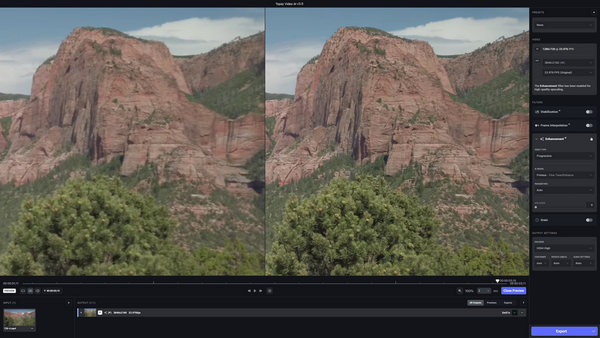
Forbedring af detaljer: Softwaren anvender AI-algoritmer til at forbedre de finere detaljer i videoer, hvilket giver et mere raffineret og visuelt tiltalende resultat. Det omfatter forbedring af skarpheden i objekter, teksturer og den generelle billedkvalitet.
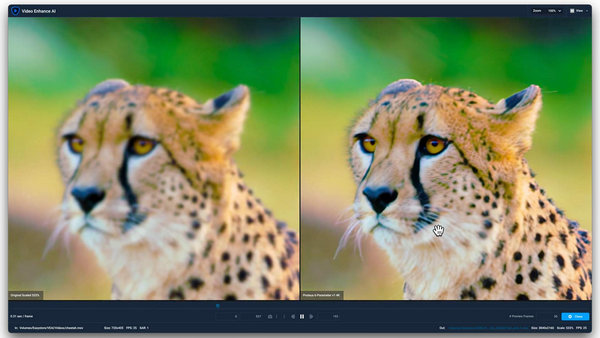
Støjreduktion: Topaz Video Enhance AI skelner intelligent mellem støj og relevante detaljer i videoer. På den måde reducerer den effektivt uønsket støj, hvilket resulterer i renere og glattere optagelser.
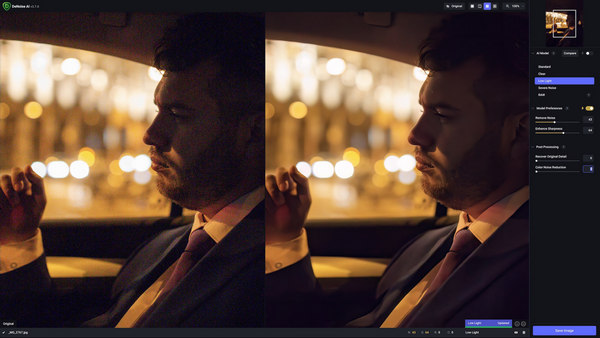
Videostabilisering: For at imødekomme behovet for stabile optagelser indeholder Topaz Video Enhance AI funktioner til videostabilisering. Det hjælper med at reducere virkningen af kamerarystelser og bevægelsesuskarphed, så du får glattere og mere professionelle videoer.
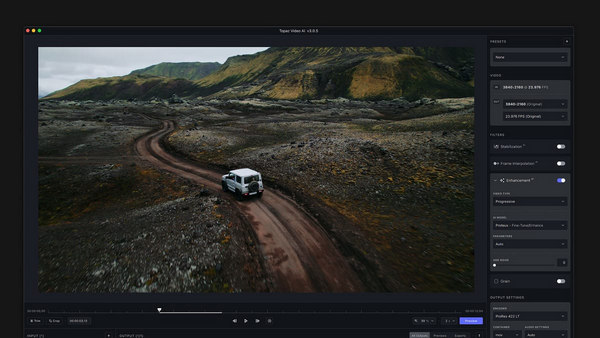
Farvegrading: Softwaren tilbyder værktøjer til farvegrading, så brugerne kan optimere og forbedre farvekarakteristikken i deres videoer. Denne funktion gør det muligt at opnå den ønskede visuelle tone og stemning.
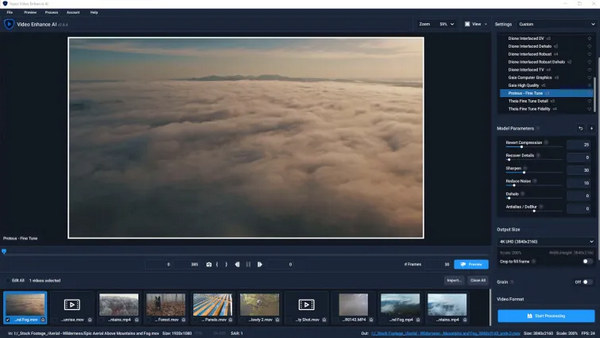
Multitrådede forhåndsvisninger og eksporter: Brugere får en mere effektiv arbejdsgang takket være multitrådede forhåndsvisninger og eksporter. Denne funktion forbedrer brugeroplevelsen ved at gøre både forhåndsvisning og eksport hurtigere.
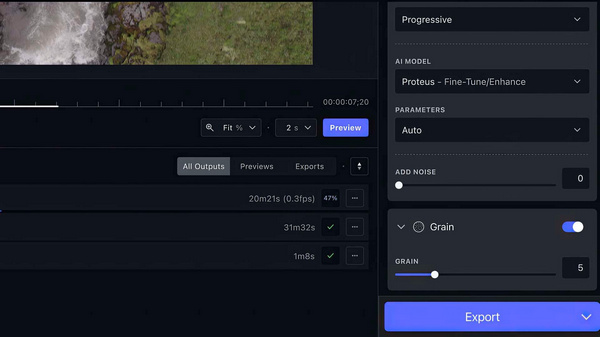
Topaz Video Enhancement AI er et værktøj, der får videoer til at se bedre ud ved at skærpe detaljer, reducere støj og forbedre den generelle kvalitet. Men at bruge det kan have brug for en kraftfuld computer, og den måde, det fungerer på, kan kræve lidt læring. Uanset om du er en professionel eller bare elsker at lave videoer, giver Topaz Video AI dig masser af værktøjer til at få dine videoer til at se flotte ud.
Del 3. Hvordan man bruger Topaz Video AI til videoforbedring?
Sådan kan du bruge Topaz Video AI til at forbedre dine videoer.
Trin 1. Download værktøjet og installer det på din computer.
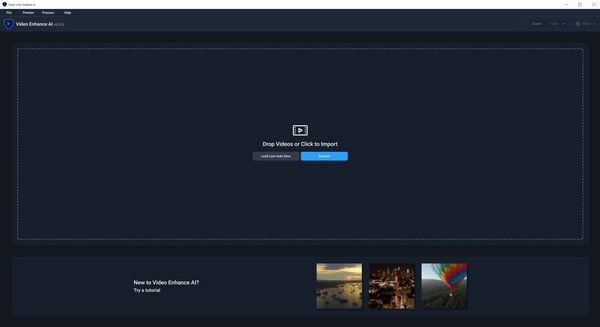
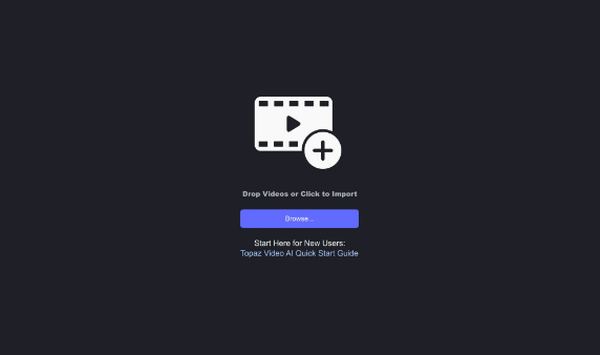
Trin 2. Klik på knappen Browse for at importere dine videofiler.
Trin 3. Find menuen Presets øverst til højre. Vælg den indstilling, der passer til dit mål om at opgradere din video til 4K-opløsning.
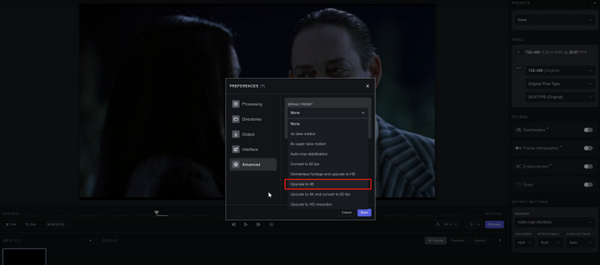
Trin 4. Vælg en AI-model til din video, og finjustér de øvrige indstillinger manuelt.
Trin 5. For at få en forhåndsvisning skal du nu klikke på knappen Preview. Brug zoomværktøjet til at tjekke resultatet.
Trin 6. Når du er tilfreds med den forbedrede video, vælg det ønskede eksportformat. Klik på Export for at generere filen; den gemmes automatisk i samme mappe som den originale video.
Når du bruger Topaz Video AI til at forbedre dine videoer, skal du huske at udforske og finjustere indstillingerne for at opnå de ønskede resultater. Brug forhåndsvisningsfunktionen til at sikre tilfredshed før eksport, og nyd den problemfri proces med at opgradere din videokvalitet til 4K-opløsning.
Del 4. 3 Alternativer til Topaz Video AI
Topaz Video AI er dyr og kræver specifikke krav til den enhed, som brugerne bruger, så det virker muligvis ikke for nogle af dem. Der er andre alternativer til Topaz Video AI, når nogle af disse faktorer ikke lever op til dine forventninger. Med det er følgende værktøjer, du skal kigge efter, når Topaz Video AI ikke matcher dine præferencer:
FVC Video Converter Ultimate - Video Enhancer
FVC Video Converter Ultimate er meget mere end blot et videokonverteringsværktøj. Softwaren tilbyder en avanceret Video Enhancer-funktion, som gør det nemt at opskalere videoopløsning. Brugerne kan finjustere vigtige videoparametre som bitrate, samplerate, billedhastighed (frame rate) og opløsning, så de passer til deres præferencer. Desuden anvender softwaren en AI-algoritme til fuldautomatisk videoforbedring, hvilket giver en effektiv opskalering. Den giver også muligheder for at justere lysstyrke og kontrast, fjerne videostøj og reducere rystelser i videoen.
Følg disse trin for at bruge dette værktøj:
Trin 1. Download og installer FVC Video Converter Ultimate på din computer.
Free DownloadTil Windows 7 eller nyereSikker download
Free DownloadTil macOS 10.7 eller nyereSikker download
Trin 2. Du vil se fire faner der. Klik på fanen Toolbox i den højre del.
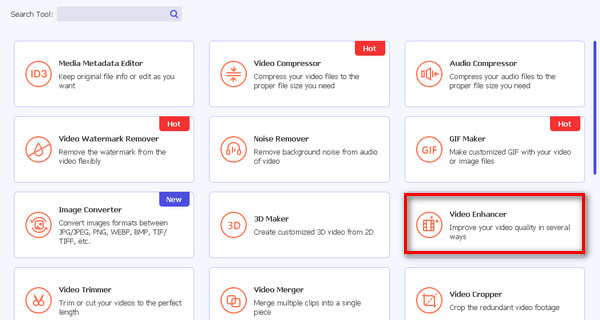
Trin 3. Vælg Video Enhancer.
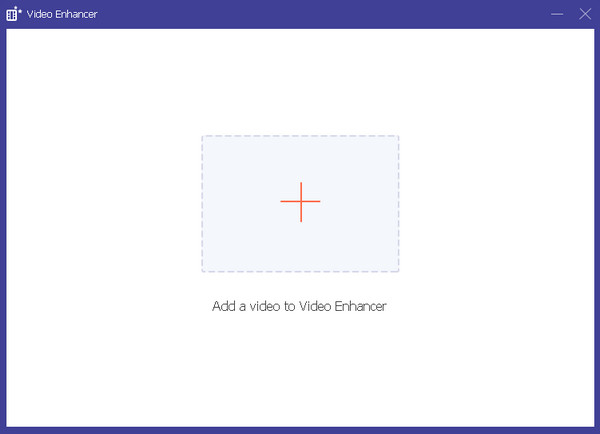
Trin 4. Tilføj nu den video, du vil opskalere, ved at klikke på den røde plus-knap.
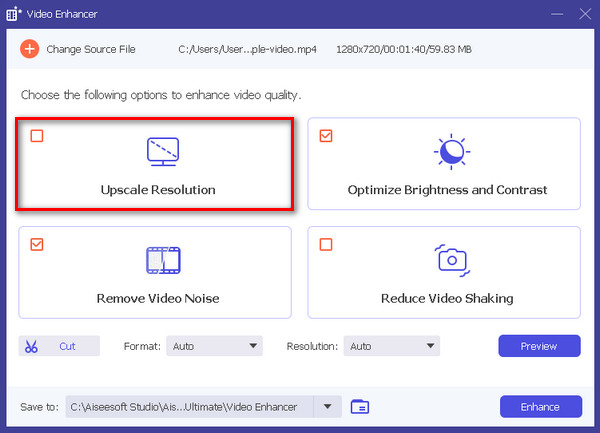
Trin 5. Vælg derefter Upscale Resolution, og klik på knappen Enhance.
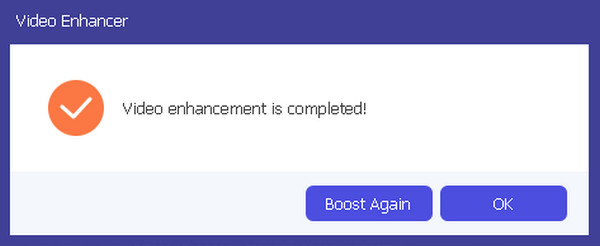
Trin 6. Når det er færdigt, får du en besked, hvor du kan vælge, om du vil forbedre den igen, eller om resultatet er i orden.
Dette brugervenlige værktøj tjener virkelig et dobbelt formål: at konvertere videoer og forbedre deres visuelle kvalitet.
DVDFab Video Enhancer AI
DVDFab Video Enhancer AI er en software skabt til at forbedre videokvaliteten og øge opløsningen ved hjælp af avanceret kunstig intelligens. Værktøjet anvender sofistikerede AI-modeller trænet med neurale netværk kombineret med superopløsningsteknologi for automatisk at forbedre den visuelle tiltrækning af videoer eller film, der har en billedkvalitet under gennemsnittet og lav opløsning.
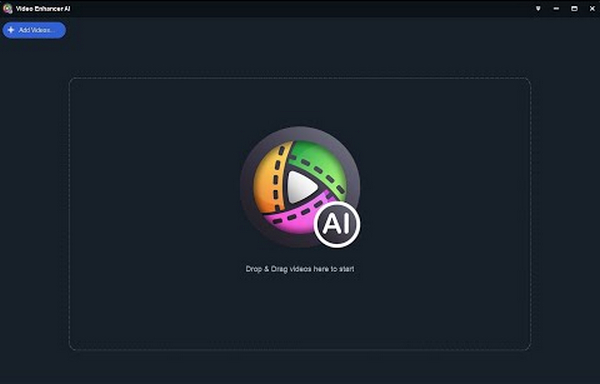
For at bruge dette værktøj er her en hurtig guide:
Trin 1. Download og installer værktøjet.
Trin 2. Klik på eller træk den videofil, du vil opskalere. Hvis du vil lave en video med billeder via AI-værktøjet, kan du uploade billederne her.
Trin 3. Klik nu på knappen Start for at sætte processen i gang.
Trin 4. Til sidst skal du trykke på knappen Export for at gemme den opskalerede video.
DVDFab Video Enhancer AI er virkelig et kraftfuldt værktøj designet til at øge videokvalitet og opløsning ved hjælp af avanceret kunstig intelligens. Med sin brugervenlige grænseflade garanterer den en nem men kvalitetsløsning til at forbedre den visuelle tiltrækning af videoer med lav opløsning.
AVCLabs Video Enhancer AI
AVCLabs Video Enhance AI er en softwareløsning udviklet af AVCLabs Inc. Den er perfekt lavet til at forbedre videokvaliteten og opskalere videoer ved hjælp af avanceret AI-teknologi. Det har evnen til at forbedre videoens klarhed, reducere støj, tilføje levende farver og øge opløsningen. Softwaren er især nyttig til at forfine gamle optagelser eller optagelser af lav kvalitet, og den letter også skabelsen af jævne slowmotion-effekter og konvertering af videoer til højere billedhastigheder.
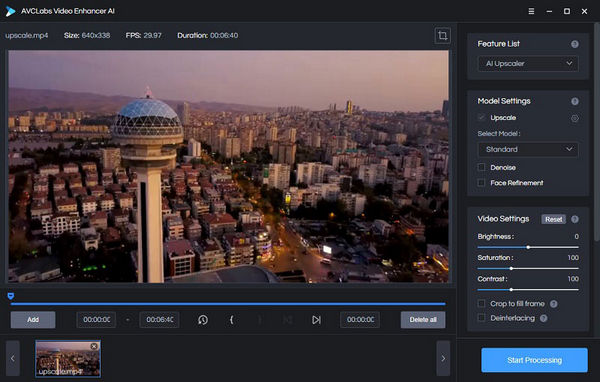
Hurtig guide til, hvordan du bruger AVCLabs Video Enhancer AI:
Trin 1. Gå til AVCLabs Video Enhancer AI’s hjemmeside.
Trin 2. Klik på knappen Browse for at tilføje den fil, du vil opskalere.
Trin 3. Tilføj nu kildefilen, og vælg en AI-model og opløsning i Model Settings.
Trin 4. Videoen vil automatisk blive forhåndsvist i 30 sekunder. Klik blot på videoen for at se den.
Trin 5. Når alle parametre er indstillet, skal du klikke på knappen Start Processing for at rendere videoen.
Trin 6. Hvis du er tilfreds med resultatet, skal du klikke på knappen Export for at gemme filen.
Når du bruger AVCLabs Video Enhance AI, skal du overveje at justere indstillingerne for at få optimale resultater. Husk dens evner til at reducere støj, forbedre farver og opskalere opløsning, hvilket gør den til et fremragende valg til at forfine ældre eller lavere kvalitet videoer.
Del 5. Ofte stillede spørgsmål om Topaz Video AI
Hvilken hardware er nødvendig til Topaz Video AI?
Topaz Video Enhancer AI fungerer mere jævnt med en kraftig GPU (Graphics Processing Unit). Sørg for, at din computer har en egnet GPU for optimal ydeevne.
Er Topaz Video AI nem at bruge?
Topaz Video Enhance AI tilbyder en brugervenlig grænseflade, men den kan have en indlæringskurve. Begyndere, især dem med lidt viden om teknologi, kan have brug for lidt tid til at sætte sig ind i funktionerne og funktionerne. Tilgængeligheden af videotutorials kan hjælpe med at lette læringsprocessen.
Er Topaz AI det værd?
Værdien af Topaz Video Enhance AI afhænger af individuelle behov og præferencer. Det betragtes som et kraftfuldt værktøj til videoforbedring, der tilbyder funktioner som opskalering, støjreduktion og stabilisering. Potentielle brugere bør dog afveje dets muligheder mod deres specifikke krav for at afgøre, om det stemmer overens med deres mål og er investeringen værd.
Kan Topaz Video AI bruges med ethvert videoformat?
Topaz Video Enhance AI kan have kompatibilitetsbegrænsninger med visse videoformater. Brugere rådes til at tjekke softwarens specifikationer for at sikre, at deres foretrukne videoformater understøttes for optimale resultater.
Hvordan håndterer Topaz Video AI store videofiler?
Topaz Video Enhance AI er designet til at håndtere store videofiler, men behandlingstiden kan variere afhængigt af specifikke faktorer som størrelsen og kompleksiteten af optagelserne. Brugere med store videofiler bør være opmærksomme på potentialet for længere behandlingstider og sikre, at deres hardware opfylder systemkravene for effektiv ydeevne.
Konklusion
Topaz Video Enhance AI er uden tvivl et bemærkelsesværdigt værktøj. Med sine fremragende funktioner kan det helt sikkert hjælpe dig med at genskabe, forbedre og opskalere dine videoer. Selvom det koster penge, gør den værdi, det tilfører videoforbedring, det til en investering, der kan betale sig. Men hvis det ikke helt opfylder dine krav, findes der tre alternativer, du kan vælge imellem, som hver især også er udstyret med unikke funktioner, der kan imødekomme dine specifikke behov for videoforbedring. Udforsk disse alternativer, så du sikrer dig, at du finder det perfekte match til at transformere og finpudse dit videoindhold.
-
 Top 8 videoopløsningskonvertere til multiplatforme [Opdateret 2024]
 Har du sjældne ideer om den bedste videoopløsningskonverter? Hvis ja, kan du læse denne artikel for at få de tilgængelige muligheder.
-
 Top 7 Pixels Enhancer til alle webbrowsere, du skal bruge
 Hvis du vil vide, hvilke pixelforstærkere der er bedst at bruge, skal du hellere tjekke dette indlæg ud. Denne artikel viser de syv bedste billedpixelforstærkere til alle webbrowsere.
-
 Top Photo Color Enhancer-app på din Android og iOS gratis
 Vil du have en fotofarveforstærker-app på din telefon? Nå, vælg hvilke forstærkere, du tror, der passer bedst til dit behov.
