


 Video Converter Ultimate
 Skærmoptager
 Video reparation
 Sikker download
Løsninger til videoer, der ikke afspilles i Windows Media Player
Jeg har fejlrettet alt, og jeg er lige ved at se en downloadet video med Windows Media Player, men den kan ikke afspilles. Det er en meget irriterende situation. Vi var nødt til at finde en løsning med det samme.
I løbet af vores research fandt vi ud af, at mange brugere er stødt på problemet med videoer, der ikke afspilles i Windows Media Player. Efter at have opsummeret flere almindelige årsager og tilhørende løsninger har vi udarbejdet denne artikel.
I denne artikel vil vi opdele disse årsager én efter én og give hver metode med detaljerede trin. Vi håber, at den detaljerede vejledning og de bedste værktøjer her vil hjælpe dig.

Del 1. Ret ikke-understøttet videoformat på Windows Media Player
Først og fremmest anbefaler vi, at du kontrollerer, om videoens format er kompatibelt med Windows Media Player. Afspilleren understøtter i øjeblikket videoformater som AVI, MPG, MPEG, MOV, MP4, M4V, 3G2, 3GP, 3GPP, M2TS, ASF, WMA, WMV og WM. Hvis din video ikke er i et af ovenstående formater, kan Windows Media Player ikke afspille den.
Min fil er i MP4-format, men hvorfor afspilles videoen ikke i Windows Media Player?
Det er vigtigt at bemærke, at MP4 muligvis blot er en indpakning omkring din fil. Codecs'ene i videoen kan være i et format, der ikke understøttes af Windows Media Player. I dette tilfælde kan du direkte konvertere filen til det universelle MP4 H.264-format. På denne måde vil du ikke støde på kompatibilitetsproblemer, uanset hvilken enhed eller afspiller du bruger til at åbne den.
Vi anbefaler, at du vælger FVC Video Converter Ultimate som din hjælper. Dette program understøtter over 1000 multimedieformater og lader dig også gemme dine videoer i et format, der passer til den ønskede platform eller enhed. Derudover er det en alt‑i‑én videoredigerer. Du kan beskære, rotere, komprimere, forbedre og sammenflette dine videoer og endda tilføje forskellige effekter eller filtre til billedet.
Free DownloadTil Windows 7 eller nyereSikker download
Gratis downloadTil macOS 10.7 eller nyereSikker download
Sådan konverterer du din video til MP4 med FVC Video Converter Ultimate.
Trin 1. Download og installer FVC Video Converter Ultimate på din computer. Åbn det på skrivebordet, og klik på Add Files for at uploade din video.

Trin 2. Vælg Convert All to. Åbn rullelisten med formater, og vælg Video > MP4. Vælg derefter din ønskede output‑opløsning. Husk at vælge dem, der bruger H.264 som codec.

Trin 3. Klik til sidst på Convert All for at starte konverteringen.
Del 2. Reparer MP4-videokodek-tab på Window Media
Spiller
Problemet med MP4-video, der ikke afspilles i Windows Media Player, som vi allerede nævnte i den forrige artikel, kan skyldes, at Windows Media Player mangler de nødvendige codecs til at afspille din video. Hvis du ikke ønsker at ændre parametrene for din video, kan du måske overveje at starte fra codec-synspunktet og downloade den manglende til din enhed. Efter forbedringen kan din Windows Media Player muligvis læse videoen korrekt.
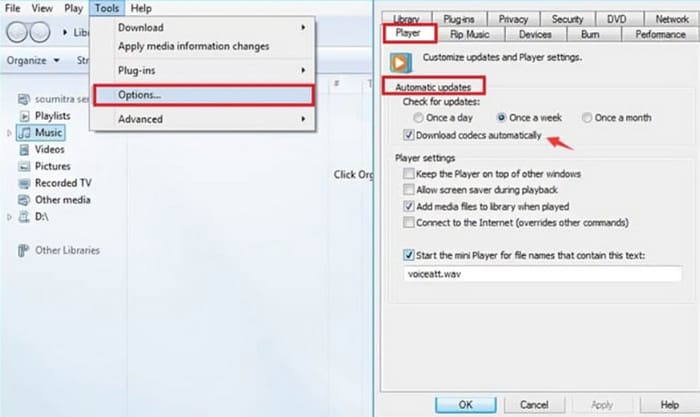
Sådan installerer du en ny MP4-video-codec for at forbedre din Windows Media Player.
Dette afsnit viser dig, hvordan du installerer den manglende codec-pakke, ved hjælp af Windows Media Player som eksempel.
Trin 1. Åbn Windows Media Player på din computer.
Trin 2. Vælg Tools > Options.
Trin 3. Når vinduet Options dukker op, skal du gå til fanen Play. Vælg Automatic Updates > Once a Day.
Trin 4. Tryk på OK for at gemme ændringen. Derefter vil den MP4‑codec, du har brug for til at afspille filen, automatisk blive downloadet til din Windows Media Player.
Hvis den ønskede codec stadig mangler, kan du gå til en tredjeparts codec-hjemmeside som K-Lite og downloade den. Men i mellemtiden skal du være sikker og ikke downloade indhold, der kan indeholde malware.
Del 3. Reparer beskadiget MP4-video på Windows Media Player
Ja, format- og codec-problemerne har jeg løst nu, men min Windows Media Player afspiller ikke videoer.
Bare rolig – kontroller, om der er noget galt med selve videofilen. En dårlig overførselsproces eller en ustabil lagringssti kan gøre dine filer beskadigede eller endda få dem til at miste nogle af deres data. Det er klart, at ingen afspiller eller enhed kan læse beskadigede videoer korrekt. Vi er nødt til at finde en måde at reparere den på. Nu er det tid til, at FVC Video Repair kommer på banen. Denne software understøtter reparation af beskadigede videoer fra enhver enhed. Det er lige meget, om din fil er for sløret, har hakkende afspilning eller sort skærm – den kan hjælpe dig. Du skal blot forberede en eksempelvideo, der ligner den originale, som reference. Bemærk venligst, at eksempelvideoen skal være i samme format som den beskadigede video, og at begge helst skal komme fra samme enhed eller platform.
Gratis downloadTil Windows 7 eller nyereSikker download
Gratis downloadTil macOS 10.7 eller nyereSikker download
Sådan reparerer du beskadigede videoer med FVC Video Repair.
Trin 1. Hent FVC Video Repair på din enhed. Klik på den røde plusknap for at uploade den ødelagte video. Klik derefter på den lilla plusknap for at tilføje din eksempelvideo.

Trin 2. Når de to videoer er uploadet, skal du klikke på Repair. Processen er færdig på få sekunder.

Trin 3. Når du ser resultatet, skal du trykke på Preview for at tjekke det. Hvis videoen er repareret med succes, skal du klikke på Save for at downloade den.

Del 4. Fix video, der ikke afspilles i Windows Media Player på grund af høj opløsning eller bitrate
Et andet element, der ikke kan ignoreres, er videoens klarhed. Hvis din filkvalitet er 4K eller derover, vil du støde på problemer med, at Windows Media Player ikke viser video. Dette skyldes, at afspilleren næppe er kompatibel med videoer i høj opløsning, og det sker ofte, at afspilningen ikke er jævn eller halter.
På dette tidspunkt foreslår vi, at du komprimerer videoen til 1080p eller lavere opløsning og derefter forsøger at afspille den i Windows Media Player for at se, om problemet er blevet løst.
Del 5. Ofte stillede spørgsmål om videoer, der ikke afspilles i Windows Media Player
Hvorfor afspiller Windows Media Player kun lyd, ikke video?
Når dette sker, er årsagerne åbenlyse. Din enhed mangler de nødvendige codecs til at afspille videoen, så resultatet er, at billedet ikke kan indlæses korrekt. I dette tilfælde kan du downloade den manglende codec via Windows Media Player eller gå til K-Lite-webstedet for at tjekke det ud.
Hvorfor kan min Windows Media Player ikke afspille MP4?
Tjek først, om din MP4‑fil er i for høj kvalitet. Hvis opløsningen er over 4K, kan Windows Media Player begynde at hakke under afspilningen. Hvis ikke, kan det være, at codec’en i din video ikke er kompatibel med den pågældende MP4‑afspiller. Du kan overveje at konvertere videoen til MP4 H.264‑format.
Er der en måde at rette videoer med forvrænget eller pixeleret grafik på?
Selvfølgelig. Du kan vælge et professionelt værktøj som FVC Video Repair til at reparere videofilen og forsøge at gendanne data- og billedintegriteten. Derudover kan du også prøve at konvertere videoen til andre formater eller downloade videoen igen.
Konklusion
Årsagerne til problemet med videoer, der ikke afspilles i Windows Media Player, kan være, at videoformaterne er inkompatible, at din enhed mangler de nødvendige codecs, at videofilen er beskadiget, eller at videoens opløsning er for høj. For hver af disse fire udløsere giver denne artikel en tilsvarende løsning. Blandt dem er FVC Video Converter Ultimate og FVC Video Repair helt klart værktøjer, du bør prøve. Med disse to hjælpere ved hånden vil du kunne håndtere enhver videoredigeringsopgave på egen hånd.
Lad ikke problemer med videoafspilning dæmpe din videooplevelse. Reparer dem nu!
-
 AI-video: Her er de ting, du skal vide om!
 Er du en af dem, der undrer dig over, hvad AI-video er? Nå, i denne anmeldelse vil vi give dig alt, hvad du behøver at vide om. Fortsæt med at læse!
-
 AVCHD vs. MP4: Gennemgang af, hvad der er bedre at vælge
 Se dette AVCHD vs. MP4-indlæg og lær, hvilket videoformat der passer bedst til dig. Grav mere for at kende deres beskrivelser, forskelle osv.
-
 Fragmenteret MP4: Hvad og hvordan man gør det til en traditionel MP4
 Undrer du dig over, hvad fragmenteret MP4 er? Tillad dette indlæg at besvare det med retningslinjerne for nemme og ekspert måder at konvertere sådan MP4 til den traditionelle.
