


 Video Converter Ultimate
 Skærmoptager
 Video reparation
 Sikker download
5 måder at hjælpe dig med at rippe en DVD på Mac med detaljerede trin
DVD'er kan indeholde mange gamle film, du holder af, eller optagelser af vigtige øjeblikke i dit liv. Som et fysisk lagermedie kan DVD'er permanent bevare vores værdifulde videoer. Men når vi gemmer og afspiller DVD'er, risikerer vi ofte at ridse DVD'ens overflade eller endda ved et uheld knække den. Når det sker, går videodataene, vi gemte på DVD'en, tabt. Det forhindrer os i at afspille indholdet igen. Den sikreste måde er derfor at rippe videoerne fra DVD'erne og gemme en elektronisk sikkerhedskopi. Så hvordan ripper man DVD'er på en Mac? I denne artikel giver vi dig 5 løsninger, hver med et praktisk værktøj. Du finder også detaljerede trin‑for‑trin‑vejledninger her. Vi håber, du kan bruge vores indhold.

Del 1. 5 måder at rippe en DVD på
AnyMP4 DVD Ripper
I betragtning af at du muligvis skal redigere og bearbejde videoerne på dine dvd'er, anbefaler vi at vælge en dvd-ripper med mere omfattende funktioner, helst en der inkluderer komplette videoredigeringsfunktioner. Med dette i tankerne anbefaler vi en professionel videoredigerings- og dvd-ripper, AnyMP4 DVD Ripper. Den kan læse indholdet af din dvd og konvertere videoerne til ethvert populært videoformat, såsom MP4, MOV, AVI, FLV, MKV, MPEG osv. Før du eksporterer videoen, kan du bruge dens redigeringsfunktioner til at justere videoeffekter og længde.
Gratis downloadTil Windows 7 eller nyereSikker download
Gratis downloadTil macOS 10.7 eller nyereSikker download
Her er hvad du skal gøre for at rippe en DVD på Mac med AnyMP4 DVD Ripper.
Trin 1: Download og installer AnyMP4 DVD Ripper på din Mac-computer. Indsæt din DVD i computerens drev.
Gratis downloadTil Windows 7 eller nyereSikker download
Gratis downloadTil macOS 10.7 eller nyereSikker download
Trin 2: Når den har analyseret din DVD, kan du redigere dine DVD‑titler, lydspor og vælge de ønskede outputformater.

Trin 3: Klik på "Rip All" for nemt at begynde at rippe din DVD.

WinX DVD Ripper
Ud fra navnet WinX DVD Ripper kunne vi måske mistænke, at det kun kan bruges på Windows-computere. Men nu har platformen også lanceret en version til Mac-computere. Som en af de bedste DVD-rippere kan den konvertere videoer til almindelige formater som MP4, HEVC, MOV, AVI, MKV osv. på bare fem minutter. Uanset om din DVD er ny, gammel eller endda beskadiget, har WinX DVD Ripper en tilsvarende strategi til at hjælpe dig. Dette værktøj tilbyder mange backupmuligheder, der kan kopiere filerne på din disk fuldstændigt til din computers harddisk. Videokvaliteten vil ikke blive forringet i processen.
Her er de trin, du kan følge for at rippe DVD til Mac med WinX DVD Ripper til Mac.
Trin 1: Hent WinX DVD Ripper for Mac på din enhed, og start programmet fra skrivebordet.
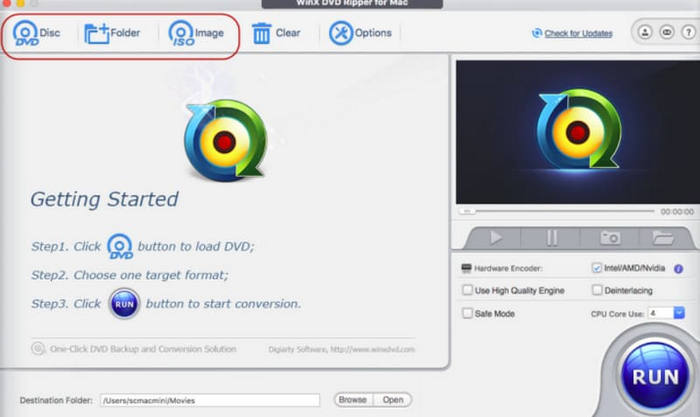
Trin 2: Indsæt din DVD, og klik på Disc, så programmet kan indlæse dit DVD‑indhold.
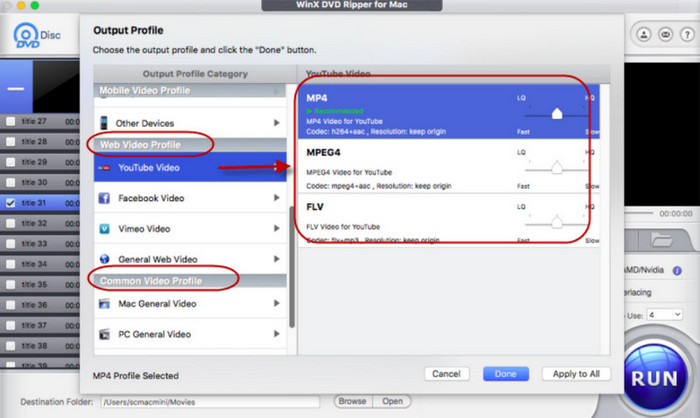
Trin 3: Når indlæsningen er færdig, vil du se et vindue med Output Profile. Her kan du vælge et målformat til video- og lydoutput.
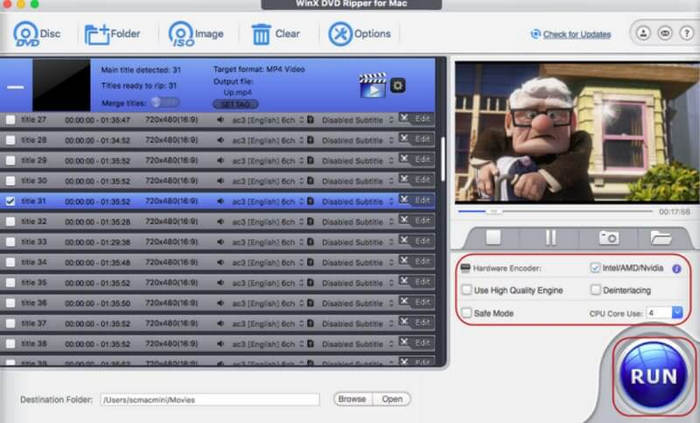
Trin 4: Angiv en gemmesti til din konverterede video. Klik til sidst på RUN for at starte rippeprocessen.
WinX DVD Ripper har altid været branchens bedste værktøj. Efter at have prøvet det, fandt vi ud af, at det har meget detaljerede indstillinger til DVD'er og ripper hurtigt. Det er et meget professionelt valg.
VLC afspiller
Den mest almindelige funktion i VLC Player er at afspille video- og lydfiler. Men dens kraftfulde funktioner gør også denne DVD‑afspiller til et ofte brugt videoredigerings‑ og konverteringsværktøj. Det mest overraskende er, at den endda understøtter ripping af DVD'er, og denne handling kan udføres på både Windows‑ og Mac‑computere. Før du går i gang, skal du dog sikre dig, at din softwareversion er 0.9.6 eller højere. Hvis ikke, skal du opdatere softwaren hurtigst muligt.
Hvis ikke, bedes du opdatere softwareversionen hurtigst muligt.
Følg nedenstående trin for at rippe en DVD på en Mac ved hjælp af VLC Player.
Trin 1: Sørg for, at du har VLC Player på din Mac-computer. Åbn den, og indsæt den DVD, du vil rippe.
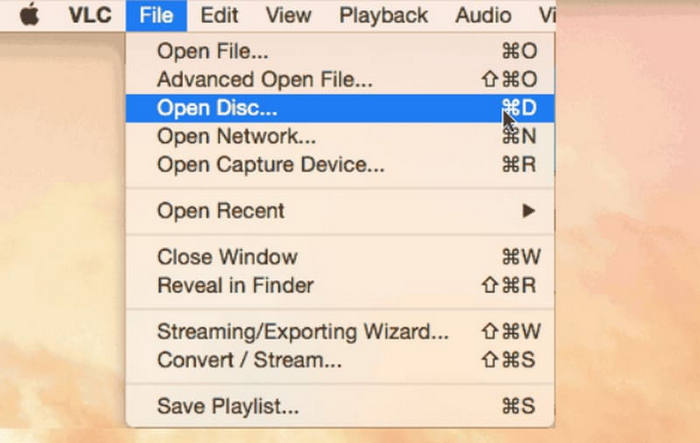
Trin 2: Klik på File > Open Disc. Vælg den DVD, du vil rippe, for at indlæse den.
Trin 3: Find knappen Disable DVD menus, og klik på den.
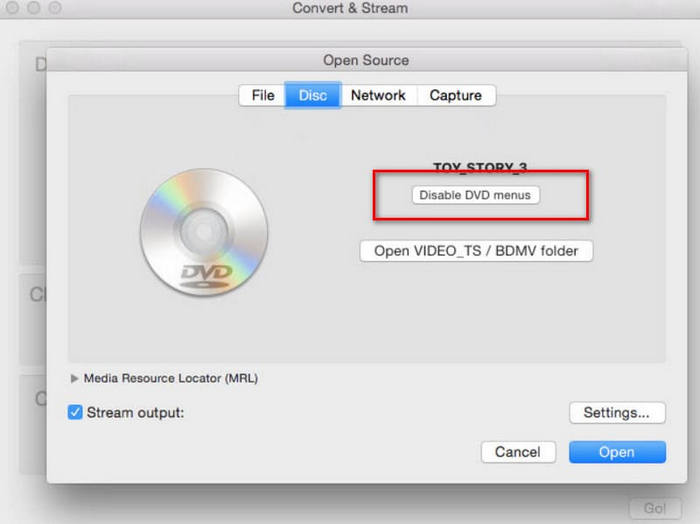
Trin 4: Aktiver boksen Stream output, og klik på Settings... for at åbne det nye vindue.
Trin 5: Vælg en gemmesti ved at klikke på Browse..... Klik derefter på Save for at gemme ændringen.
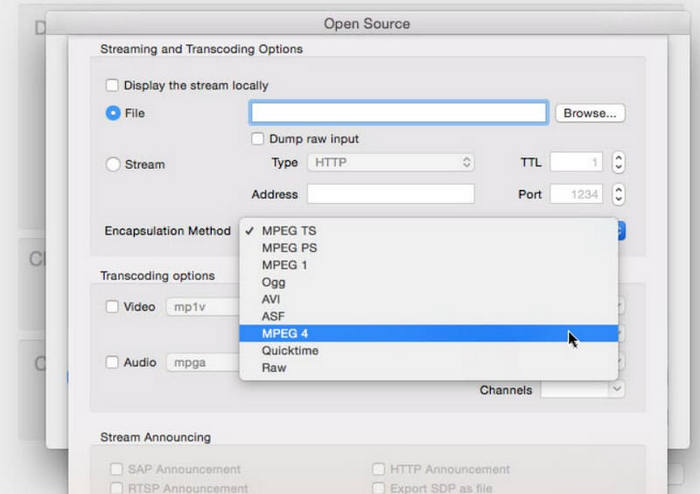
Trin 6: Vælg MPEG4 under fanen Encapsulation Method. Klik til sidst på OK for at rippe din DVD.
VLC Player er ret nem at bruge, og en af dens mest bemærkelsesværdige fordele er, at den er helt gratis. Denne gratis DVD-ripping-software til Mac er meget brugervenlig for dem, der ikke har et stort budget. Dens redigeringsfunktioner og muligheder er dog stadig relativt begrænsede sammenlignet med professionelle rippere.
Windows gratis
Mac-computere understøtter også DVD-ripping. Så du kan også gøre dette på din computer. Igen skal du bruge et optisk drev, der kan læse diske, for at hjælpe dig.
Sådan ripper du en DVD gratis.
Trin 1: Indsæt din DVD i drevet. DVD‑afspilleren vil afspille indholdet på skiven. Stop afspilningen.
Trin 2: Åbn Finder, og vælg Applications > Utilities > Disk Utility.
Trin 3: Vælg DVD‑titlen, der vises under fanen External. Vælg File > New image > Image from.
Trin 4: Dernæst skal du angive titel og gemmesti. Sæt derefter Format til read-only, og vælg Save.
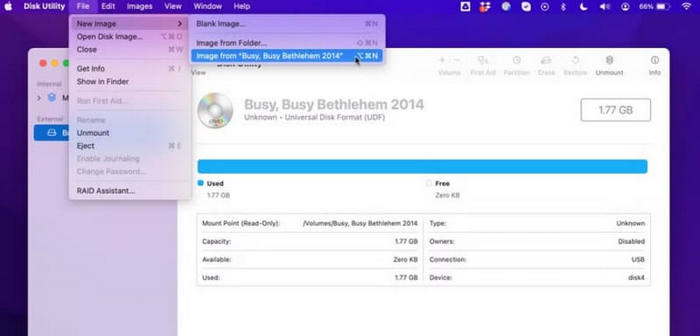
Denne metode er meget enkel; vi behøver ikke at downloade eller installere nogen software for at bruge den. De personlige indstillinger, vi kan foretage, er dog meget begrænsede, og vi kan grundlæggende kun eksportere videoen.
Håndbremse
Handbrake har altid været et af de bedste videoredigeringsprogrammer. Ligesom VLC Player er det helt gratis at bruge, men det påvirker ikke dets fremragende ydeevne. Det er meget alsidigt, og brugere af både Windows, Mac og Linux kan finde en version, der passer til dem.
Sådan bruger du denne gratis DVD-rip-software til Mac.
Trin 1: Download og installer Mac‑versionen af Handbrake på din computer.
Trin 2: Indsæt disken i det optiske drev. Systemet vil bede dig om at vælge en kilde‑DVD. Når DVD'en er indlæst, vises en rullemenu med Title.
Trin 3: Udvid menuen Preset, og vælg et outputformat til din video. Justér derefter nogle parametre for videofilen.
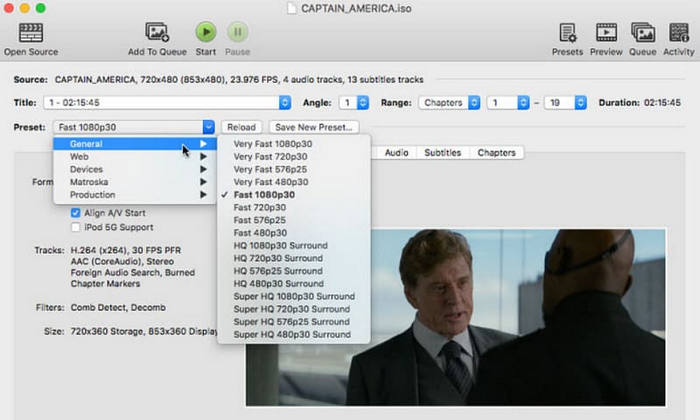
Trin 4: Klik på Save as for at vælge en gemmesti. Klik til sidst på Start Encode.
Handbrake understøtter adskillige videoformater og har et komplet sæt grundlæggende videoredigeringsværktøjer.
Del 2. Ofte stillede spørgsmål om ripping af dvd'er på Mac
Hvordan ripper jeg en kopibeskyttet DVD gratis på en Mac?
Nogle professionelle DVD-rippere, såsom Handbrake og WinX DVD Ripper, kan hjælpe dig med denne operation. Du kan læse deres brugervejledninger for at lære, hvordan du anvender det.
Er det lovligt at rippe en CD, man ejer?
Det er lovligt at rippe videoer til personlig brug. Det er dog ikke lovligt at forsøge at distribuere indholdet af en beskyttet cd eller bruge den til profit.
Når du ripper en CD, hvor havner den så?
Den musik, du ripper, gemmes automatisk i din computers musikmappe. Du kan selvfølgelig også ændre stien til gemningen, før du eksporterer.
Konklusion
Dette er en detaljeret guide til, hvordan man ripper dvd'er på en Mac. Du finder fem mulige handlinger her. De inkluderer både betalte værktøjer og gratis platforme. Du kan vælge efter dine behov. Vi håber, at vores indhold kan give dig reel og effektiv hjælp.
-
 3 metoder til at brænde Video_TS til DVD på Windows og Mac
 Har du TS-filen ved hånden og vil gemme den på DVD, så læs denne vejledning. Vi lærer dig detaljeret, hvordan du brænder Video_TS til DVD på Windows- eller Mac-computere.
-
 2025 anmeldelse af 5 gratis dvd-afspillere til Windows 10
 Hvad er den bedste gratis DVD-afspiller til Windows 10? Hvordan får jeg Windows Media Player til at afspille DVD? Dette indlæg viser de 5 bedste gratis DVD-afspillere til Windows 10.
-
 DVD-afspiller software til Mac gratis download 2025
 Hvordan afspilles en DVD på Mac uden et DVD-drev? Hvordan bruger jeg en ekstern DVD-afspiller med min Mac? Dette indlæg deler 5 gratis DVD-afspillere til Mac.
