


 Video Converter Ultimate
 Skærmoptager
 Video reparation
En komplet guide til, hvordan man gør baggrunden gennemsigtig i Paint
Forestil dig, at du har taget et billede af en person, et dyr eller en genstand. Nu skal du udtrække motivet fra billedet og indsætte det i en anden plakat eller PowerPoint-præsentation. For at undgå at rode billedet med flere overlappende elementer og for at integrere disse elementer problemfrit, skal du først gøre hvert element gennemsigtigt, før du indsætter det.
Hvis du bruger en Windows-computer, er processen ligetil – du kan blot bruge det systemtilpassede Microsoft Paint.
For at hjælpe dig med bedre at forstå denne software og hvordan man gør baggrunden gennemsigtig i Paint, har vi udarbejdet denne vejledning, som forklarer de konkrete trin til at bruge Paint og Paint 3D.
Del 1. Sådan gør du baggrunden gennemsigtig i MS Paint
Det indbyggede Paint-værktøj i Windows har en fane kaldet Vælg i øverste venstre hjørne. Klik på den, og du vil se funktionen Gennemsigtig valg, der kræves til denne handling. Princippet bag denne funktion er at klippe det billede, du vil beholde, ud fra baggrunden og derefter indsætte det på det nye billede, du har forberedt.
Sådan gør du et billede gennemsigtigt i Paint.
Trin 1. Klik på Start-ikonet, find og start Microsoft Paint.
Trin 2. Klik på Filer > Åbn for at uploade det billede, du vil redigere.
Trin 3. Vælg Markér, og sørg for at aktivere Gennemsigtig markering.
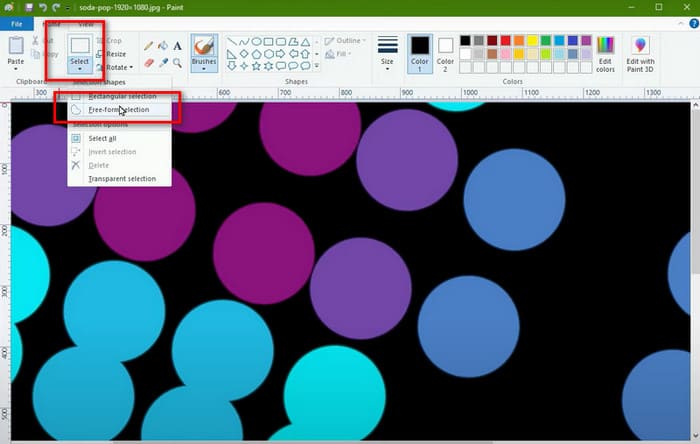
Trin 4. Gå tilbage til menuen Markér, og vælg Frihåndsmarkering.
Trin 5. Brug værktøjet Frihåndsmarkering til at markere det element, du vil beholde.
Trin 6. Når du har markeret, skal du højreklikke på det valgte element og vælge Klip. Nu bliver elementet fjernet fra billedet.
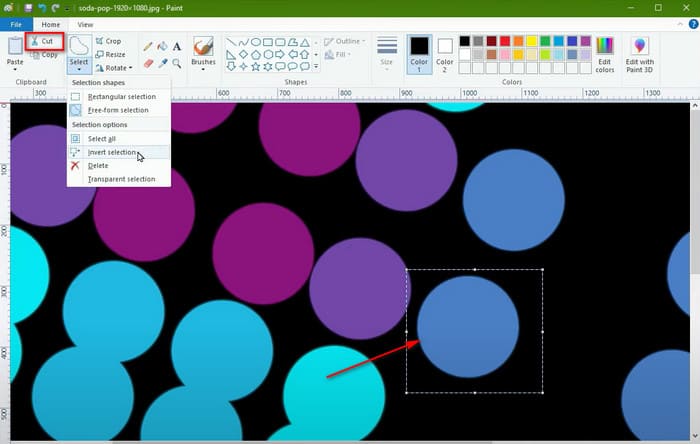
Trin 7. Brug Microsoft Paint til at åbne dit forberedte nye billede. Tryk på Ctrl + V for at indsætte det beskårne billede på det.
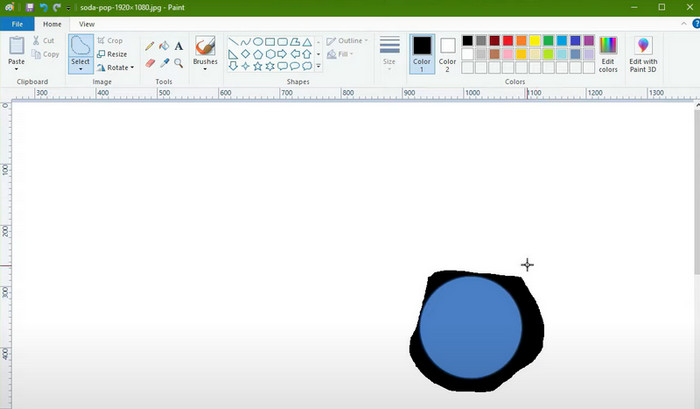
Del 2. Hvordan gør jeg baggrunden gennemsigtig i Paint 3D
Kan jeg lave en gennemsigtig baggrund i Paint 3D?
Selvfølgelig. Denne software kan betragtes som en avanceret version af Microsoft Paint. Den kan ikke kun håndtere flade billeder, men den kan også oprette 3D-modeller. Bemærk venligst, at den kun er kompatibel med Windows 10- eller 11-systemer. Den er ikke længere installeret som standard på computere. Du kan downloade den nyeste version fra Microsoft Store.
For at oprette en gennemsigtig baggrund i Paint 3D skal du følge et helt andet sæt trin.
Sådan gør du en billedbaggrund gennemsigtig i Paint 3D.
Trin 1. Sørg for, at du har Paint 3D installeret på din computer. Start hovedgrænsefladen, klik på Menu > Åbn > Gennemse filer for at tilføje det billede, du vil redigere.
Trin 2. Klik på Magisk markering, og træk en markeringsramme rundt om det objekt, du vil skære ud.
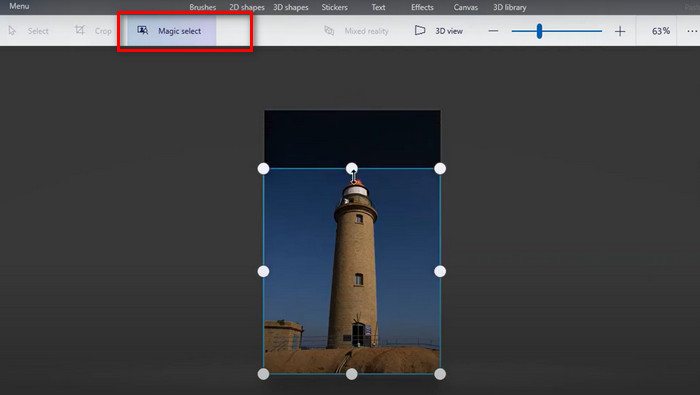
Trin 3. Klik på Næste > Udført. Det valgte objekt vises – flyt det til siden.
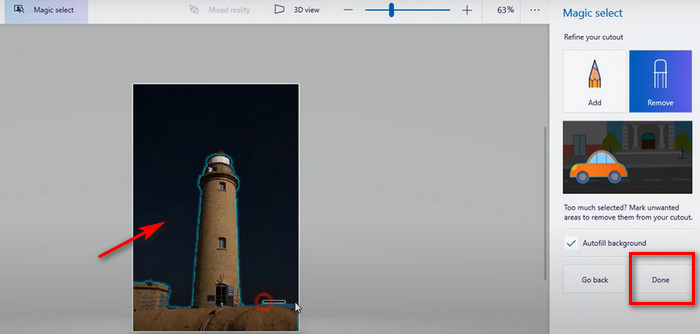
Trin 4. Vælg alt, højreklik på markeringsrammen, og vælg Slet for at fjerne baggrunden.
Trin 5. Flyt dit udklippede objekt tilbage på lærredet.
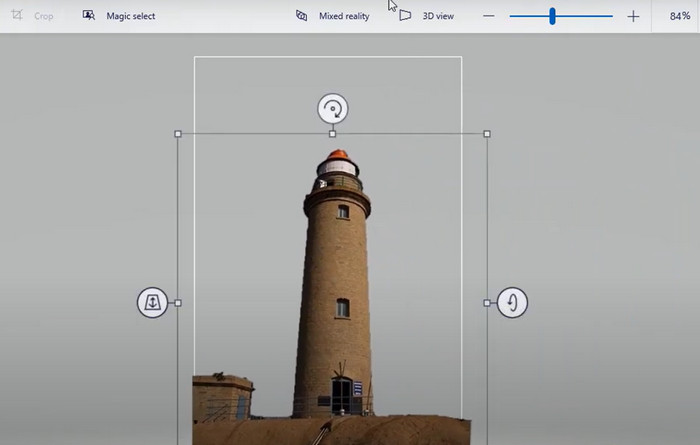
Trin 6. Klik på Beskær, justér lærredet omkring objektet, og klik på Udført.
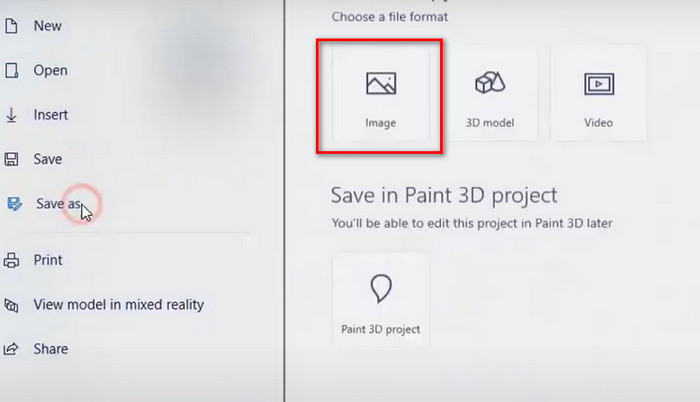
Trin 7. Gå til Menu > Gem som > Billede, vælg PNG, markér Gennemsigtig-indstillingen, og klik på Gem.
Del 3. Sådan gør du en billedbaggrund gennemsigtig online gratis
Hvordan gør jeg baggrunden gennemsigtig i Paint? En komplet vejledning er allerede givet i det forrige afsnit.
Men har du bemærket det? Selvom begge ovenstående metoder er effektive, kræver de en betydelig mængde manuelt arbejde. Når du bruger MS Paint til at gøre baggrunden gennemsigtig, skal du manuelt vælge omkredsen af den grafik, du ønsker at udtrække, og dette skal gøres med præcision. Selv da kan det udtrukne elements grænser stadig virke slørede, med uforudsigelige områder tilføjet eller manglende.
Faktisk vil du måske prøve et smartere og mere automatiseret værktøj: FVC Free Background Remover. Dette er et onlineværktøj, der understøtter automatisk fjernelse af baggrunde fra PNG-, JPG- og JPEG-billeder eller oprettelse af gennemsigtige baggrunde. Du kan endda tilføje en ny baggrund direkte til det behandlede billede her, f.eks. de ensfarvede baggrundsvalg, som platformen tilbyder, eller et billede, du uploader fra din lokale enhed, som baggrund.
Dette onlineværktøj understøtter også grundlæggende redigering af billeder efter fjernelse af baggrunden.
Selvfølgelig er alt ikke hugget i sten. Hvis du ønsker at tilpasse fjernelsesområdet, kan du bruge penselværktøjet, som platformen tilbyder. Nem at bruge, 100% gratis, med forhåndsvisningsfunktion... Fra mange perspektiver er FVC Free Background Remover det mest velegnede produkt.
Sådan gør du en billedbaggrund gennemsigtig online med FVC Free Background Remover.
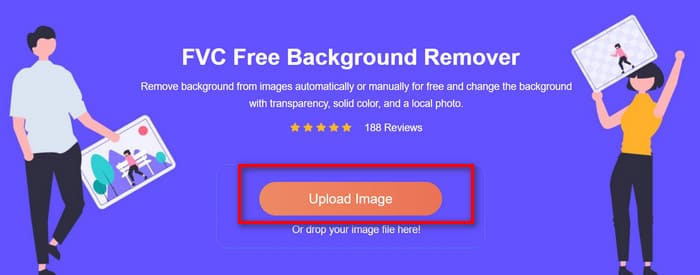
Trin 1. Åbn FVC Free Background Remover i din browser. Klik på Upload Image for at tilføje den fil, du vil redigere.
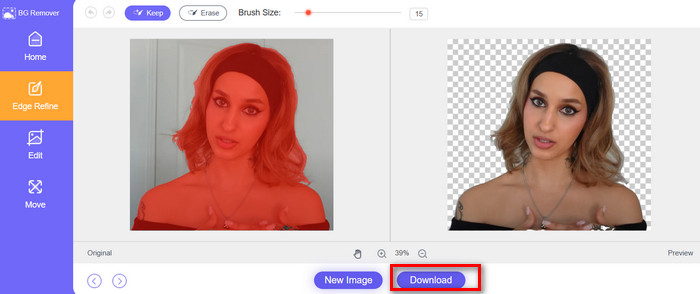
Trin 2. FVC Free Background Remover kører automatisk for at gøre billedets baggrund gennemsigtig. Forhåndsvis resultatet, og foretag de justeringer, du ønsker.
Trin 3. Klik på Download for at gemme dit redigerede billede.
Del 4. Ofte stillede spørgsmål om, hvordan man gør baggrunden gennemsigtig i Paint
Hvordan gør man et logo-baggrund gennemsigtig i Paint?
Åbn Paint, aktiver Gennemsigtig markering, og brug derefter værktøjet Frihåndsmarkering til at markere det logo, du vil udtrække. Klip derefter logoet ud, og placer det på dit nyforberedte billede.
Hvad er alternativet til at fjerne baggrunden?
FVC Free Background Remover er en smartere, håndfri løsning. Du behøver ikke manuelt at markere områder eller fjerne baggrunden. Upload blot billedet, så fjerner den automatisk baggrunden og kan endda tilføje en ny baggrund til billedet for dig.
Kan jeg fjerne baggrunden af en GIF?
Selvfølgelig. Værktøjer som Adobe Express GIF Background Remover og Canva kan hjælpe dig med at fjerne baggrunden fra en GIF og skabe gennemsigtige værker.
Konklusion
Denne artikel giver en detaljeret forklaring på hvordan man gør baggrunden gennemsigtig i Paint og Paint 3D. For begge funktioner har vi givet enkle beskrivelser og detaljerede trin-for-trin-vejledninger. Vi håber, det hjælper dig med at lave billeder med gennemsigtige baggrunde lokalt.
Hvis du foretrækker ikke at vælge baggrunden manuelt, kan du prøve FVC Free Background Remover, som understøtter automatisk fjernelse af baggrund. Det er gratis, nemt at bruge og en god mulighed.
-
 PPT Fjern baggrundsbillede: 3 tilgængelige metoder for dig
 Fjernelse af baggrundsbillede i en PPT-fil er et vigtigt trin i oprettelsen. I denne artikel vil vi nævne tre metoder, der kan hjælpe dig med at udføre denne operation.
-
 Top 9 billedbaggrundsfjernere til hurtige og nøjagtige resultater
 Oplev hurtigheden og nøjagtigheden af det toptydende viskelæder for baggrundsbilleder. Sig farvel til kompleks baggrundsfjerner og omfavn ni effektive måder i dag!
-
 Cómo has que una imagen sea transparente en Google Slides
 Aprende a has que una imagen sea transparente en Google Slides and esta publicación. Sigue estos sencillos pasos para ajustar la transparencia y crear presentaciones more atractivas.
