


 Video Converter Ultimate
 Skærmoptager
 Video reparation
Vælg den bedste GIF-skærmoptager til optagelse af GIF [Online og Offline]
Det er det faktum, at GIF'er er enkle, men alligevel nemme at få adgang til filformatet rundt om på nettet. Filstørrelsen på GIF'er er så lille, at det blev en af de mest effektive måder at sende video eller film over internettet på. Mens du så en film, fandt du en fantastisk scene om den film, du ser, og du vil have den til at dele med dine venner, kære eller familie. Men de fleste skærmoptagere er i formatet MP4 og MOV, som er et af de største filstørrelsesformater. Det er ikke nyt for os, at overførsel af denne type filformat vil tage en time eller mere, og det meste af tiden mislykkes de på grund af internetafbrydelsen, eller i andre tilfælde bliver formatet utilgængeligt, fordi ikke alle de lokale medieafspillere understøtter alle formater.
Når du scroller på nettet og leder efter en løsning, støder du på GIF’er. Dette filformat er meget mindre i størrelse og nemt at dele. Så du overvejer, hvilken GIF‑optager der er bedst at bruge til at optage en scene i den film, du ser. Listen nedenfor gennemgår nogle populære GIF‑optageværktøjer, som du måske allerede er stødt på – eller ikke – på nettet. Læs videre for at finde ud af, hvad disse værktøjer er, og hvordan du bruger dem til at optage i animeret GIF‑format.

Del 1. Bedste egenskaber en GIF-optager bør have
Før noget som helst andet er det et must at vælge den bedste skærmoptager. Men måske spekulerer du på, hvad du bør prioritere, når du vælger en GIF‑optager? Listen nedenfor giver dig en idé om, hvilke egenskaber en god optager bør have.
● Den skal være brugervenlig – Vælg et produkt, der ikke giver dig problemer under optagelsen.
● Budgetvenlig – dette gælder kun, hvis værktøjet er betalt. Det er i orden at vælge noget billigt frem for at bruge penge på noget, som en billig premium‑version også kan tilbyde. Det er et faktum, at et premium‑værktøj ofte giver det bedste output. Dette er kun relevant for betalingsværktøjer. Gratis online‑ eller offlineværktøjer behøver ikke bekymre sig om dette.
● Tilgængelighed af programmet – i dette tilfælde, hvis du skifter din pc til Mac eller omvendt, behøver du ikke vænne dig til en ny optager. Det er derfor et must at vælge en GIF‑skærmoptager, som findes på alle platforme. Desuden giver det færre problemer, og hvis de laver ændringer, vil de sandsynligvis være simple – som navnet – og ikke ændre hele grænsefladen.
● Ingen malware eller virus – dette kan gælde både online og offline. Hvert program bør give dig den bedste optagelse med den bedste sikkerhed. For at undgå datatab og datalækage.
Selvom disse er de enkle egenskaber, en optager skal give, er det unikke ved det værktøj, du kan vælge, på listen nedenfor. Find forskellen mellem hvert værktøj, og vælg den bedste GIF-optager fra listen til din optagelse.
Del 2. Bedste GIF-optagere over nettet
1. FVC Free Screen Recorder
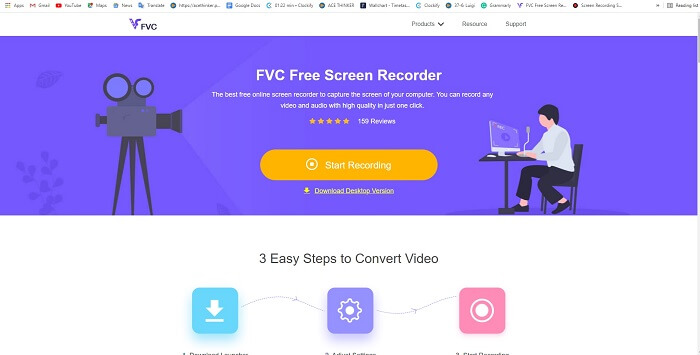
Den bedste måde at dele øjeblikket på er at optage det, og den bedste måde at optage en scene eller en handling på din skærm er med FVC Free Screen Recorder. Dette open source‑værktøj lader brugeren optage ved hjælp af internettet. Hvis der er internetforbindelse, kan du bruge værktøjet. Det understøtter også de grundlæggende filformater, codecs osv. Selvom det er en letvægts GIF‑optager online til pc og Mac, giver det dig en stor mulighed for at lave flere optagelser uden nogen begrænsning og uden vandmærke. For at vise dig, hvordan du bruger værktøjet, skal du følge disse trin.
Trin 1. Klik på dette link for at gå til hovedsiden.
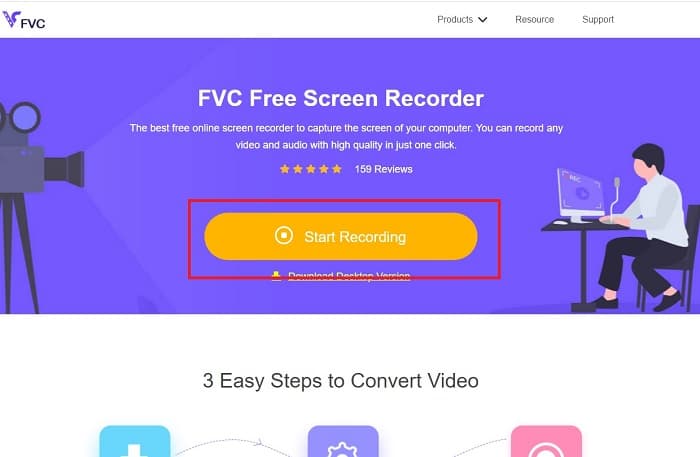
Trin 2. En hjemmeside som denne vises på din skærm. Klik på Start Recording og derefter Allow for at starte onlineværktøjet.
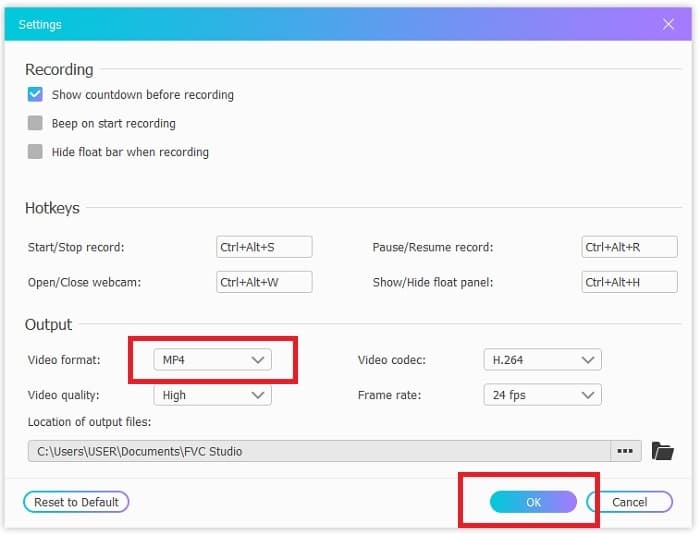
Trin 3. En flydende værktøjslinje vises på din skærm. Klik på tandhjulsikonet for at gå til indstillingerne, ændre videoformatet og andre indstillinger, hvis det er nødvendigt. Klik på OK for at gemme ændringerne.
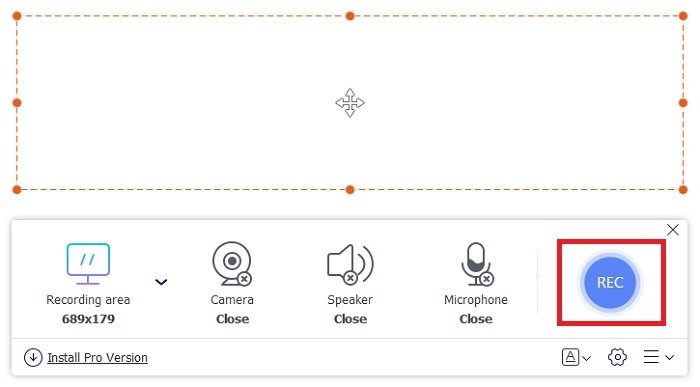
Trin 4. Justér optagelsesområdet, eller klik på Full screen for fuld skærm. Højttaler og mikrofon er ikke inkluderet ved oprettelse af GIF’er, fordi der ikke er lyd. Men du kan tilføje dit ansigt ved at åbne Webcam. Når du er klar til at starte optagelsen, klikker du på REC‑knappen for at begynde.
Trin 5. For at afslutte optagelsen skal du klikke på square‑knappen for at stoppe. Du kan også tjekke den færdige optagelse i history list.
2. FVC -skærmoptager
Hvis det gratis onlineværktøj fra FVC giver dig gåsehud, vil du få den længe ventede wow‑effekt ved blot at installere denne bedste GIF-optager – FVC Screen Recorder. Hvad er det ved dette værktøj, der giver wow‑effekten? Det er ikke kun til optagelse af GIF’er. Det tilbyder også video‑ og lydoptagelse samt imponerende gameplay‑optagelse. Men det er blot mindre funktioner; det kan også lave forskellige outputformater som MP4, GIF, MOV og mange flere.
En anden funktion ved det er låseskærmen, dette er den unikke egenskab ved dette værktøj, selv en sværvægtsoptager som Bandicam kan ikke levere denne funktion. Optag og skærmbillede i et GIF-format uden at vise selve værktøjet. FVC Screen Recorder giver pund for pund konge i optagelsen. Så uanset hvad du optager, kan denne optager optage det. For at vide, hvordan du bruger dette værktøj, skal du følge disse enkle trin på vejen til succes med GIF-optagelse.
Trin 1. Her får du stillet programmets installationsfil til rådighed. Vælg mellem de to tilgængelige operativsystemer. Installer værktøjet på din harddisk, tilpas indstillingerne efter dine behov, og klik på finish for at gemme.
Gratis downloadTil Windows 7 eller nyereSikker download
Gratis downloadTil macOS 10.7 eller nyereSikker download
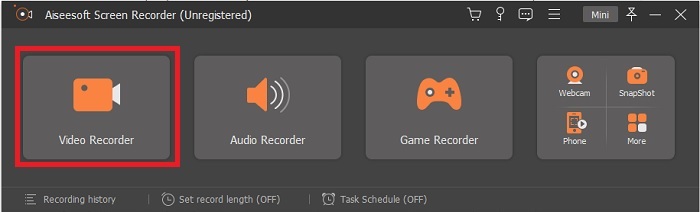
Trin 2. Vælg Video Recorder for at optage det, der vises på din skærm. Tilgængelige muligheder som lydoptager og gameplay‑optager er også værd at bruge senere.
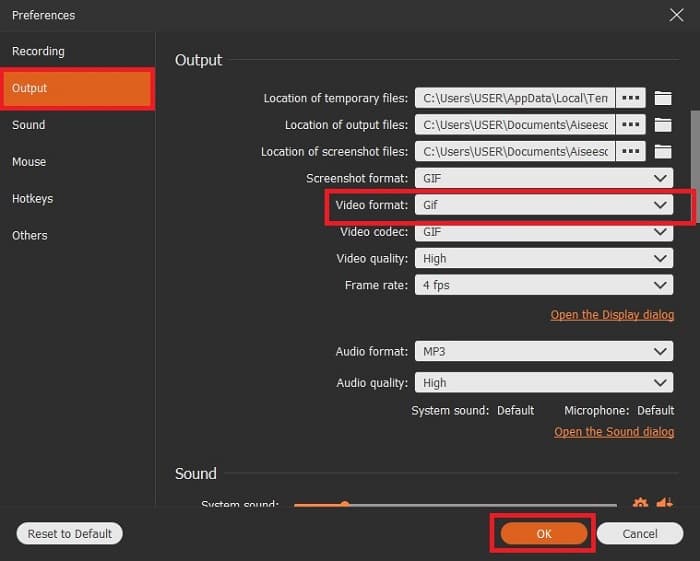
Trin 3. Den flydende værktøjslinje vises på din skærm. Klik på tandhjulsknappen for at gå til indstillingerne, og under Output ændrer du formatet til GIF eller et andet format, du vil bruge. For at gemme ændringen klikker du på OK for at fortsætte.
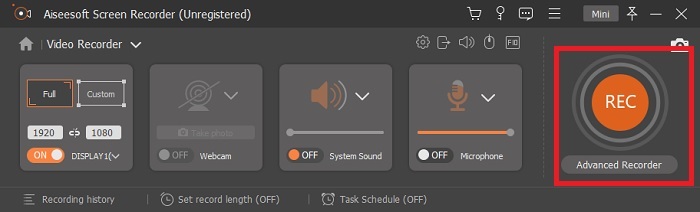
Trin 4. I hovedværktøjslinjen kan du justere skærmforholdet, eller hvis du vil have fuld skærm, klikker du på full screen. Ved optagelse i GIF‑format er lyd og mikrofon ligegyldige. Men du kan tilføje Webcam for at vise din reaktion. Når du er klar, klikker du på den runde knap for at starte optagelsen.
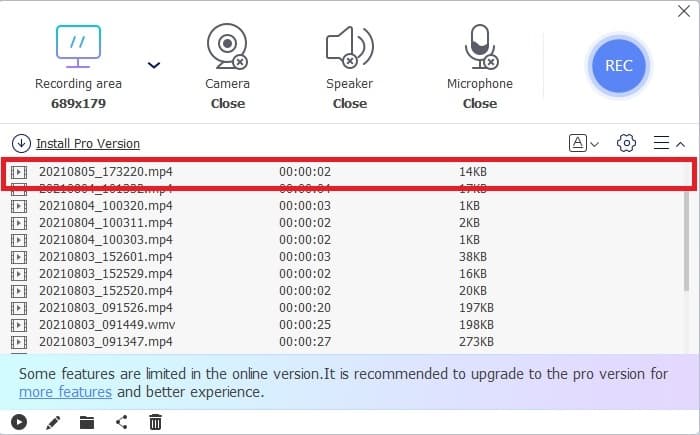
Trin 5. Når optagelsen er færdig, kan du klikke på kube‑knappen for at stoppe. Klik på Save og Next for at gemme fremskridtet. For at gennemse den GIF, du optog tidligere, klikker du på ikonet med tre linjer, så vises optagelseshistorikken på skærmen.
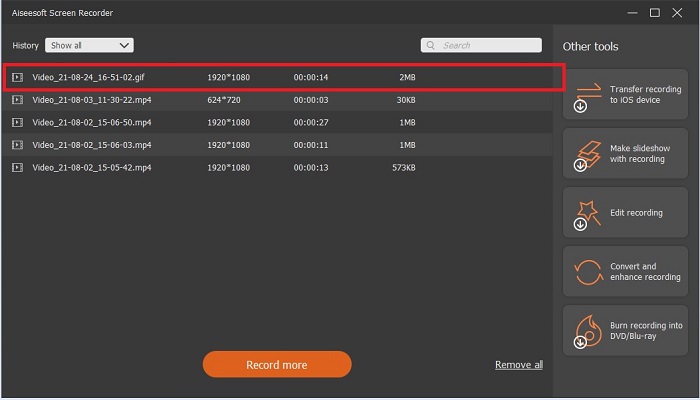
3. ScreenToGif
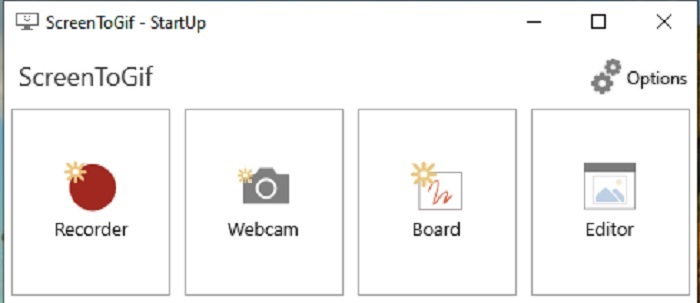
Dette værktøj er en downloadbar GIF‑optager til Mac og pc og har to forskellige versioner: Installer og Portable. Vælg mellem de to, alt efter hvad du vil downloade. Men der er tilfælde, hvor du kan støde på mindre fejl, mens værktøjet kører. Og det eneste format, værktøjet kan gemme i, er .gif som endeligt output. Så hvis du ønsker et andet format, kan dette værktøj ikke levere det. Til gengæld er det gratis at bruge, så hvis du bare vil optage GIF’er, kan du bruge dette værktøj. Grænsefladen og værktøjerne virker dog lidt kedelige på grund af den hvide baggrund. Det kan se trist ud, men det gør arbejdet.
4. Gyazo
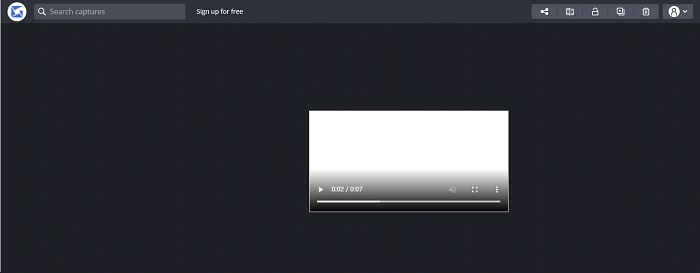
Dette er en af de bedste GIF‑optagere til Windows. Gyazo er software, der er dedikeret til at optage GIF’er. Når du har installeret det, vil tre værktøjer automatisk blive downloadet til din lagerplads. De er alle en del af pakken, men de er forskellige fra hinanden og har forskellige funktioner. Disse tre værktøjer er Gyazo, Gyazo GIF og Gyazo Replay. Optagelse af en GIF i Gyazo GIF er begrænset til 7 sekunder. Hvis din optagelse varer mere end 7 sekunder, er dette derfor ikke det bedste valg. Den gemte video bliver heller ikke automatisk downloadet til din lokale lagerplads. I stedet åbnes en ny fane i din browser, og du skal selv downloade den. Download af det endelige output afhænger af din internetforbindelse, så vær opmærksom på det.
5. Optag det!
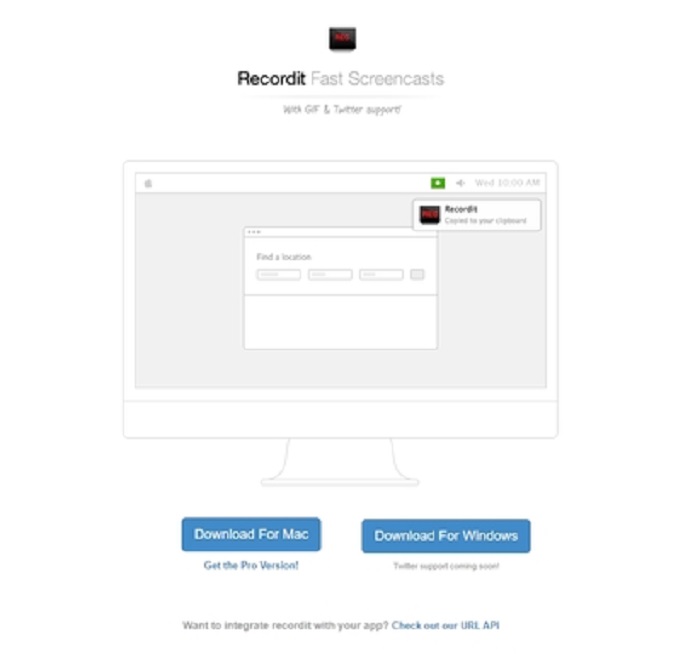
Et andet værktøj til at lave GIF’er er RecordIt!, den bedste GIF‑optager til Mac. Dette værktøj har også et Windows‑program. Problemet med dette værktøj er dog installationen. Efter hele opsætningen kan du opleve vanskeligheder med at få det installeret i dit system. Det er normalt, for hvis du ikke opdaterer programmerne i dit system, vil værktøjet aldrig blive downloadet. Der findes dog en mulighed, som kan være risikabel for din computer. Du kan klikke på “ignore” for at downloade og ignorere alle meddelelser. Så download det på eget ansvar; værktøjet indeholder også reklamer, og du skal også være opmærksom på reklamerne, fordi nogle af dem er ufiltrerede. Desuden findes der en Pro‑version, som fjerner reklamerne og tilføjer flere funktioner.
Del 3. Ofte stillede spørgsmål om GIF-optager
Kan jeg konvertere GIF til et MOV-format?
Ja, du kan konvertere GIF til MOV-format ved hjælp af en online videokonverter som FVC Free Online Video Converter.
Hvad er de forskellige typer GIF'er?
Der er 5 GIF'er: Replay GIF'erne, Reaction GIF, Cinema graph, Perfect loop og Technical GIF. Alle disse kunne være animationsbaserede, videobaserede og klistermærker.
Hvad er de andre alternativer til GIF'er?
På trods af oprettelsen af GIF'er i mere end 30 år. Der er nogle konkurrenter på nettet, der producerer film samt GIF'er. Disse er de bedste alternativer til animerede GIF'er: APNG, WebP, AVIF, MNG og FLIF.
Konklusion
Vi er nået til slutningen – man siger, at enhver god historie altid slutter med en god konklusion. For at opsummere ovenstående: GIF’er formidler et udtryksfuldt følelsesmæssigt budskab til modtageren. Men ikke alle de videoer, du gerne vil have, findes i GIF‑format. I stedet for at vente på, at nogen laver en GIF, hvorfor så ikke lave en selv? Med hjælp fra den bedste GIF‑optager, nemlig FVC Screen Recorder. Dette værktøj gør det muligt for brugeren at optage en GIF og tilføje sit eget personlige præg. Hvis du stadig er i tvivl om, hvad du skal bruge, er det et must at genlæse de bedste kendetegn – og alle disse kendetegn tilhører den udvalgte, nemlig FVC Screen Recorder.
-
 [2 løsninger] Sådan konverteres SWF til GIF -filer let gratis
 Når du ikke eksporterer GIF-format via Flash-software, kan du prøve at gemme filerne i SWF-format først. Derefter kan du lære 2 nemme måder at konvertere SWF til GIF-filer fra denne artikel.
-
 4 måder at flette videoer sammen gratis på Windows / Mac / Online
 Her er 4 hurtige måder at flette videoer sammen til en ny video. Ingen videofilstørrelse eller formatgrænse. Du kan deltage i 2, 3, 4 og endnu flere videoklip i forskellige formater og opløsninger med succes.
-
 (2 løsninger) Sådan konverteres WMV-videoer til GIF-filer gratis
 Hvis du vil klippe de vidunderlige dele af WMV -videoerne og lave GIF'er fra dem, kan du lære om 2 enkle metoder til at overføre WMV -videoer til GIF'er i denne artikel.
