


 Video Converter Ultimate
 Skærmoptager
 Video reparation
Konverter din GIF gennem Online med disse Online GIF til Video Converter
At sende GIF'er med beskeder blev en ny rutine for os at udtrykke et meget bedre budskab. På trods af det understøtter platforme som Instagram stadig ikke GIF-format. Det understøtter kun billed- og videoformat og ikke statiske billeder. Så hvis du prøver at tilføje en GIF til din Instagram, er der en chance for, at filen ikke indlæses eller ikke kan indlæses. For det andet kan du kun få et stillbillede, hvis det er blevet postet. Men der er en anden måde, det er at downloade en tredjepartsapp eller få adgang til den online for at konvertere GIF til et videoformat. At lære at bruge disse værktøjer er en stor viden at huske. Så hvis du leder efter en online GIF til video-konverter, er du på det rigtige sted. Fortsæt med at læse for at vide, hvad de tilgængelige værktøjer er, og hvordan du bruger dem i overensstemmelse hermed.
Top 1. Ezgif
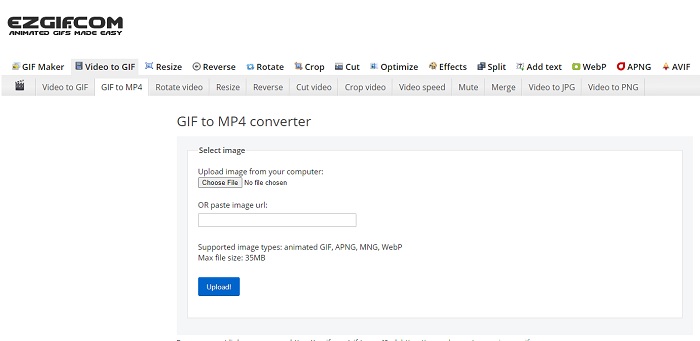
Har du svært ved at lave en GIF og konvertere den? Du behøver ikke bekymre dig, for Ezgif er her for at redde dig. Dette onlineværktøj er ikke kun lavet til at udføre én opgave, men gør det også muligt at redigere dine GIF’er. Selvom dets redigeringsmuligheder ikke er imponerende, er de fuldt ud standard. Der er også en grænse for, hvor store GIF‑filer du kan lave og konvertere.
Fordele
- Det er ideelt at lave en GIF.
- Alle annoncer på dens hjemmeside er PG-13-begrænsede.
- Enkle redigeringsfunktioner for begyndere.
Ulemper
- Webgrænsefladen er lidt kedelig at se på.
- Kun MP4-format tilgængeligt, hvis du forsøger at konvertere GIF'er.
Top 2. Cloudconvert
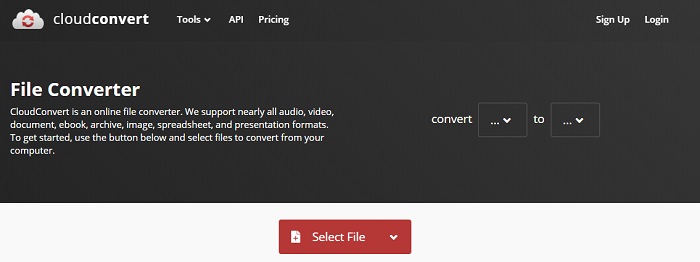
Når vi taler om konvertering, bør Cloudconvert være med på listen. Denne online GIF‑til‑video‑konverter er specielt lavet til at konvertere enhver video og lyd til et afspilleligt format. Men dette værktøj har en begrænsning: du kan ikke opgradere kvaliteten af de GIF’er, du konverterer. Det er altså, hvad det er, med dette værktøj.
Fordele
- En af de mest kraftfulde konvertere online.
- Du kan få adgang til det uden at downloade værktøjet.
- En fantastisk farvekombination på dens webgrænseflade.
Ulemper
- Kan ikke redigere den fil, du konverterer, til at blive en bedre.
- Chancen for fejl i at konvertere er stor. Især hvis dit internet er blevet afbrudt.
Top 3. Konvertering
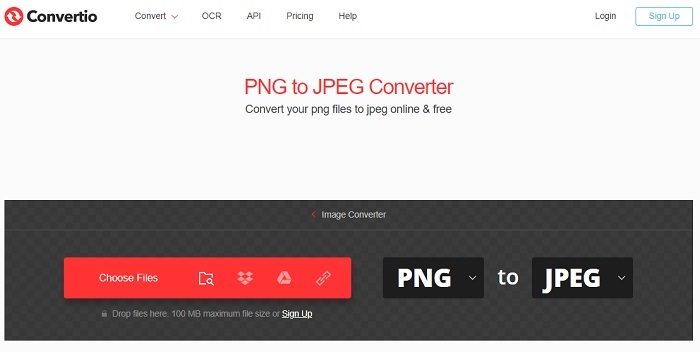
Ligesom Cloudconvert er Convertio udelukkende lavet til at konvertere. Det understøtter lige så mange formater som værktøjet før dette. Men bagsiden ved dette værktøj er, at det er fyldt med reklamer over hele websiden. Selvom der er reklamer, er det stadig et godt konverteringsværktøj til at øve sig i at konvertere filer til et nyt format.
Fordele
- Åben adgangsværktøj tilgængeligt på nettet.
- Ingen grund til at downloade en ekstra fil for at begynde at konvertere.
- Vælg, hvad filens bitrate er.
Ulemper
- Kan ikke oprette GIF'er med dette værktøj og redigering også.
- Annoncer er overalt, så undgå dem for ikke at åbne en unødvendig hjemmeside.
Top 4. Zamzar
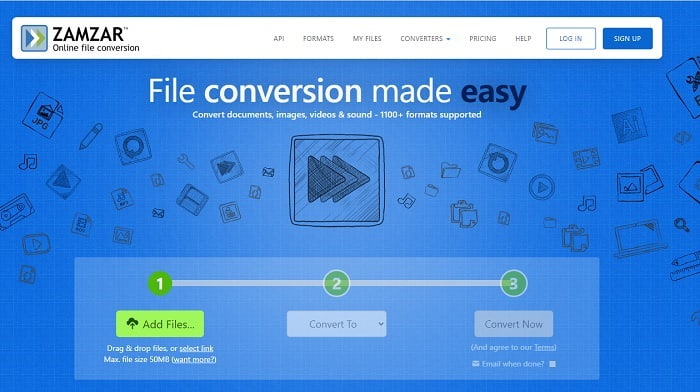
Brugerfladen i Zamzar er fantastisk, og det er nemmere end nogensinde at bruge dette værktøj. Men den maksimale filstørrelse er begrænset til 50 MB, så hvis du vil over denne grænse, skal du købe værktøjet eller logge ind. Desuden kan du ikke stoppe konverteringen, når den først er i gang, selv hvis du klikker på x‑knappen. Så sørg for at du konverterer den rigtige fil, da processen ikke kan stoppes.
Fordele
- Konverter alle videoer, billeder og lyd her.
- Alle filer her gemmes i mere end en dag.
- Maksimal filstørrelse er 50 mb for en enkelt fil.
Ulemper
- Konverteringsprocessen afhænger af din internethastighed, så hvis du har et internet, vil konvertering tage meget tid.
- Kan ikke redigere din konverterede video til en bedre.
Anbefalet: FVC Video ConverterUltimate - Bedste GIF-konverter
Som man siger: gem det bedste til sidst – og det bedste er FVC Ultimate Video Converter. Dette premiumværktøj kan mere end alle andre konvertere, der er nævnt her – og endda flere til. Hvis du leder efter et værktøj, der kan forbedre dine konverteringer og ikke kræver internetforbindelse, er dette noget for dig. Det fantastiske ved dette værktøj er også, at det kan konvertere, forbedre, skabe og gøre meget mere end bare at konvertere. Det giver brugeren mulighed for at udforske alt, hvad værktøjet tilbyder, og skabe et bedre resultat end andre. Læs trinene nøje for at lære, hvordan du bruger værktøjet trin for trin. Senere kan du tjekke værktøjslinjen for at forbedre den konverterede GIF.
Trin 1. Installer det rigtige program på din harddisk. Følg indstillingerne, tilpas efter dine behov, og klik på “Finish” for at starte selve værktøjet.
Gratis download til Windows 7 eller nyere Sikker download
Gratis download til MacOS 10.7 eller nyere Sikker download
Trin 2. Hvis værktøjet kører i baggrunden, vil du lægge mærke til et lille ikon på din proceslinje, som indikerer, at værktøjet er startet. Derudover vil en grænseflade som denne blive vist på din skærm.
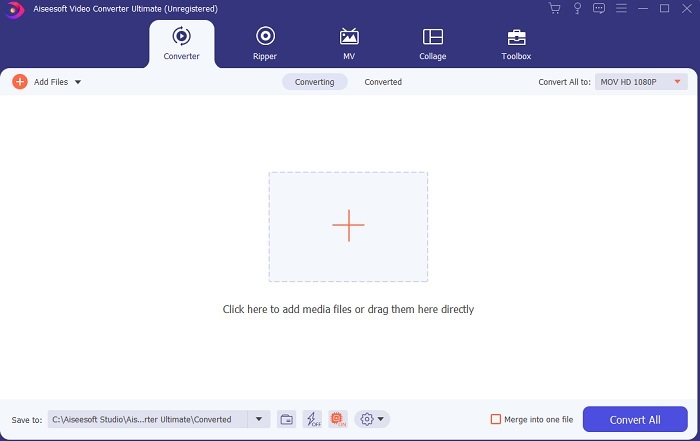
Trin 3. For at tilføje filer til konverteren skal du klikke på Plus-symbolet i midten af grænsefladen. Eller du kan trække og slippe filerne, hvis der er mere end 2 eller 3.
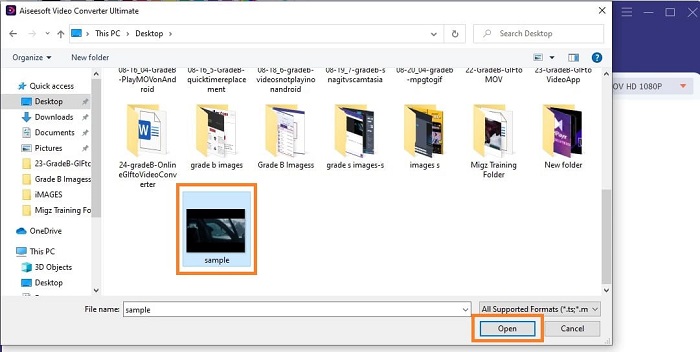
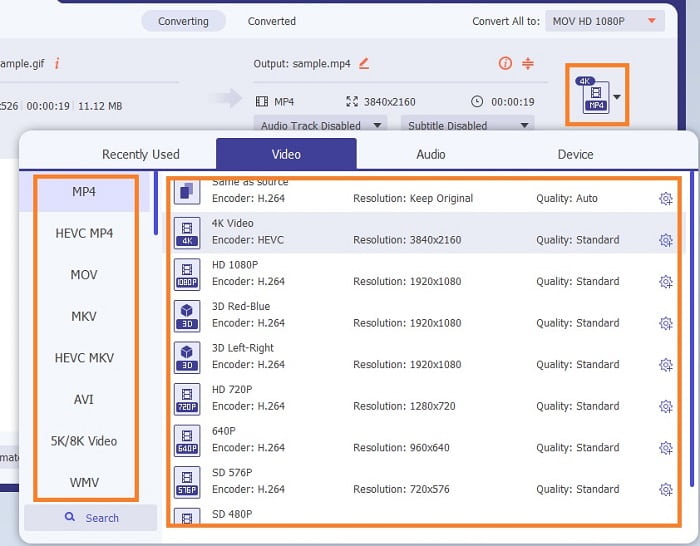
Trin 4. Når GIF‑filen er i grænsefladen, skal du klikke på drop‑down-knappen og i dens undermenu vælge det format, du vil konvertere til. Klik på Convert All for at starte konverteringsprocessen.
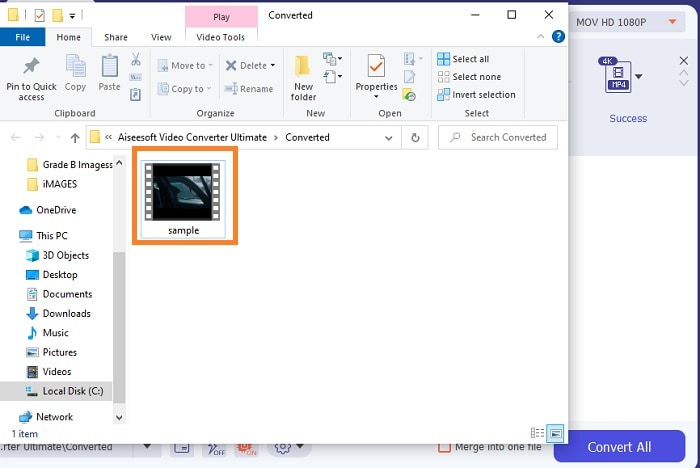
Trin 5. Når processen er færdig, åbnes en filhåndtering automatisk i et faneblad, og du kan nu tjekke filen. Hvis du vil forbedre den konverterede GIF, kan du senere tjekke værktøjslinjen.
Fordele
- Det er et multifunktionelt værktøj, som kan bruges af sine kunder.
- Begræns aldrig din fantasi ved at tilføje effekter og mere til dit endelige output for at se meget bedre ud end andre.
- Konverteringsprocessen er meget hurtigere end nogen af de tilgængelige værktøjer online og offline.
Ulemper
- Betal pr. brug værktøj, hvilket betyder, at du ikke kan få adgang til værktøjet gratis, men det er ikke så dyrt.
- Downloadbart værktøj, det betyder kun, at du har brug for en ekstra fil for at starte værktøjet. Men på trods af det kan du bruge dette værktøj uden at bekymre dig, hvis internettet er blevet afbrudt.
Ofte stillede spørgsmål om Online GIF til Video Converter
Kan jeg lave en optagelse i formatet GIF?
Ja, du kan faktisk optage din egen GIF. Hvis du bruger denne kraftfulde, men alligevel letvægts GIF‑optager eller en anden optager, der understøtter GIF‑format, kan du gøre det. Læs Bedste GIF‑optager anmeldelse for at lære, hvordan du laver en optagelse i GIF‑format.
Hvilket er det bedste alternativ til GIF'er? WebM eller APNG?
GIF'er er det gamle format, der understøtter animerede og statiske billeder, men som tiden går. Der er nu konkurrenter som WebM og APNG. Lad os sammenligne de to, WebM er den nye GIF, den understøtter bevægelige billeder over webstedet, men hvis du prøver at bruge en gammel version af søgemaskinen, understøttes WebM ikke. På den anden side er APNG kendt som mere visuelt attraktivt end de to, fordi det understøtter 24 bit farve og gennemsigtighed, men nogle sociale medieplatforme understøtter ikke APNG som nu.
Hvad er akronymet for GIF?
GIF i tekst betyder Graphic Interchange Format.
Konklusion
Til sidst er det nu nemmere at forstå, hvad der er de bedste offline og online GIF til video-konvertere, som du kan bruge. At vide, hvordan man bruger dette værktøj er en stor færdighed at udvikle, og måske i fremtiden kan du også bruge dette til at blive betalt. Hvis du vil have den ultimative ydeevne, så skal du vælge præcis det ultimative værktøj. FVC Ultimate Video Converter er altid det bedste værktøj til at konvertere enhver video og forbedre den for at gøre et godt indtryk for andre eller til hvem der skal leveres. Som de siger, forvent intet mindre, fordi dette værktøj bringer mere end hvad navnet antyder.
-
 WebM til GIF - 3 gratis WebM til GIF -konvertere til at oprette dine egne GIF'er
 Er WebM en GIF? Sådan gør du en video til en GIF? Er der nogen gratis WebM til GIF -konverter? Dette indlæg deler 3 gratis måder at hjælpe dig med at konvertere WebM til GIF.
-
 Sådan konverteres MKV -videoer til animerede GIF'er uden Photoshop/FFmpeg
 Efter at have downloadet og set MKV -film på din computer, vil du måske dele nogle vidunderlige øjeblikke med venner eller på internettet som GIF'er. I denne artikel kan du lære om de 2 nemmeste måder at konvertere MKV til GIF.
-
 Opret din bedste animerede GIF via Online GIF Maker [2021]
 En informativ gennemgang om, hvordan du laver en GIF ved hjælp af disse enkle online GIF -beslutningstagere, du allerede støder på eller ikke over internettet.
