


 Video Converter Ultimate
 Skærmoptager
 Video reparation
 Sikker download
Sådan konverteres M2TS til MOV på Windows / Mac (online / offline)
High-definition videokamera er blevet mere og mere populært blandt mennesker på grund af dets lavere vægt og hukommelse med højere kapacitet. Du kan bruge den til at fange øjeblik i ferie, fødselsdag og så videre. Men disse filer i videokameraet gemmes som. mts eller .m2ts udvidelser i AVCHD-format. De kan ikke afspilles på QuickTime, iPhone, iPad osv.
Hvis du vil afspille M2TS-filer fra et videokamera, kan du få brug for at konvertere M2TS til MOV på Mac eller pc’er, et QuickTime-filmformat som er bredt anvendt på Mac-systemer. Her er 6 gratis metoder til at konvertere M2TS til MOV på Windows og Mac. Lad os se, hvordan man gør.

Del 1: Konverter M2TS til MOV Free på Windows (offline)
For at konvertere M2TS til MOV gratis ville FVC Free M2TS Converter være dit første valg. Free M2TS Converter er en alt-i-én M2TS-konverter. Du kan konvertere enhver M2TS-fil til MOV, MP4, MKV, AVI, MP3 og mere. Dens batchkonverteringsfunktion kan hjælpe dig med at konvertere flere M2TS-filer til MOV på samme tid.
Desuden hjælper det også brugere med at redigere og tilpasse M2TS-videoer. Med den indbyggede videoredigerer kan brugerne vælge et tema om fødselsdag, familie, køkken, landskab, sport eller helligdage som Halloween til hver videofil. Du kan også tilpasse M2TS-filen med titel, forfatter og tid.

Gratis M2TS Converter
123.443+ downloads- Konverter M2TS til MOV offline uden kvalitetstab.
- Støt forskellige målformater, som MP4, AVI, MOV, MKV, WMV, MP3 og mere.
- Rediger M2TS-videofiler som komprimering, tilføj tema, juster åbning og slutning.
- 100% sikker og ikke nedbrudt nogen af dine kildefiler og ingen virus.
Gratis downloadTil Windows 7 eller nyereSikker download
Gratis downloadTil MacOS 10.7 eller nyereSikker download
Trin 1: Download, installer og start FVC Free M2TS Converter på din Windows-computer.
Trin 2: Klik på knappen Add Files for at importere M2TS-filerne til programmet. Du kan også trække og slippe M2TS-filerne til hovedvinduet.
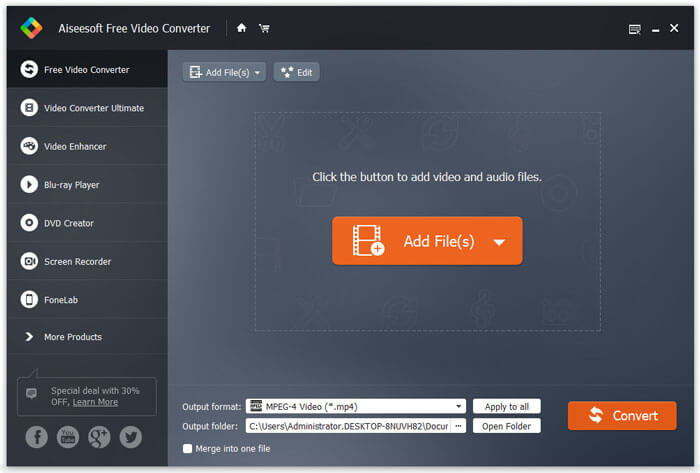
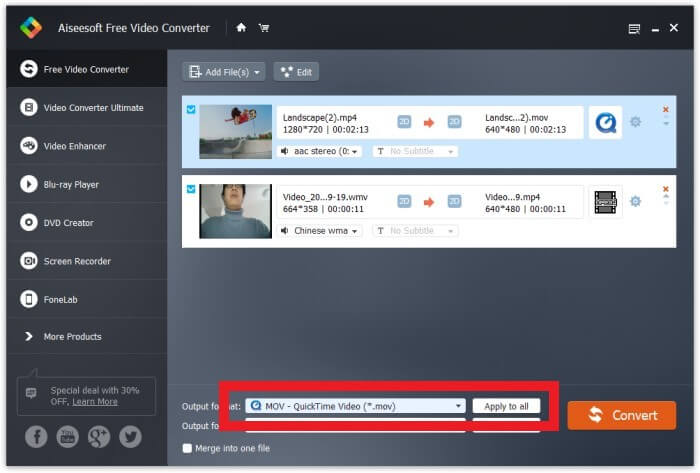
Trin 3: Klik på rullemenu-knappen ved siden af Output format for at vælge outputformat. Her skal du vælge MOV som målformat.
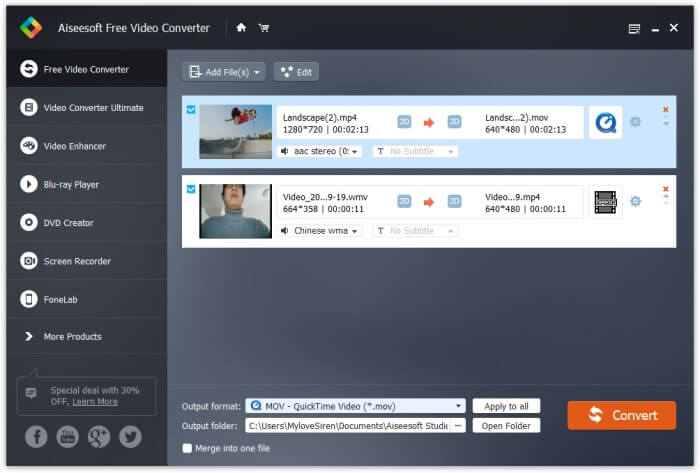
Trin 4: Du kan også klikke på tandhjulsikonet for at indstille video/lyd-encoder, billedfrekvens, opløsning, bitrate og mere. Klik til sidst på knappen Convert for at starte konverteringsprocessen.
Del 2: Konverter M2TS til MOV Free på Mac (offline)
For Mac-brugere kan du bruge Miro Video Converter til at konvertere M2TS til MOV. Miro Video Converter er en multimediekonverter med et dusin enhedsforindstillinger og understøtter kun en fil ad gangen. Det kan også konvertere næsten enhver video til MP4, WebM, Ogg Theora eller til Android, iPhone og iPad. Det er 100% gratis og open source. Dens enkle interface er 'newbie-proof', og konverteringskvalitet er på niveau med andre programmer i samme kategori. Lad os se, hvordan det fungerer.
Trin 1: Download, installer og start Miro Video Converter på din Mac.
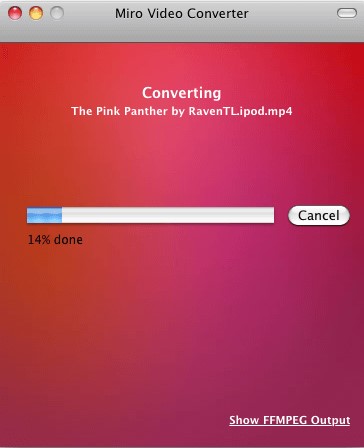
Trin 2: Træk M2TS-filerne til hovedvinduet. Åbn derefter rullemenuen nedenfor, og vælg MOV som målformat i den.
Trin 3: Klik til sidst på Convert for at begynde konverteringen.
Del 3: Top 4 online metoder til konvertering af M2TS til MOV-fri
1. FVC Gratis Online Video Converter
Som en gratis online multimediekonverter hjælper FVC Free Online Video Converter dig med at konvertere dine HD-videoer til populære formater som MP4 og MOV på få sekunder, mens den stadig bevarer den oprindelige kvalitet.
Trin 1. Åbn linket: FVC Free Online Video Converter. Klik på Add Files to Convert for at downloade FVC launcher. Når download er færdig, skal du installere launcheren og opdatere den.

Trin 2. Åbn og tilføj M2TS-filen. Klik derefter på formatet MOV og Convert.

Trin 3. Efter at du har valgt den mappe, hvor filen skal gemmes, starter konverteringen automatisk.
2. Convertio
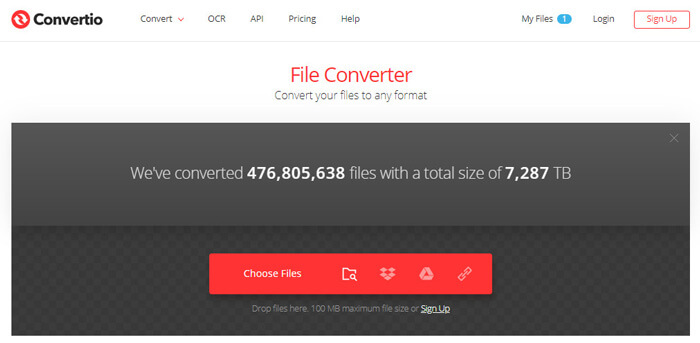
Convertio er en af de mest populære konverteringssoftware, som nemt kan konvertere M2TS-filer online til MOV. Det giver dig også mulighed for at uploade filer til forskellige platforme såsom Google Drive og Dropbox.
Trin 1: Åbn Convertio i browseren, og klik på Choose Files for at tilføje M2TS-filer. Du kan også uploade M2TS-filen fra Dropbox, Google Drive eller et URL-link.
Trin 2: Vælg MOV som outputformat i rullemenuen på højre side.
Trin 3: Klik på Convert for at begynde at konvertere M2TS-filen til MOV.
3. AnyConv
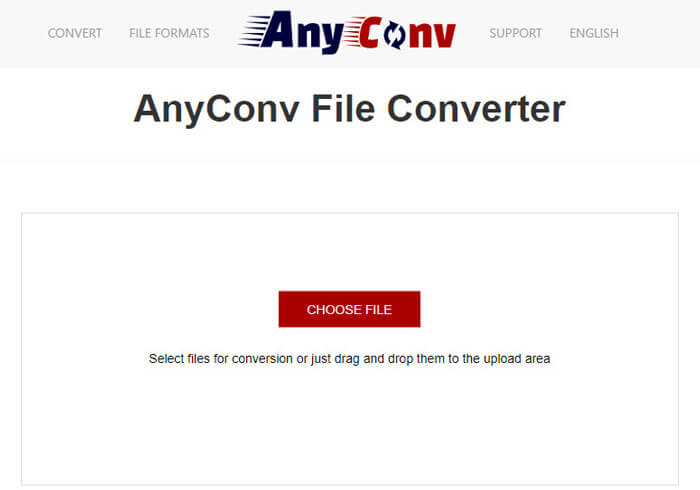
AnyConv er en fantastisk online konverter, der kan hjælpe dig med at konvertere M2TS til MOV. Det understøtter mere end 300 filformater. Det kan også nemt konvertere dokumenter, billeder, lyd- og videofiler, e-bøger og arkiver til dig.
Trin 1: Åbn AnyConv i din browser, og klik på Choose Files for at tilføje M2TS-filer.
Trin 2: Vælg MOV som outputformat i rullemenuen.
Trin 3: Klik på Convert for at begynde at konvertere M2TS til MOV.
4. ConvertFiles
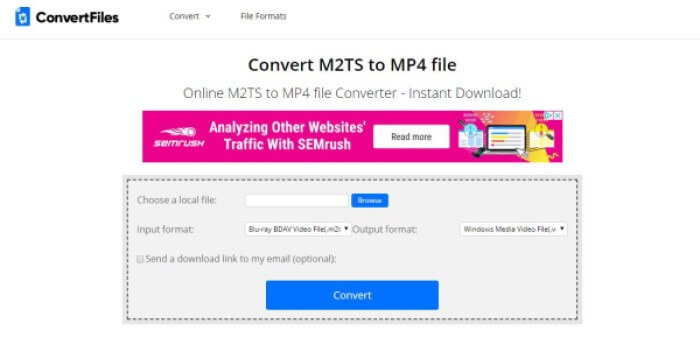
ConvertFiles er en meget populær online konverter. Med det kan du konvertere M2TS-filer til en bred vifte af formater. Det er let at håndtere. Det skal også bemærkes, at M2TS-filerne er tilgængelige via URL'en.
Trin 1: Åbn ConvertFiles i browseren, og klik på Browse for at uploade dine M2TS-filer.
Trin 2: Åbn rullemenuen i sektionen Output format, og vælg QuickTime Movie File(.mov) som målformat i den.
Trin 3: Klik på Convert for at starte konverteringen. Konverteringen kan tage et par sekunder. Gå derefter til download-siden ved at klikke på download-linket, og download den konverterede MOV-fil.
Det virker let at konvertere M2TS til MOV med disse gratis online konvertere. Men nogle gange kan konverteringen mislykkes på grund af nogle fejl. Hvis du vil konvertere M2TS til MOV med en høj succesrate, skal du hellere prøve FVC Free M2TS Converter i stedet.
Del 4: Ofte stillede spørgsmål om konvertering af M2TS til MOV
Hvad er M2TS?
M2TS er en filtypenavn, der bruges til Blu-ray Disc Audio-Video MPEG-2 Transport Stream (M2TS) containerfilformat. Det bruges til multiplexing af lyd, video og andre streams. Det er baseret på transportstrømcontaineren MPEG-2. Dette format bruges ofte til high definition-video på Blu-ray Disc og AVCHD.
Hvorfor har folk brug for at konvertere M2TS til MOV?
Der er to hovedårsager. Den første er, at MOV-formatet understøttes af et antal afspillere og platforme, og sammenlignet med M2TS-format er det let og tager mindre plads. Det andet er relateret til udviklere, så teknisk sprog til en vis grad vil blive brugt til at sikre, at problemet forstås, og derefter anvendes de relaterede terminologier på den bedste måde. MOV-filen kan integrere sig selv med andre programmer og de websteder, der er bygget.
Sådan konverteres M2TS til MP4?
Dette er let for FVC Free M2TS Converter. Start denne gratis M2TS Converter på din computer. Klik på knappen Tilføj fil på menulinjen for at indlæse M2TS-filerne. Klik på Profil, og vælg MP4 som måloutputformat. Til sidst skal du klikke på Konverter-knappen for at begynde at konvertere.
Konklusion
Efter at have læst denne artikel ved du, hvordan du konverterer M2TS til MOV på forskellige enheder online/offline. For resten kan vi virkelig anbefale FVC Free M2TS Converter. Den kan ikke kun konvertere M2TS-filer, men hjælper dig også med at redigere videoer. Prøv den, og du vil komme til at holde af den.
-
 Sådan konverteres MTS-filer til MP4
 Ved ikke, hvordan man konverterer MTS-fil til MP4? I denne vejledning finder du 6 gratis og nemme måder at ændre MTS-format til MP4 på Windows eller Mac uden kvalitetstab.
-
 Omfattende guide til, hvordan man konverterer TS til MP4
 Hvad er TS filer og ønsker at konvertere TS til MP4? I dette indlæg deler vi dig gratis og online metoder til at konvertere TS til MP4.
-
 3 nemme trin til at brænde video _TS filer / mappe til DVD på Mac / Windows
 Hvordan konverterer jeg og brænder TS-filer til DVD-disk? Denne trinvise vejledning viser dig, hvordan du kopierer TS-filer og -mapper til DVD på Windows / Mac, så du kan se TS-filer på DVD-afspiller eller TV.
