


 Video Converter Ultimate
 Skærmoptager
 Video reparation
 Sikker download
Sådan konverteres dine TS-filer til FLV-format uden kvalitetstab
Denne vejledning fokuserer på, hvordan du konverterer TS til FLV. Generelt set findes der to slags videoformater: almindeligt anvendte og andre. FLV er et af de almindeligt anvendte videoformater udviklet til internettet, mens TS hører til den sidstnævnte type. TS, som står for Video Transport Stream, bruges til at gemme MPEG-2-videodata. De ses ofte på dvd'er. Lad os nu begynde rejsen.

Del 1: Top 3 nemme måder at konvertere TS til FLV på Desktop
Vej 1: Konverter TS til FLV med Free FLV Converter
Som navnet antyder, er FVC Free FLV Converter netop den FLV‑konverter, du har brug for til at lave TS om til FLV, så du kan se dine filer eller dele dem på sociale medier. Den er helt gratis at bruge uden vandmærke eller andre begrænsninger. Den tilbyder endda funktioner, du normalt kun finder i betalingssoftware.
Hovedfunktioner i den bedste FLV-konverter
- 1. Konverter mellem FLV og andre videoformater let.
- 2. Beskyt video- og lydkvalitet under konvertering.
- 3. Batch håndterer flere TS-videofiler på samme tid.
Gratis downloadTil Windows 7 eller nyereSikker download
Gratis downloadTil macOS 10.7 eller nyereSikker download
Sådan konverteres TS-filer til FLV gratis
Trin 1: Importer TS‑filer
Start den bedste FLV-konverter, når du har installeret den på din computer. Klik derefter på knappen Tilføj fil (er) for at importere alle TS-filer fra din DVD eller computer. Derefter vises videoerne i biblioteket.

Trin 2: Indstil outputformat
Hvis du har brug for at redigere videoerne, skal du klikke på knappen Edit for at åbne videoredigeringsvinduet. Hvis ikke, går du ned i bunden, klikker på og udvider indstillingen Output format. Søg derefter efter FLV under fanen General Video, og vælg den.

Trin 3: Konverter TS til FLV
Vælg derefter en specifik mappe til at gemme FLV‑outputfilerne ved at trykke på knappen Browse. Klik til sidst på knappen Convert i nederste højre hjørne for at begynde at konvertere TS til FLV.

Måde 2: Sådan konverteres TS til FLV med VLC
VLC er en anden måde at konvertere TS til FLV gratis, da det er et open source-projekt. Den er tilgængelig til pc, Mac og Linux. Omkostningerne er naturligvis. Outputkvaliteten er ikke særlig god, og proceduren er kompleks. Hvis du ikke har noget imod det, skal du udføre nedenstående trin.
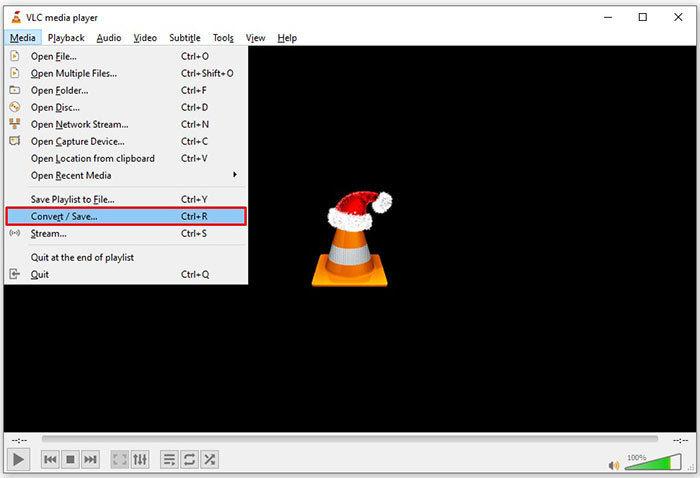
Trin 1: Åbn VLC, klik på menuen Media, og vælg Convert/Save. Dialogboksen til åbning af medier dukker op.
Trin 2: Klik på knappen Add, og tilføj en TS‑fil i VLC. Tryk på Convert/Save for at fortsætte.
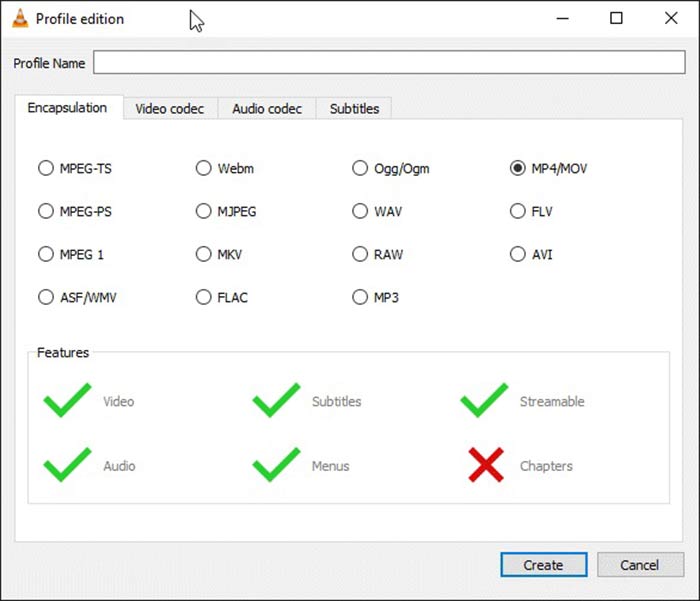
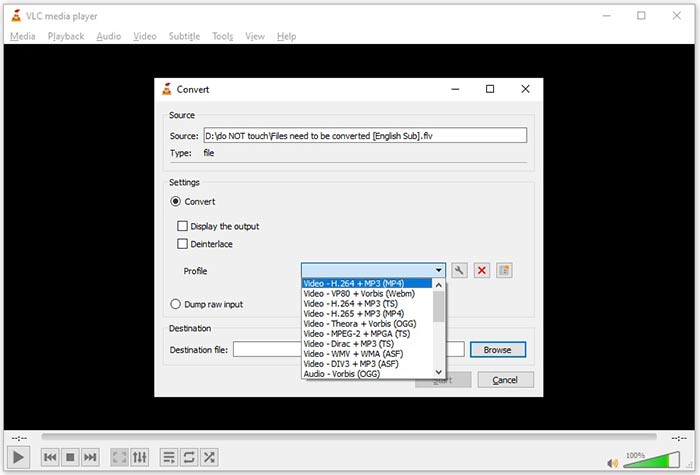
Trin 3: Åbn indstillingen Profile, og vælg outputformatet. Hvis du ikke kan finde FLV i Profile, skal du klikke på knappen Profile Edit, indtaste FLV i feltet Profile Name, vælge FLV og klikke på Create. Vælg derefter FLV under Profile.
Trin 4: Klik på knappen Browse for at vælge destinationsmappen, og klik på knappen Start.
Vej 3: Sådan konverteres TS til FLV via FormatFactory
FormatFactory er et gratis filkonverteringsprogram til pc'er. Det giver dig mulighed for at konvertere TS-filer til FLV uden at betale en krone. Det understøtter dog kun tabsfri konvertering. Det betyder, at din videokvalitet bliver nedskaleret. Plus, det er ikke tilgængeligt o Mac eller Linux.
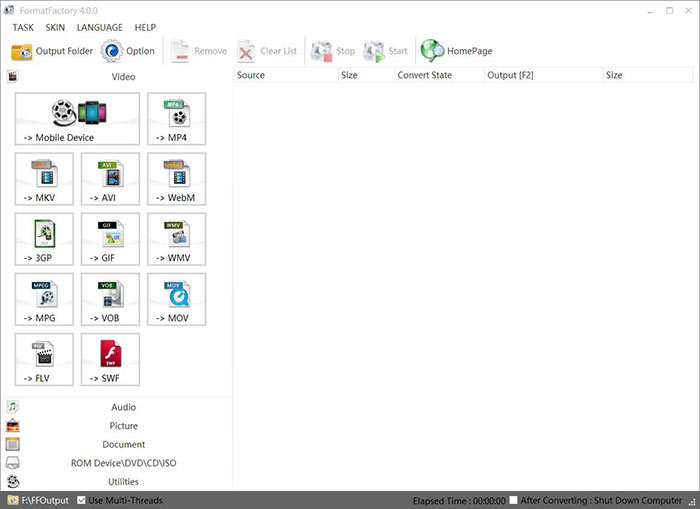
Trin 1: Kør den gratis TS‑til‑FLV‑konverter, gå til sektionen Video, og vælg FLV.
Trin 2: Klik på knappen Add File, og importer TS‑videofilerne fra din computer. Tryk på OK for at bekræfte.
Trin 3: Klik derefter på knappen Start for at begynde at konvertere TS til FLV på pc'en. Det tager et stykke tid, da freeware-programmet er meget langsomt. Når det er færdigt, kan du gå til mappen under sektionen Output for at finde FLV‑filerne.
Del 2: Sådan konverteres TS til FLV Online
VLC og anden videokonverteringssoftware kræver alle, at du installerer dem på din harddisk. Det optager plads i din interne hukommelse. Du spekulerer måske på, om du kan konvertere TS til FLV uden at installere software. Svaret er FVC Free Online Video Converter. Den fungerer online og er gratis at bruge. Selvom den ikke tilbyder ekstra funktioner, er den tilstrækkelig til at dække dit grundlæggende behov for videokonvertering.
Trin 1: Åbn https://www.free-videoconverter.net/free-online-video-converter/ i en webbrowser, og klik på knappen Add Files to Convert for at downloade startprogrammet.

Trin 2: Når downloadet er færdigt, dukker startprogrammet op. Klik på knappen Add File for at uploade TS‑filerne. Denne webapp understøtter batchkonvertering. Gå ned i bunden, og vælg FLV nederst.

Trin 3: Når du er klar, skal du klikke på knappen Convert for at starte konverteringen fra TS til FLV. Appen arbejder hurtigt, men den reelle tid afhænger af din internetforbindelse. Vent på, at konverteringen er færdig, og download FLV‑outputtet.
Gå ikke glip af:
- • Omfattende guide til, hvordan man konverterer TS til MP4
- • Sådan konverteres TS-fil til MP3, AIFF, ALAC, FLAC og flere lydformater på Windows / Mac
Del 3: Ofte stillede spørgsmål om konvertering af TS til FLV
Hvorfor kan jeg ikke konvertere TS til andre formater?
TS er videofilformatet til DVD. De fleste kommercielle dvd'er er krypteret og beskyttet af ophavsret. Det forhindrer dig også i at konvertere TS-filer, hvis du ikke har den rigtige videokonverteringssoftware.
Kan jeg åbne TS i Windows Media Player?
Windows Media Player kan ikke åbne DVD- eller TS-filer, så du kan ikke afspille TS i WMP. Alternativt kan du bruge en tredjeparts videoafspiller, såsom VLC. Eller du skal installere ekstra codec-pakke til WMP.
Hvordan ser jeg TS filer?
Kun få medieafspillere understøtter TS-filer, såsom VLC. De indbyggede medieafspillere på pc og Mac, Windows Media Player og QuickTime Player er ikke kompatible med TS. En anden måde at se TS-filer på er at brænde dem på DVD.
Konklusion
Nu skal du lære mindst fire måder at konvertere TS-filer til FLV-videoer til deling online eller afspilning på digitale enheder. Som videoformat til DVD-film bruges TS ikke meget på computere eller mobile enheder. Det giver mening, at de fleste medieafspillere ikke kan åbne det. FVC Free FLV Converter; hjælper dig dog nemt med at skifte TS til FLV. Flere spørgsmål? Skriv dem under dette indlæg, så svarer vi på det.
-
 3 nemme trin til at brænde video _TS filer / mappe til DVD på Mac / Windows
 Hvordan konverterer jeg og brænder TS-filer til DVD-disk? Denne trinvise vejledning viser dig, hvordan du kopierer TS-filer og -mapper til DVD på Windows / Mac, så du kan se TS-filer på DVD-afspiller eller TV.
-
 6 nemme måder at konvertere TS til AVI / MKV / MOV / WMV på Windows / Mac
 Vil du hurtigt konvertere TS-filer til AVI / MKV / MOV / WMV? Denne artikel viser online og offline videokonvertere med komplet guide. Måske kan du få den bedste gratis TS-konverter her.
-
 Komprimere TS-videofiler - Sådan komprimeres TS-filer til mindre størrelser
 Når du vil gemme high-definition TS-videofiler på dine enheder, skal du lære mere om, hvordan du komprimerer TS-videofiler til mindre størrelser fra denne artikel.
