


 Skærmoptager
 Video reparation
 Sikker download
Sådan ændrer du størrelsen på en GIF til Discord ved hjælp af GIF Maker-applikationer
GIF er en forkortelse for Graphic Interchange Format, animerede billeder der ofte bruges på sociale medier. Discord giver for eksempel brugerne mulighed for at gøre platformen sjovere ved hjælp af GIF’er. Der er dog tilfælde, hvor du ikke kan ændre størrelsen på GIF’er på Discord. Nogle brugere støder på størrelsesbegrænsninger under upload. Heldigvis kan du løse denne type fejl ved at bruge programmer til at lave GIF’er!

Del 1. 5 løsninger til at rette Discord Kan ikke ændre størrelsen på GIF
Du har endelig lavet din egen GIF til din Discord-profil kun for at finde denne fejl - kan ikke ændre størrelsen på GIF. Det sker normalt, når du forsøger at uploade GIF'er over deres understøttede filstørrelse og dimensionskrav. For at hjælpe dig er her de fem bedste GIF Maker-applikationer for 2023.
1. FVC gratis video til GIF Maker
FVC Free Video to GIF Maker er et softwareprogram, der omdanner enhver video til GIF-animationer og understøtter over 100 formater. Du kan bruge GIF-indstillingerne til at tilpasse og ændre størrelsen på dine GIF’er efter behov. Det fås til både Windows og Mac. Desuden er det et praktisk og bekvemt program, som du kan bruge gratis.
Trin 1. Installer programmet
Den første ting du skal gøre er at downloade applikationen. Du kan gøre dette ved at klikke på linket nedenfor. Når du har downloadet installationsfilen, skal du dobbeltklikke på den for at installere den på din enhed. Kør det derefter. Du kan nu udforske og blive fortrolig med dens funktioner og værktøjer.
Gratis downloadTil Windows 7 eller nyereSikker download
Gratis downloadTil MacOS 10.7 eller nyereSikker download
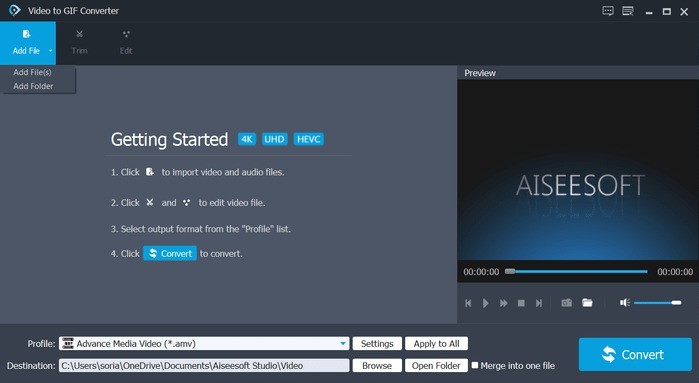
Trin 2. Importér din GIF-fil
Nu skal du tilføje den GIF-fil, du vil ændre størrelsen på. Importér din GIF ved at trykke på fanen Add File øverst til venstre. Et Stifinder-vindue bør dukke op, så du kan vælge din GIF-fil.
Trin 3. Tilpas fil til GIF
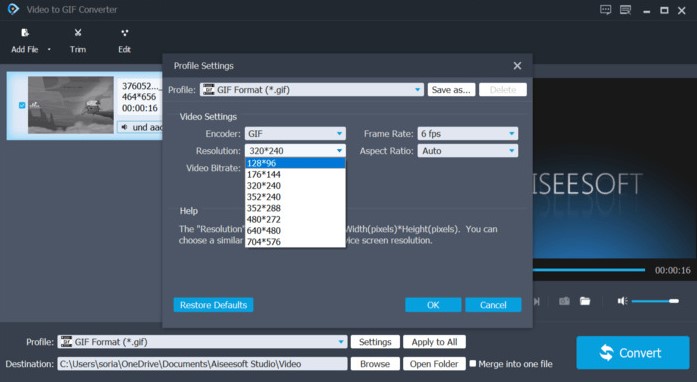
Du bør kunne se profilsektionen under de importerede filer; klik på Settings. Din GIF kan nu få ændret størrelsen i videoindstillingerne. Vælg 128×96 pixels ved at klikke på opløsningsindstillingen. Den skal højst være 128×128, i henhold til Discords specifikationer.
Trin 4. Konvertér
Når du er færdig, skal du klikke på knappen Convert nederst til højre i programmet.

Video Converter Ultimate
335+ downloads- Nemt at lave GIF'er uden størrelsesbegrænsning.
- Fleksibel og kan bruges offline.
- Hurtig og flere GIF-konvertering gratis.
- Understøtter mere end 100+ formater.
- Stærkt anbefalet af tidligere brugere.
Free DownloadTil Windows 7 eller nyereSikker download
Gratis downloadTil macOS 10.7 eller nyereSikker download
2. EZGIF
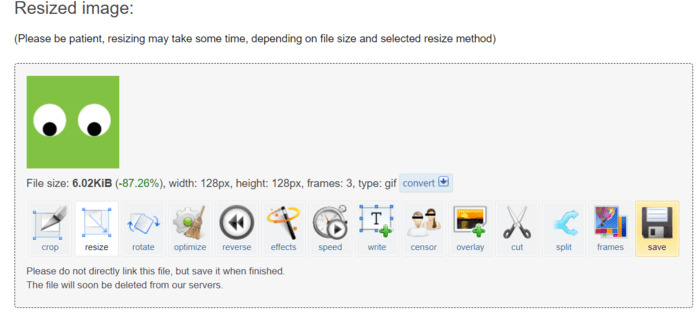
EZGIF er en online GIF-editor direkte i webapplikationen. Du kan nemt ændre størrelsen på dine GIF'er ved hjælp af de medfølgende værktøjer. Det er helt gratis og kan bruges til enhver tid.
Trin 1. For at bruge dette webværktøj skal du åbne din browser og gå til EZGIF.com. Åbn fanen Resizer for at begynde.
Trin 2. Importér din fil ved at klikke på knappen Choose file eller indsæt filens URL. Klik på upload-knappen for at fortsætte.
Trin 3. For at ændre størrelsen på dine GIF’er skal du indtaste dimensionerne 128×128 i felterne for højde og bredde. Derefter klikker du på knappen Resize.
Trin 4. Til sidst skal du blot klikke på gemmeikonet i nederste venstre hjørne af din GIF.
3. RedKetchup.io
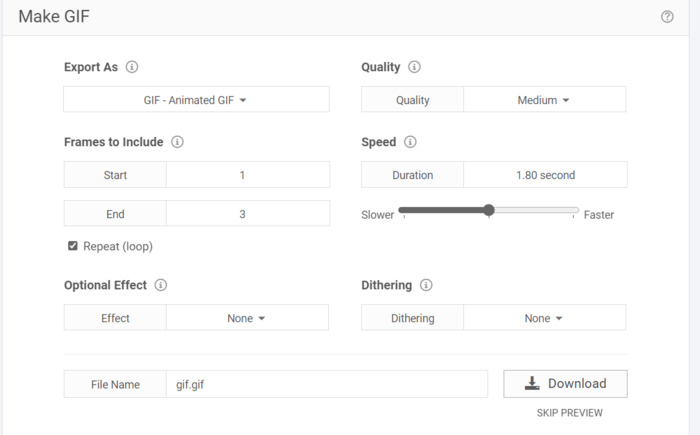
RedKetchup.io er en online GIF Resizer. Det er en gratis webapplikation til at beskære, ændre størrelse og lave GIF'er online til øjeblikkelige downloads. Det giver mere klare muligheder og skaleringsparametre.
Trin 1. Start med at åbne din browser og gå til redketchup.io. Åbn fanen til ændring af størrelse ved at klikke på hamburger-menuen i øverste venstre hjørne på websitet.
Trin 2. I boksen “select GIF” skal du klikke på knappen Browse og vælge den fil, du vil bruge.
Trin 3. Rul ned og find boksen “Resize GIF”. For at opfylde Discords krav skal du skalere den ned til 20,48 % eller en dimension på 128×128 pixels.
Trin 4. Klik på download-knappen nedenunder for at hente din fil.
4. Kapwing
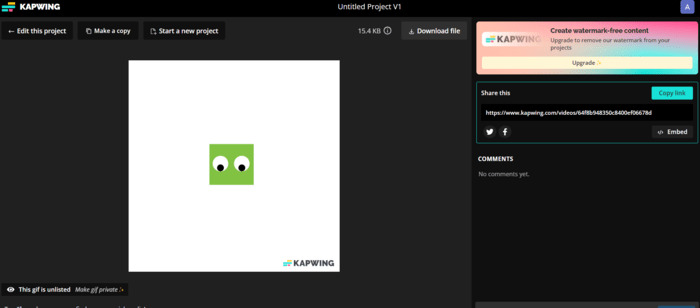
Kapwing tilbyder et gratis online resize GIF-værktøj. Applikationen ligner professionel software, og den bruger AI-teknologi. Med denne app er det meget enkelt at ændre størrelse på GIF'er. Men i betragtning af at du bruger den gratis udgave, vandmærker værktøjet dine GIF'er.
Trin 1. Gå til Kapwing.com. Klik på knappen med teksten Choose GIF for at starte.
Trin 2. Importér din fil ved at klikke på knappen Upload.
Trin 3. Klik på beskæringsfunktionen i højre side af siden. Du kan ændre filens størrelse ved at trække den, så den bliver mindre. Den må højst være 128×128 pixels i dimension.
Trin 4. Klik på knappen Export Project for at downloade filen. Du skal logge ind først for at gemme dine projekter online. Til sidst skal du klikke på filen for at se knappen Download File ovenfor.
5. GIFGIF'er
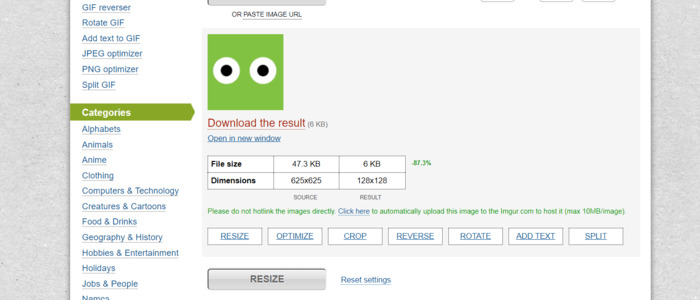
Det fungerer som et GIF-værktøjssæt, der er tilgængeligt gratis online. De har præfabrikerede GIF'er med forskellige kategorier, som du kan downloade. Det ligner EZGIF med hensyn til enkelhed, da de ikke har betalte og eksklusive værktøjer.
Trin 1. Besøg gifgifs.com i din browser. Kom i gang ved at klikke på fanen Resizer.
Trin 2. Du kan importere filer ved at klikke på Upload button eller ved at indsætte URL’en til GIF’en.
Trin 3. For at ændre størrelsen på din GIF kan du bruge skydeknappen eller blot indtaste dimensionerne på din GIF. Kravet er 128×128 pixels i størrelse.
Trin 4. Resultatet vises nederst. Klik på Download the Result under GIF-filen.
Del 2. Tips om Discord GIF-uploadkrav
Discord har funktioner til at ændre størrelsen, men i nogle tilfælde gælder det bare ikke for alle GIF. Takket være GIF maker-applikationer er det nu nemt at optimere og ændre størrelsen på dine GIF'er. Når du uploader, bør dine GIF'er have en maksimal dimensionsstørrelse på 128×128 pixels for at sende korrekt. Du kan ændre opløsningskvaliteten, hvis den højst er 25 MB. Vidste du, at der er et trick i at uploade GIF'er mere end grænsebegrænsningerne? Ja! Hvis du vil dele noget større, op til 100 MB, behøver du kun at komprimere dem til ZIP. I sidste ende, hvis Discord stadig ikke kan uploade din GIF, prøv følgende:
◆ Log ud og log ind på din Discord-konto
◆ Prøv at opdatere din Discord
◆ Geninstaller dit Discord-program
◆ Kontakt Discords supportteam på deres side eller send en e-mail til support@discord.com
Yderligere læsning:
5 nyeste programmer du kan bruge til at lave en imponerende omvendt GIF
Trim GIF: Bedste online-, desktop- og mobilværktøjer til at trimme en GIF
Del 3. Ofte stillede spørgsmål om Ændring af GIF-størrelse
Hvordan ændrer man størrelsen på GIF til Discord-profilbillede?
Ved at bruge programmer, der er udviklet til at lave og redigere GIF’er. Jeg anbefaler at bruge FVC Free Video to GIF Maker, fordi det understøtter mere end 100 formater. Derudover har det flere værktøjer til at tilpasse GIF’er efter dine behov.
Hvorfor virker Discord GIF'er ikke?
Den sædvanlige årsag til dette problem er at have overdimensionerede GIF'er. Du har muligvis ikke aktiveret automatisk afspilning af GIF'er, når det er muligt i dine indstillinger. Nogle gange har det at gøre med din internetforbindelse.
Hvordan kontakter jeg Discord-support?
Du kan kontakte Discord support via deres side eller ved at sende en e-mail til support@discord.com.
Er Emotes Discord-servere nede?
GameWisp er ikke længere aktiv, og integrationen har været lukket ned siden 31. oktober 2020. Som følge heraf er globale emotes, der er skabt af integrationen, stadig tilgængelige i dine serverindstillinger som almindelige emotes, men kan ikke længere være globale emotes.
Har Discord upassende GIF'er?
Det kan have upassende GIF'er. Jeg foreslår, at du filtrerer dit indhold for at sikre, at du kan undgå at se upassende GIF'er.
Konklusion
GIF’er kan være med til at gøre Discord-servere mere livlige og underholdende. Men det er kun få, der har erfaring med at håndtere filer. Af denne grund hjælper innovative programmer som FVC GIF Maker nye brugere med at løse problemer. For eksempel når Discord ikke kan ændre størrelsen på GIF’er. Det er en fordel at have sådanne programmer, da de kan spare tid og kræfter. Alt i alt kan du se, at programmer til at lave GIF’er øger kreativiteten og giver en mere gnidningsfri brugeroplevelse, når man bruger Discord.
-
 5 bedste websteder om, hvordan man gemmer en GIF på iPhone som video
 Kan'ikke gemme en GIF på min iPhone? Bliv på dette indlæg, og vi vil give dig de mulige løsninger til at gemme GIF'er på iPhone.
-
 Sådan laver du en animeret GIF ved hjælp af den bedste GIF-maker
 At lave en GIF er en tidskrævende opgave uden at bruge de rigtige værktøjer. Tjek denne artikel for at lære mere om at lave en GIF.
-
 Creative GIF Resizing Programværktøjer tilgængelige med bekvemmelighed
 Ændring af størrelsen på GIF'er kan være en smertefuld opgave. Brug de rigtige programmer til at ændre størrelsen på dine GIF'er og udføre dit arbejde fejlfrit. Tjek denne artikel for mere information.
