


 Video Converter Ultimate
 Skærmoptager
 Video reparation
Sådan beskærer du en GIF ved hjælp af de bedste GIF-croppere
Det er et must at vælge de rigtige GIF’er til din besked for at ramme den rette tone i det, du vil formidle. Men nogle GIF’er skal beskæres for tydeligt at vise den egentlige hensigt med GIF’en. Hvis du beskærer dine GIF’er, må kvaliteten af GIF’erne heller ikke blive forringet, og de skal bevare samme fps. På et tidspunkt kan det være lidt svært at vælge det rigtige beskæringsværktøj til din GIF, for ikke alle værktøjer giver dig mulighed for at beskære. Og nogle af de værktøjer, der kan beskære, forringer kvaliteten og billedhastigheden på GIF’erne. I denne artikel kan du vælge den bedste GIF-beskærer; alle værktøjer på listen er allerede testet af os, så vi kan give dig pålidelige resultater. Vi præsenterer også den bedste GIF‑beskærer, der findes på alle platforme, og viser, hvordan du bruger den. Læs videre for at få mere at vide.

Del 1. Den bedste GIF Cropper, der understøtter Windows og Mac-operativsystemer
1. FVC gratis video til GIF Maker
Dette værktøj er tilgængeligt på alle platforme som Windows og Mac. Det er den bedste animerede GIF-beskærer udviklet af FVC – nemlig FVC Free Video to GIF Maker. Denne software giver brugerne mulighed for at udforske og forbedre deres eksisterende GIF’er, eller hvis de ønsker at lave nye GIF’er. Så hvis du vil beskære din GIF, hjælper dette værktøj dig med at gøre det, selv uden internetforbindelse. Beskær din GIF, så den bliver mere iøjnefaldende, nemt og effektivt. Følg trinnene nedenfor for at se, hvordan du beskærer din GIF.
Trin 1. Installer værktøjet på dit drev, og justér indstillingerne efter dine behov.
Gratis downloadTil Windows 7 eller nyereSikker download
Gratis downloadTil macOS 10.7 eller nyereSikker download
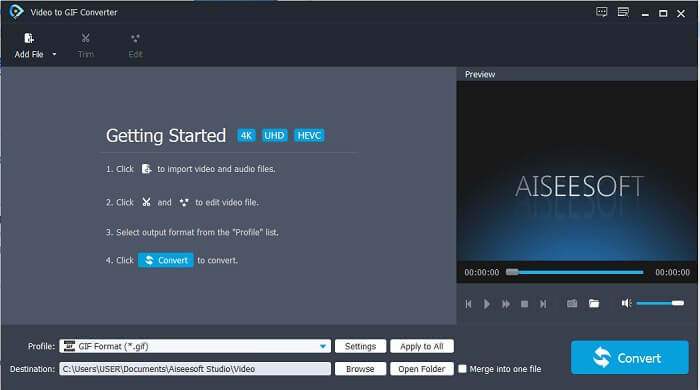
Trin 2. Et mini-interface som dette vises på din skærm, når du starter værktøjet.
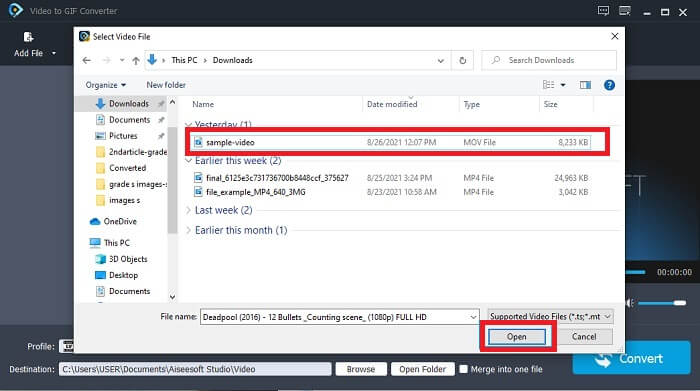
Trin 3. Klik på Add File, eller træk og slip videofilen ind i værktøjets grænseflade.
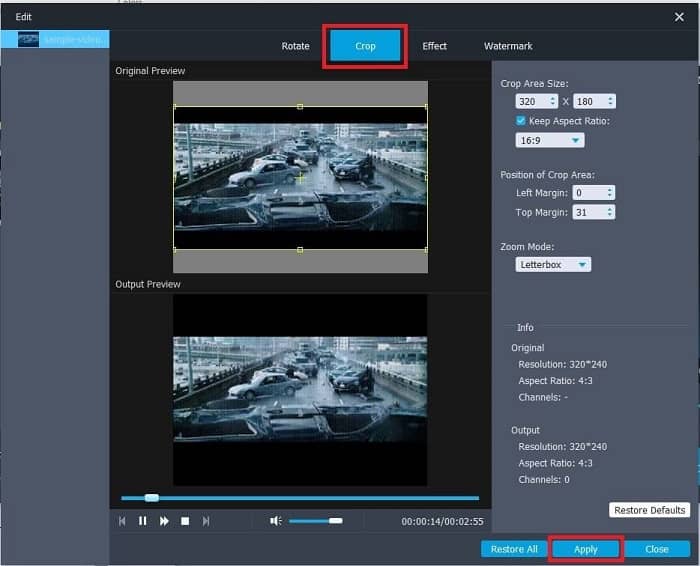
Trin 4. Klik på Edit for at forbedre din GIF. Gå til Crop, og justér størrelsen på din GIF. Du kan også ændre Aspect Ratio og Zoom Mode. Klik på Apply for at gemme de justeringer, du har foretaget.
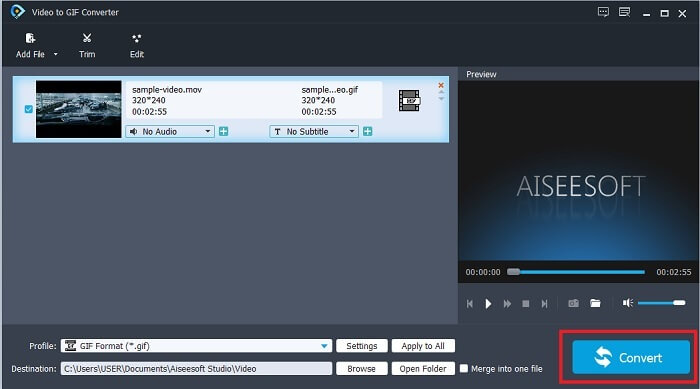
Trin 5. Klik på Convert for at starte konverteringen af din video til GIF. Når konverteringen er færdig, kan du finde det endelige resultat i Stifinder ved at skrive navnet på videoen.
Fordele
- Alle de mindre funktioner er tilgængelige her.
- Det er meget bedre end onlineværktøjet og nogle af de værktøjer, der kan downloades.
- Opret din GIF med lethed med dette værktøj.
Ulemper
- Du kan ikke bruge de store funktioner, som Ultimate-versionen tilbyder.
- Den understøtter video i mindre format frem for premiumversionen.
2. Video Converter Ultimate
Den gratis version af dette værktøj kan gøre det enkle arbejde, men dens premium-version er den bedste GIF-cropper. Video Converter Ultimate er ikke kun i navn, men også at dette værktøj er det ultimative til at konvertere enhver video til en GIF-fil. I modsætning til dens gratis version og værktøjet nedenfor, kan dette værktøj gøre din simple GIF til en mere flot. Forvandl din GIF til en fremragende ved at tilføje effekter, som dette værktøj kun kan levere. Det giver også konvertering af en video til GIF, som MP4 til GIF, fletning af videoer til en, 3D maker og mange flere. Så brug dette værktøj som din personlige cropper, og det vil aldrig svigte dig. Desuden skal du fortsætte med at læse nedenstående trin for at vide, hvordan du beskærer din GIF for at levere en mere specifik besked til din modtager.
Trin 1. Før du kan bruge dette værktøj, skal du downloade det. Installer værktøjet på dit drev, ændr indstillingerne efter dine behov, og klik på finish for at starte værktøjet på din skærm.
Gratis download til Windows 7 eller nyere Sikker download
Gratis download til MacOS 10.7 eller nyere Sikker download
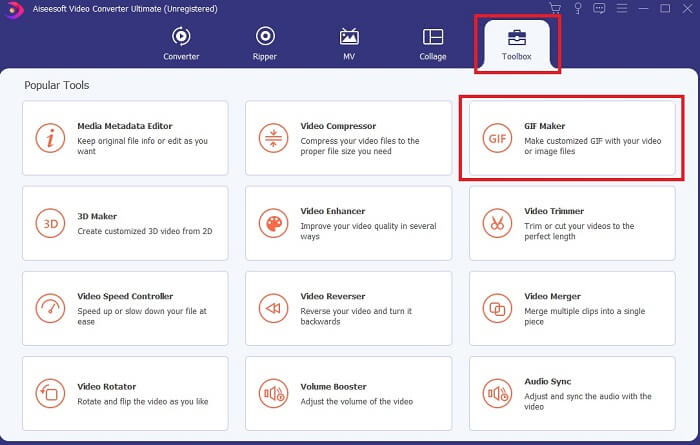
Trin 2. Når værktøjet er fuldt installeret på dit drev, vises et overskueligt interface som dette på din skærm. Klik på Toolbar, og klik derefter på GIF Maker i toolbar.
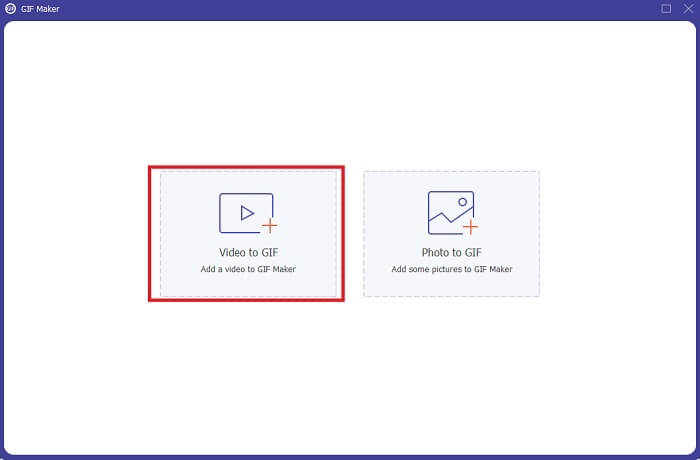
Trin 3. For at tilføje videoen skal du klikke på Video to GIF og finde den GIF, du vil beskære eller redigere. Når du har valgt videoen, skal du klikke på Open for at starte GIF Maker.
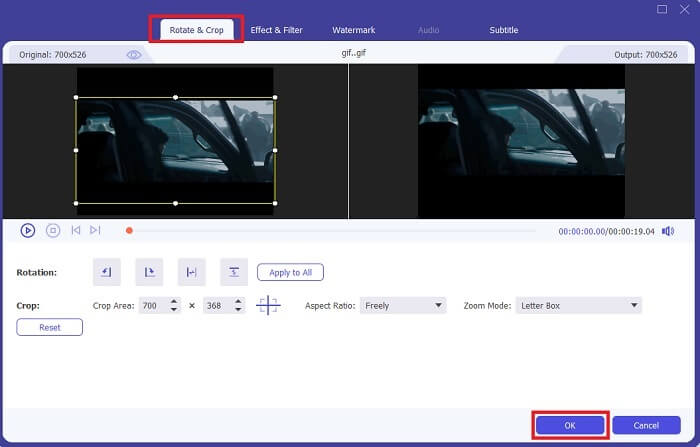
Trin 4. Klik på knappen med et stjerne-ikon for at begynde at redigere. Klik på Rotate & Crop for at begynde at beskære GIF’en. Du kan også tilføje effekter og filtre, vandmærke og undertekster. Når alle justeringer er færdige, skal du klikke på OK for at gemme ændringerne.
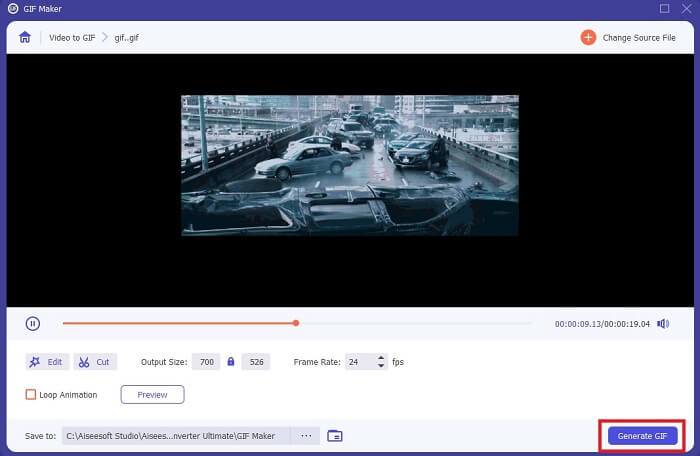
Trin 5. Skift den placering, hvor du vil gemme det endelige resultat, så det er nemmere at finde. Klik på Generate GIF for at starte konverteringen. Når konverteringen er 100% færdig, kan du finde det endelige resultat på det sted, hvor du valgte at gemme det, eller i filhåndteringen.
Fordele
- Dit værktøj, der skal bruges, hvis du vil forbedre din GIF til en meget mere interaktiv. Brug din fantasi til at pifte tingene op i dine GIF'er.
- Det kan gøre din GIF til et imponerende output ved at bruge de vigtigste funktioner, det giver, som den anden premium-version ikke kan levere.
- Mere end en million brugere vælger dette værktøj som deres førstevalgs premium-versionsværktøj.
Ulemper
- For at bruge værktøjet skal du først betale, men det er bestemt ikke så dyrt. Så du skal ikke forvente mindre, hvis du har købt dette værktøj.
- Download værktøjet, før du starter det. Selvom du ikke har internet, kan du stadig bruge dette værktøj, fordi det ikke er internetafhængigt.
Del 2. Top 5 bedste GIF Cropper, du kan få adgang til via internettet
1. iLoveIMG
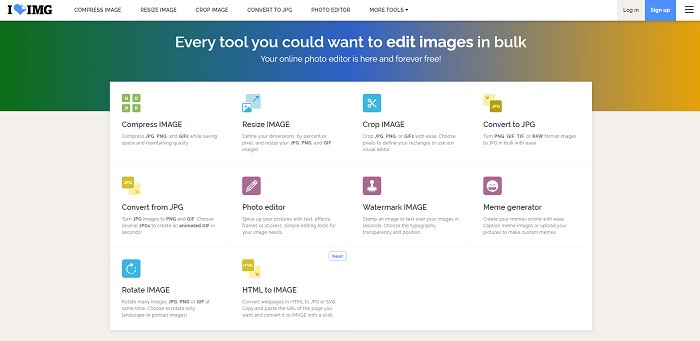
Beskær din GIF ved hjælp af denne GIF-beskærer online. iLoveIMG er kendt som det bedste online-værktøj til at beskære GIF, JPG og PNG. Værktøjet kan dog ikke konvertere videoer til GIF-format, da det kun fokuserer på at forbedre dine GIF-, JPG- og PNG-filer. Til gengæld er webstedets grænseflade bedre end forventet, for den er ikke bare enkel, men også mere interaktiv. Du behøver derfor ikke frygte at kede dig, mens du bruger siden. På en skala fra 1 til 10 får den 7, hvilket er rigtig godt for en webbaseret onlineapplikation.
Fordele
- Bedst til at forbedre din GIF, JPG og PNG.
- Grænsefladen på hjemmesiden er fantastisk smuk.
- Ingen grund til at downloade.
Ulemper
- Der er risiko for tab af data, hvis forbindelsen er blevet afbrudt.
- Du kan ikke konvertere videoformat til et GIF-format.
2. RedKetchup
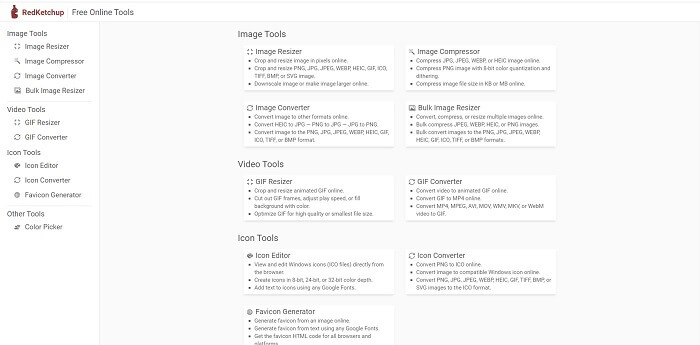
Hvis iLoveIMG ikke er noget for dig, bør du prøve denne online GIF-beskærer. RedKetchup er meget informativ på grund af de beskrivelser, der følger med hvert redigeringsværktøj. Det bliver derfor lettere at forstå, hvordan en funktion virker, hvis du ikke kender den i forvejen. Du kan også konvertere dine billeder til GIF, PNG, JPG, WEBP og mere. Den understøtter flere formater end iLoveIMG, men bagsiden af medaljen er, at websidens grænseflade er ret kedelig. Hele baggrunden på websitet er kun hvid, og det eneste, der har farve, er RedKetchup-navnet og ikonet.
Fordele
- Det understøtter flere billedformater end iLoveIMG.
- Hver værktøjsfunktion har en kort beskrivelse, så brugeren kan forstå dens funktioner.
- Det er et gratis online værktøj.
Ulemper
- Dette værktøjs webside er så kedelig at se på på grund af dens monotone farve.
- Der er en chance for, at filen ikke bliver gemt korrekt, hvis dit internet er ustabilt.
3. Kapwing
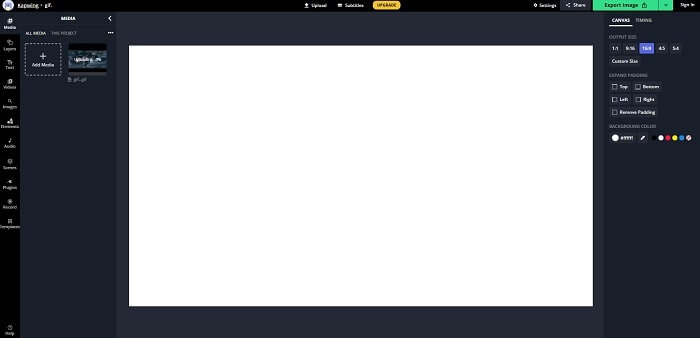
Dette værktøj har næsten de samme funktioner som Photoshop, men er online. Det er den bedste GIF frame-beskærer online. Kapwing er kendt for at lave de bedste GIF’er, du vil dele med dine venner. I modsætning til de to første værktøjer ovenfor understøtter dette værktøj nogle videoformater, som kan konverteres til GIF-format. Det kræver dog lidt tid at lære at bruge værktøjet, men det er det værd. Hvis du vil lave en enkel GIF, er dette værktøj rigtig godt til det. Dette værktøj har næsten de samme funktioner som Photoshop, men er online. Det er den bedste GIF frame-beskærer online. Kapwing er kendt for at lave de bedste GIF’er, du vil dele med dine venner. I modsætning til de to første værktøjer ovenfor understøtter dette værktøj nogle videoformater, som kan konverteres til GIF-format. Det kræver dog lidt tid at lære at bruge værktøjet, men det er det værd. Hvis du vil lave en enkel GIF, er dette værktøj rigtig godt til det.
Fordele
- Grænsefladen på værktøjswebstedet vil give dig næsten den samme stemning med Photoshop.
- Konverter din video til et GIF-format.
- Grundlæggende redigeringsfunktioner er tilvejebragt.
Ulemper
- Behandling af videoens endelige output vil altid være afhængig af, hvor hurtigt dit internet er. Så det er nødvendigt at have en masse tålmodighed for at producere det endelige output.
- Du skal tilmelde dig for at fjerne vandmærket fra dit output. Så forvent en mail ved hver opdatering, der står, og nogle irriterende meddelelser. Fordi du lader dem få adgang til din konto.
4. GIFGIF'er
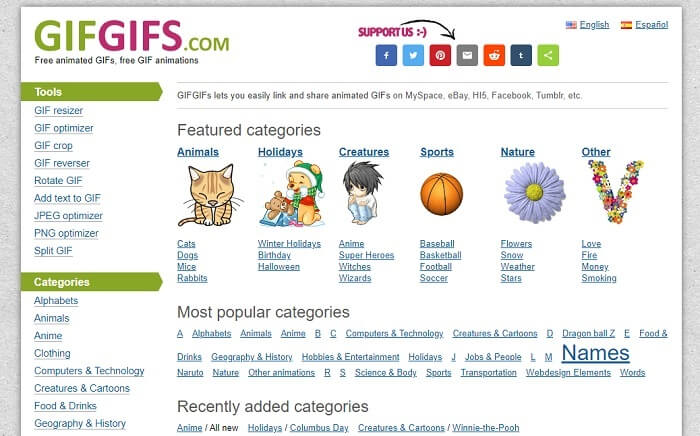
Du kan beskære dine GIF’er med denne GIF-beskærer uden kvalitetstab. GIFGIFs giver dig de bedste færdiglavede GIF’er online. Du kan vælge mellem de kategorier, der tilbydes, som alfabet, sport, anime, tøj osv. Dette værktøj giver dig ikke kun de bedste funktioner til at forbedre dine GIF’er, men lader dig også optimere JPG og PNG.
Fordele
- Det er et godt valg at forbedre din GIF til en bedre.
- Det understøtter optimering af JPEG, PNG og GIF.
- Vælg allerede udførte GIF'er i dens kategorisektioner.
Ulemper
- Det giver ikke en søgelinje, så det er svært at finde den perfekte GIF, du vil bruge.
- Interfacet er okay. Det er ikke noget særligt, eller skal vi sige, at det ikke er godt, men ikke dårligt.
5. VEED.IO
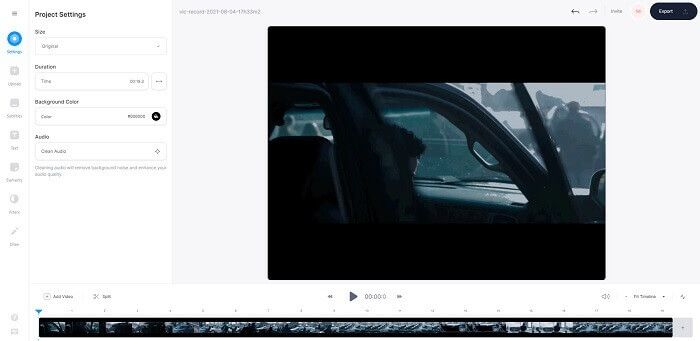
Vælg dette som din førstevalgs gratis GIF-cropper online, men den kan også opgraderes til en premium-version, hvis du vil. VEED.IO er et af de bedste onlineværktøjer til at forbedre dine GIF'er til en bedre. Men den gratis version af værktøjet understøtter kun 50 MB GIF-filstørrelse, og for at tilføje flere filstørrelser skal du købe premiumversionen af værktøjet.
Fordele
- Det giver en fantastisk redigeringsfunktion til at gøre din GIF bedre.
- Enkel brugergrænseflade.
- Du kan også tilføje undertekster, hvis du vil.
Ulemper
- Det giver ikke en 3D-maker til at forbedre dine 2D-billeder.
- Nogle gange går softwaren ned, når du forsøger at zoome ind på tidslinjen.
Del 3. Ofte stillede spørgsmål om GIF Cropper
Findes der et format bedre end GIF-formatet?
Selvom det er meget velkendt, at GIF er det bedste filmformat på nettet. Men vidste du, at der er et bedre format frem for GIF? Dette er APNG. Dette format giver en mere farvepallet end GIF, og det er også bedre i komprimering. Men du kan også bruge WEBP, MNG, FLIF og AVIF.
Hvad er grunden til, at GIF'er oprettes?
I slutningen af 1987 spurgte en mand ved navn Steve Wilhite sig selv, om det var muligt at skabe en billedfil i lille størrelse til computerskærme, og på det tidspunkt blev GIF født. Hvis du vil vide mere om GIF’er, kan du klikke her.
Hvilken er bedst? JPG eller GIF?
JPG-format giver dig et mere detaljeret billede, fordi det understøtter en bred vifte af farver, så det er det bedste til at tage billeder. GIF'en giver en lille mængde farvepalet, men den er god til at lave et statisk billede.
Konklusion
Afslutningsvis bør du vælge den bedste GIF-beskærer, som kan give dig den beskæring, du har brug for, uden at påvirke GIF’ens kvalitet, selv når du beskærer den. Det står dog klart, at du bør vælge det ultimative værktøj udviklet af FVC. Det giver dig de bedste GIF-funktioner, du kan tilføje til din GIF for at få den til at se mere iøjnefaldende ud end andre GIF’er. At beskære din GIF er nemmere end nogensinde, hvis du bruger Video Converter Ultimate.
-
 Vejledning til at komprimere GIF og reducere dens filstørrelse med høj kvalitet
 Her er 2 nemme måder at komprimere GIF på din computer eller mobiltelefon. Du kan bruge FVC Free Online Video Compressor og Photoshop reducere GIF-filstørrelsen i forskellige aspekter.
-
 GIF Player - 5 bedste GIF-afspillere til Windows PC, Mac, Android og iPhone
 Hvilket program åbner GIF-filer? Hvordan kan jeg se GIF'er på Android? Har iPhone en GIF-afspiller til at åbne GIF'er? Dette indlæg deler 5 bedste GIF-spillere til dig.
-
 Sådan konverteres AVI-videoer til animerede GIF-filer på Windows / Mac
 Vil du vælge de interessante AVI-segmenter for at oprette GIF-memer? Denne artikel fortæller dig de 2 bedste metoder til at klippe AVI-videoer og konvertere AVI til animerede GIF-filer gratis.
