


 Video Converter Ultimate
 Skærmoptager
 Video reparation
 Sikker download
Loop GIF'er: Den bedste måde at lave uendelige loop GIF'er [Guide]
Har du nogensinde set en GIF, der er så flydende, at du ikke kan se, hvor den starter eller slutter? Det er magien ved en perfekt loopet GIF. I over 35 år har GIF-formatet udviklet sig til et stærkt visuelt værktøj. Det bruges bredt i webdesign, sociale medier, onlineartikler og endda i professionelle præsentationer og giver en unik måde at fange opmærksomhed på og tilføre bevægelse til ellers statisk indhold.
Så hvis du er nysgerrig efter, hvorfor folk laver en, og hvorfor du også burde, kan en vellavet loopet GIF forbedre dit brands digitale identitet, gøre dit indhold mere engagerende og endda fortælle en historie på bare få sekunder. Derfor vil vi i denne guide gennemgå alt, hvad du behøver at vide om at lave din egen loopede GIF, lige fra at forstå, hvad der gør en loop god, til at bruge den bedste GIF-looper, der er tilgængelig online.

Del 1. Tips til at lave en perfekt Loop GIF
Det kan virke som en udfordring at lave en loopet GIF, men det hele starter med den rigtige tilgang og, vigtigst af alt, de rigtige værktøjer. Så hvis du planlægger at lave en, er her tipsene til at opnå perfekte loopede GIF'er:
Tip 1. Vælg det rigtige GIF Looper-værktøj
juster billedtiming, forhåndsvis loops og eksporter dem som GIF'er. Der er mange muligheder, der er begyndervenlige og gratis at bruge. Vi vil komme ind på hver af dem i de følgende afsnit.
Tip 2. Vælg det rigtige klip eller den rigtige animation
Brug et klip, der allerede har en naturlig loop-bevægelse, såsom bølger, roterende objekter eller blinkende lys. Dette gør det nemmere at skabe en problemfri overgang.
Tip 3. Hold det kort og godt
Korte, loopede GIF'er er mere effektive og visuelt tiltalende. De indlæses hurtigere, loopes jævnt og har større sandsynlighed for at fange opmærksomheden.
Tip 4. Match den første og sidste ramme
En af de gyldne regler for at skabe perfekt loopede GIF'er er at få slutningen af dit klip til at loope jævnt tilbage til begyndelsen. Nogle GIF-looperværktøjer hjælper med at justere billeder visuelt for at gøre dette nemmere.
Tip 5. Brug loop-teknikker som reverse eller crossfade
Værktøjer, der tilbyder reverse looping, også kendt som ping-ponging eller crossfade-overgang, kan få looping til at føles mere naturlig, især når bevægelsen ikke vender perfekt tilbage af sig selv.
Tip 6. Juster billedtimingen for at opnå jævnhed
Overse ikke timingen af hver frame. At sænke eller fremskynde specifikke frames kan gøre dit loop mere flydende.
Tip 7. Forhåndsvisning og justering
Før du eksporterer, skal du altid forhåndsvise din GIF gentagne gange. Mindre justeringer, som f.eks. at beskære en ramme eller flytte et klip, kan gøre hele forskellen.
Tip 8. Eksporter det som et GIF-format
Eksportér til sidst dine loopede klip som en GIF-fil. Dette format er let at dele, fungerer på de fleste platforme og holder dit loop jævnt og letvægtigt.
Del 2. Sådan laver du en uendelig løkke-GIF
Metode 1. Sådan konverteres video til GIF Loop professionelt
Hvis du vil konvertere en video til en professionel GIF-loop, er den bedste måde at gøre det på at bruge et pålideligt GIF-looper-værktøj. FVC Video Converter Ultimate er et velkendt videokonverteringsværktøj. Ud over sine imponerende video- og lydkonverteringsfunktioner har det også en Værktøjskasse fyldt med praktiske ekstrafunktioner, hvoraf en er GIF Maker.
Denne indbyggede GIF-skaber lader dig nemt forvandle videoklip til jævne, loopede GIF'er i høj kvalitet. Du kan præcist beskære din video, justere billedhastighed og opløsning og endda overlejre tekst eller billeder for at personliggøre din GIF. Den understøtter over 1000 videoformater, så du behøver ikke bekymre dig om kompatibilitet.
Trin 1. Først skal du downloade og installere FVC Video Converter Ultimate på din computer. Bemærk venligst, at det er kompatibelt med både Windows og macOS.
Gratis download til Windows 7 eller nyere Sikker download
Gratis download til MacOS 10.7 eller nyere Sikker download
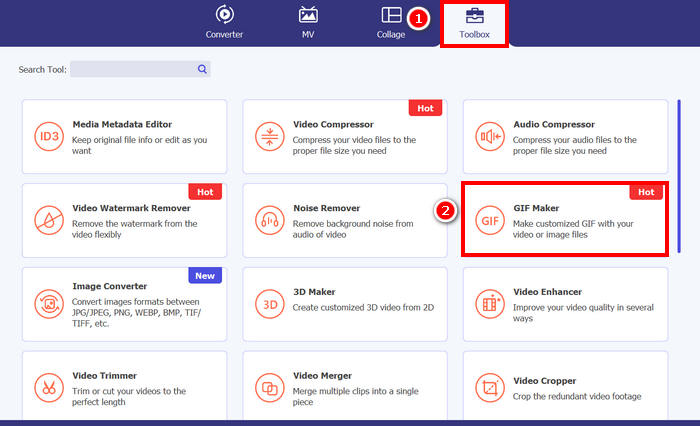
Trin 2. Start værktøjet, klik på fanen Toolbox, og vælg derefter GIF Maker.
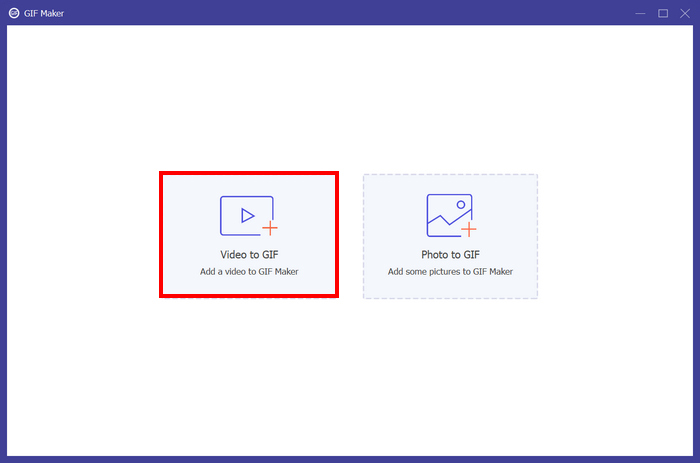
Trin 3. Vælg derefter Video to GIF, og upload den video, du vil konvertere til en loopet GIF.
Trin 4. Nu kan du redigere videoen ved at klippe den til og justere billedhastighed og opløsning. Når du er færdig, skal du klikke på Generate GIF. GIF-filen gemmes direkte på din computer.
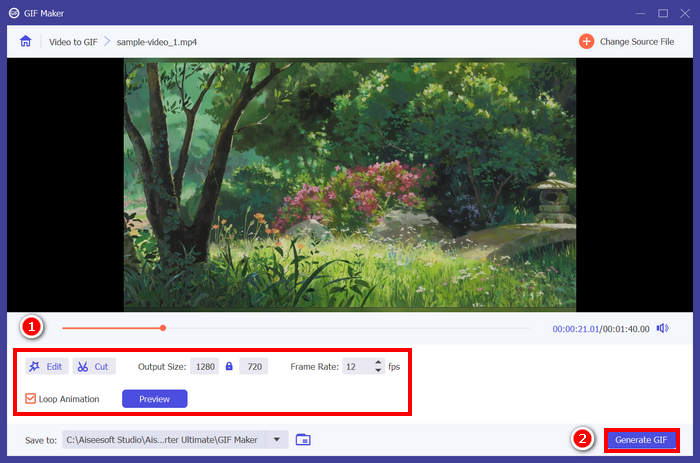
Bemærk: Glem ikke at sætte flueben ved loop nedenfor for at opnå din ønskede uendelige loop-GIF fra din video. For også at tjekke, om din GIF er perfekt loopet, kan du forhåndsvise den, før du genererer den.
Metode 2. Sådan laver du en loop-GIF i PowerPoint
En anden metode, du kan bruge til at lave en loop-GIF, er via PowerPoint. Microsoft PowerPoint er kendt for sin evne til at oprette præsentationer, objekter, animationer osv. Med dette kan brugerne drage fordel af nogle af funktionerne, såsom animationen og dens eksportmulighed. Så her er, hvordan du laver en loop-GIF i PowerPoint.
Trin 1. Åbn PowerPoint på din computer, og opret et tomt dias.
Trin 2. Indsæt derefter et foto, en figur eller noget andet, som du vil lave til en loopet GIF.
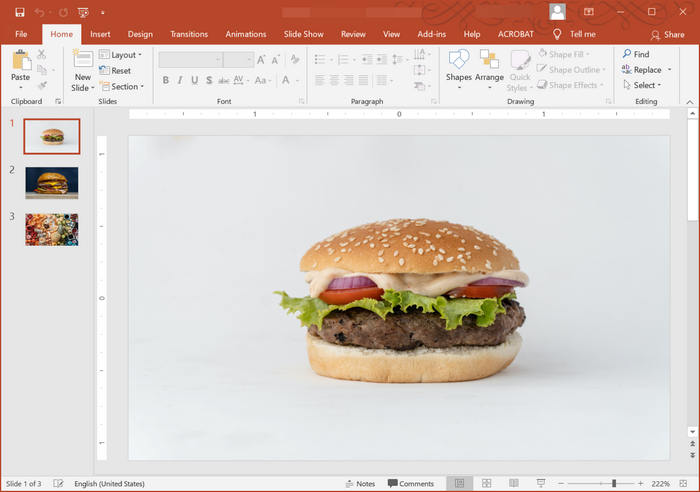
Trin 3. Tilføj derefter en animation for at give det liv – sørg blot for, at animationen er den samme fra start til slut.
Trin 4. Til sidst skal du gå til fanen File og vælge Export, og derefter vælge Create an Animated GIF.
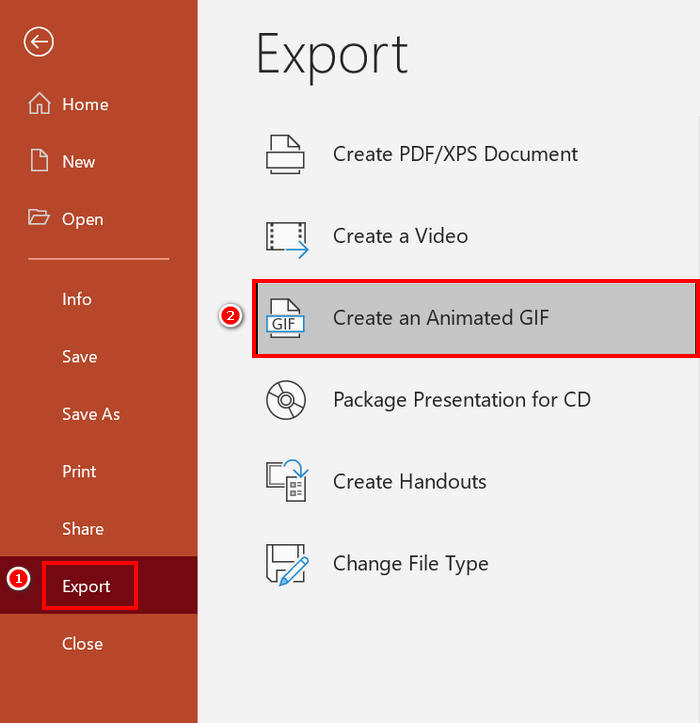
Selvom det er muligt at oprette en loop-GIF i PowerPoint, er det for det meste begrænset til diasbaserede animationer og understøtter ikke konvertering af faktiske videoklip til GIF'er. Så hvis du arbejder med videoindhold, skal du bruge et mere specialiseret værktøj.
Metode 3. Sådan eksporterer du en looping GIF i After Effects
After Effects er kendt for sine kraftfulde bevægelsesgrafik- og visuelle effekter, hvilket gør det til et godt valg for professionelle, der skaber animationer i høj kvalitet. Det er relativt nemt at oprette en loopet GIF i After Effects. Udfordringen opstår dog, når det er tid til at eksportere din animation som en GIF, da After Effects ikke tilbyder en direkte eksportmulighed for GIF'er. Derfor er nedenstående trin til, hvordan du eksporterer loopede GIF'er i After Effects:
Trin 1. Det første, du skal gøre, er at installere GifGun. Dette plugin er nødvendigt, da After Effects som standard ikke understøtter eksport af GIF-filer.
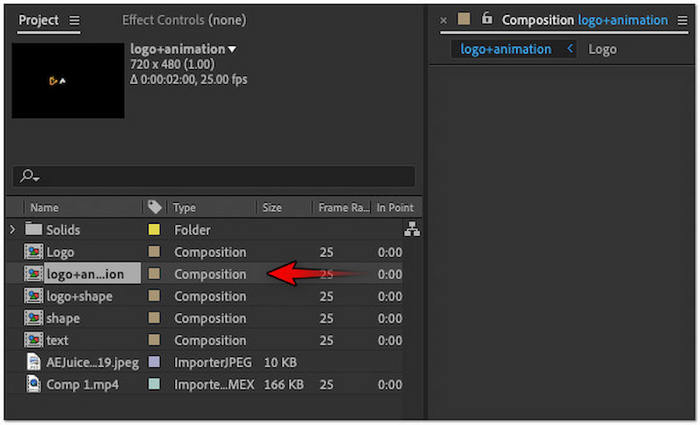
Trin 2. Når det er gjort, skal du derefter vælge den komposition, du vil eksportere som en GIF, i Project-panelet.
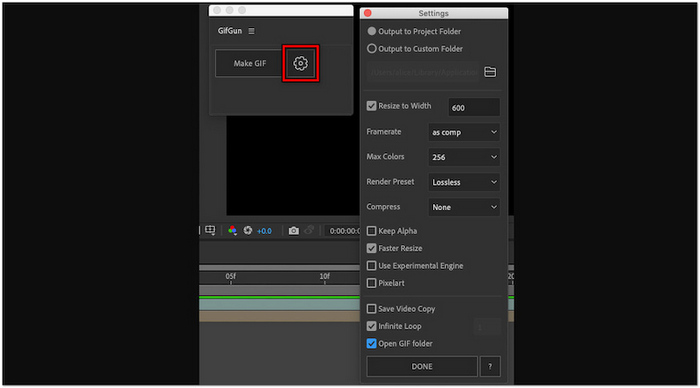
Trin 3. Derefter skal du skifte til fanen Window i topmenuen og vælge GifGun-plugin’et. Klik derfra på Gear-knappen for at konfigurere outputparametrene.
Trin 4. Klik på Make GIF for at begynde at eksportere din loopede GIF.
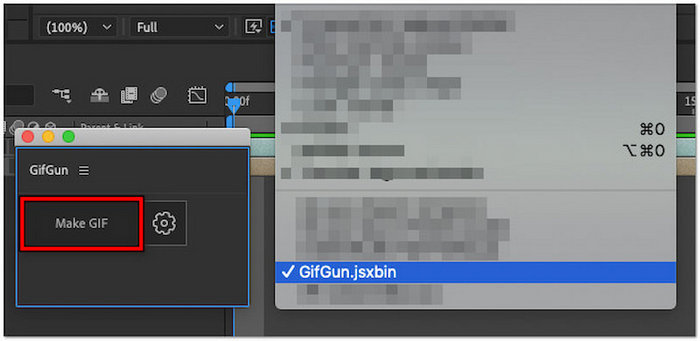
Bemærk: Sørg for, at din animation er designet til at loope sømløst, før du eksporterer. For at sikre et perfekt loop skal den første og sidste frame i din komposition passe glidende sammen. Derudover lader GifGun dig justere kvalitet, opløsning og loopindstillinger, så brug et øjeblik på at finindstille disse muligheder for at få det bedste resultat.
Klik her for at lære mere om GIF-beskæringsværktøjer, hvis det er nødvendigt.
Del 3. Ofte stillede spørgsmål om, hvordan man opretter en loop-GIF
Hvordan stopper man en GIF fra at loope?
Den bedste måde at stoppe en GIF fra at loope er ved at bruge en dedikeret GIF-maker eller -editor, ligesom GIF Maker i FVC Video Converter Ultimate. Når du har åbnet GIF-filen i værktøjet, kan du deaktivere loopet for at stoppe det fra at loope.
Hvordan laver man en animeret GIF-løkke online gratis?
For at oprette en animeret GIF-loop online gratis kan du bruge værktøjer som Ezgif. Med denne online platform uploader du blot din video- eller billedsekvens og tilpasser derefter dine loop-indstillinger ved at trimme, beskære, tilføje effekter og vigtigst af alt, indstille loop-antallet. Klik derefter på Opret en GIF og download din endelige loop-animation.
Hvor kan jeg finde en flot baggrund til et GIF-loop?
Du kan finde smukke baggrunde i høj kvalitet til din GIF-loop på royaltyfrie billed- og videowebsteder som Unsplash, Pexels og Pixabay. Sørg blot for at vælge baggrunde, der er visuelt problemfrie og loop-venlige, såsom himmel, bølger eller animerede gradienter, for at opretholde et naturligt flow i din GIF.
Hvad er den ideelle længde for en loopet GIF?
Den ideelle længde for en loopet GIF er typisk mellem 2 og 6 sekunder. Kortere varigheder bidrager til en jævn afspilning, hurtigere indlæsningstider og bedre loopkontinuitet. At holde den kort sikrer også, at den fanger opmærksomheden uden at blive repetitiv eller irriterende.
Konklusion
At skabe en perfekt loopet GIF kan virke som en lille detalje, men det kan faktisk gøre en betydelig forskel. Med de rigtige værktøjer og nogle praktiske tips kan alle lave flydende, engagerende loop-GIF’er, der fastholder opmærksomheden og tilfører liv til ethvert indhold. Uanset om du bruger et professionelt værktøj som FVC Video Converter Ultimate, PowerPoint eller After Effects, er nøglen at fokusere på sømløse overgange og bevidst design. Nu hvor du ved, hvordan du gør, er det tid til at sætte din kreativitet i bevægelse!
-
 Kombiner GIF'er ved hjælp af de bedste GIF-kombinere offline og online
 Ønsker du at tilføje noget krydderi til dine opslag på sociale medier eller marketingkampagner? Led ikke længere end de bedste online og offline GIF-kombinere!
-
 Sådan transformeres video til GIF for at lave iøjnefaldende GIF'er
 Opdag, hvordan du nemt konverterer dine videoer til engagerende GIF'er med vores håndplukkede video til GIF-konvertere og let at følge video-til-GIF-proces.
-
 5 bedste måder at ændre billede til animeret GIF [Opdateret 2025]
 Har du brug for en billed-til-GIF-konverter? Denne artikel vil give fem bedste konvertere, vi kan finde på markedet. Læs nu om disse værktøjer til brug.
