


 Video Converter Ultimate
 Skærmoptager
 Video reparation
Udtryk dine følelser bedre med Top 8 GIF Maker Online på pc og Mac
Det første, vi tænker på, når vi taler om GIF'er, er komedie. Disse enkle videobilleder kan gøre vores almindelige gamle tekstbesked til en mere livlig melodi. Således er GIF'er blevet populære i dag, fordi de viser nogle af de overdrevne følelser, som vi ønsker, at verden skal se. Men det er faktisk nemmere at tilføje GIF'er til din besked for at udtrykke dine følelser bedre. Men ikke alle GIF'er over internettet giver de specifikke følelser, du ønsker at levere. Så at have vildledende GIF'er kan give din besked med den forkerte hensigt. Men i stedet for at søge over internettet eller afhængigt af dine beskedapps, hvorfor laver du ikke din egen GIF?

Faktisk er det nemt at lave en. Hvis du leder efter den bedste GIF-maker online, er du kommet til det rette sted. Så du bør lægge mærke til listerne nedenfor og finde ud af, hvilket værktøj der laver de bedste GIF’er, som du kan bruge til at udtrykke dine følelser – eller hjælpe andre brugere, der har svært ved at finde den bedste GIF til at vise deres følelser. At lære at lave dine egne GIF’er og samtidig hjælpe andre er som at slå to fluer med ét smæk. Så uden flere forklaringer, lad os udforske, hvilke værktøjer der er de bedste, og hvordan du bruger dem korrekt til at lave en enestående GIF. Listen nedenfor viser de 8 bedste GIF-makers, du gratis kan støde på på nettet.
Top 1. Gratis Online Video Converter
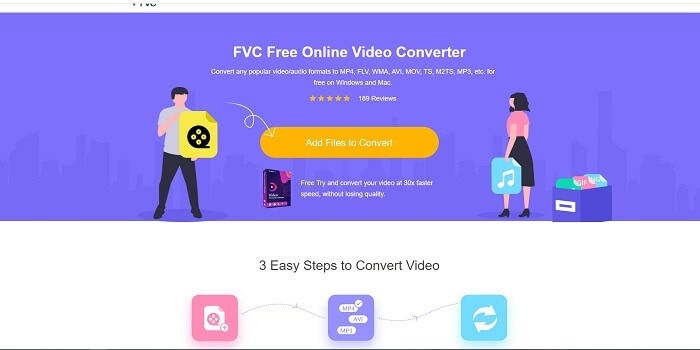
Hvis du leder efter en enestående GIF-maker online, er dette noget for dig – læs grundigt for at lære mere om den. FVC gratis online videokonverter Dette værktøj er et webbaseret værktøj, du sandsynligvis kan finde på internettet. Den bedste måde at lave GIF’er ud fra videoer på er ved at konvertere dem til GIF-format. Måske tænker du: er det virkelig muligt at lave GIF’er med en konverter i stedet for en GIF-maker? Svaret er ja. Det er den nemmeste måde at lave en GIF på. Men dette værktøj er ikke som de andre konvertere eller makers på listen nedenfor. I modsætning til andre værktøjer på nettet tilbyder dette værktøj den hurtigste og mest fejlsikre konvertering, du kunne tænke dig at bruge. Der er ingen begrænsning på, hvor meget du kan konvertere, hvilket betyder, at du kan konvertere alle de video- eller lydfiler, du vil, så længe du har internetforbindelse. Filstørrelsen er heller ikke begrænset til et bestemt antal MB, og kvaliteten på alle de outputfiler, dette værktøj leverer, er imponerende.
Men vidste du, at dette værktøj også har en uovertruffen premiumversion? Den er også kendt som alle konverteres fader. Den hedder Video Converter Ultimate. Dette værktøj giver brugeren en langt bedre konverteringsoplevelse med lynhurtig konvertering og eksklusive premiumfunktioner samt understøttelse af alle de forskellige formater, du kender. I modsætning til andre værktøjer på denne liste og på nettet er Ultimate Converter det bedste GIF-maker-værktøj til at konvertere enhver videofil til en GIF. Du kan også sætte dit personlige præg på GIF’en for at gøre den mere udtryksfuld. Konverteringshastigheden til GIF-format er 30x hurtigere end onlineværktøjet og 100x hurtigere end konverterne eller GIF-makers nedenfor. Du kan bruge det ved at installere det på din harddisk. Selvom det er et betalingsværktøj, bliver det ikke alt for dyrt. Og det er virkelig en alsidig konverter, især til GIF. Så du behøver ikke at sænke dine forventninger, for dette værktøj er meget mere end blot en konverter.
Gratis downloadTil Windows 7 eller nyereSikker download
Gratis downloadTil macOS 10.7 eller nyereSikker download
Men for nu, lad os fokusere på det gratis onlineværktøj i denne software. Så for at give dig beviset for, at dette onlineværktøj er meget effektivt til konvertering, skal du følge disse enkle trin nedenfor. Hvis du er i tvivl om det. Men for at fortælle dig, ikke alle funktionerne i Converter Ultimate er her i onlineværktøjet, men de producerer faktisk et overraskende format.
Trin 1. For at starte værktøjet skal du klikke på linket for at gå videre til FVC’s hovedside.
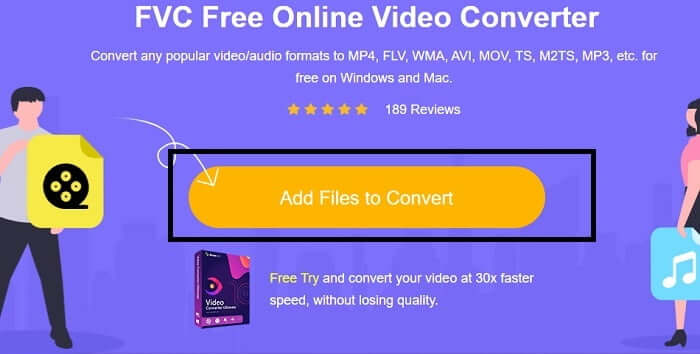
Trin 2. Klik på Add Files to Convert og derefter Allow for at starte konverteren.
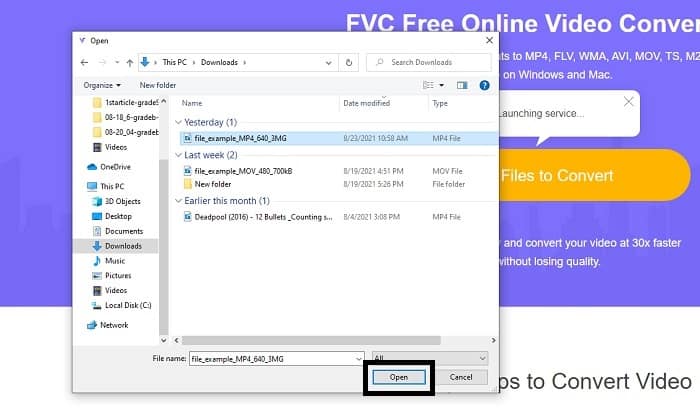
Trin 3. Hvis et filvindue som dette vises på din skærm, er du på rette vej. Find og klik på den videofil, du vil konvertere, og tryk på Open.
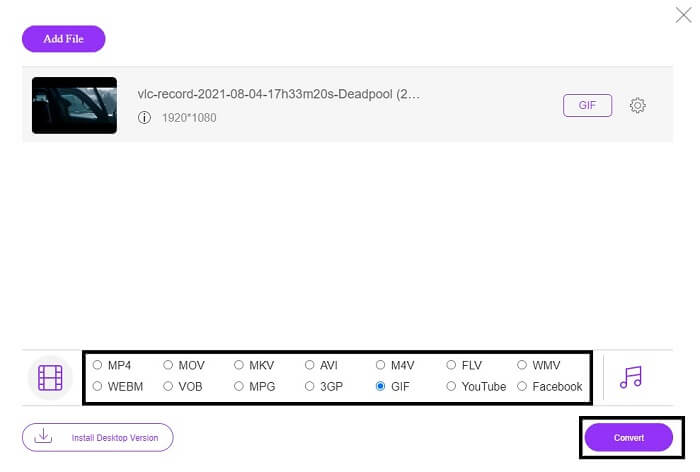
Trin 4. Skift filformatet til GIF. Som ekstra information kan du også konvertere din video eller lyd til et andet format, der passer dig bedre. Hvis alt er klar, skal du klikke på Convert for at starte konverteringen. Vælg hvor du vil gemme det endelige output.
Trin 5. Når din konvertering er færdig, åbnes din filudforsker på skærmen, så du kan finde den færdige fil. Og så er det bare at nyde den.
Top 2. Ezgif
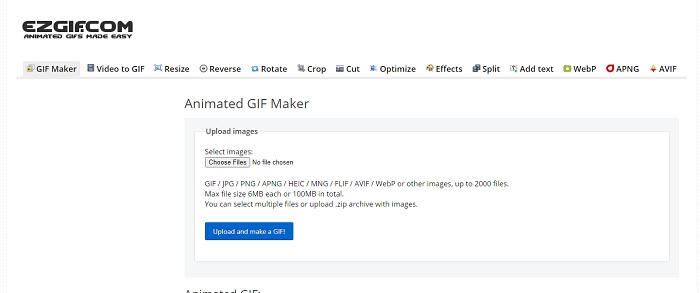
En af de bedste GIF-makers online er Ezgif. Med dette værktøj kan du grundlæggende lave en GIF og derefter forbedre, ændre størrelse, beskære, optimere, tilføje tekst og meget mere. Det kan også kun konvertere video til GIF-format. Selvom værktøjet har mange funktioner, er de alle adskilte fra hinanden. Så i stedet for at gøre det hele i ét interface, skal du hoppe frem og tilbage mellem forskellige sider, når du skaber og redigerer. Det er lidt besværligt at bruge dette værktøj, især fordi du ikke kan trække-og-slippe for at uploade nemmere. Men på trods af det er det stadig et af de bedre online GIF-værktøjer.
Top 3. Imgflip
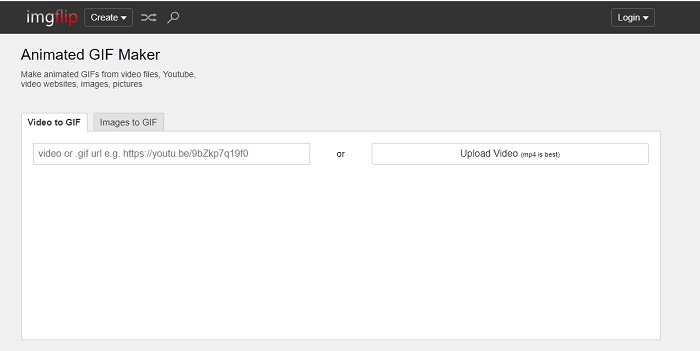
Online GIF-maker fra video og link, som giver dig en god mulighed for at lave en GIF – så er dette noget for dig. Imgflip kan hjælpe dig med at lave memes, GIF’er eller diagrammer, og det gør sit arbejde ganske godt. Det giver også mulighed for enkel redigering af din GIF. Men den højeste opløsning, det kan levere gratis, er 360 pixels, og 480 pixels i premiumversionen. Det betyder, at hvis din video er i 1080 eller 4K, vil kvaliteten af dit endelige output blive langt dårligere end forventet.
Top 4. Visme
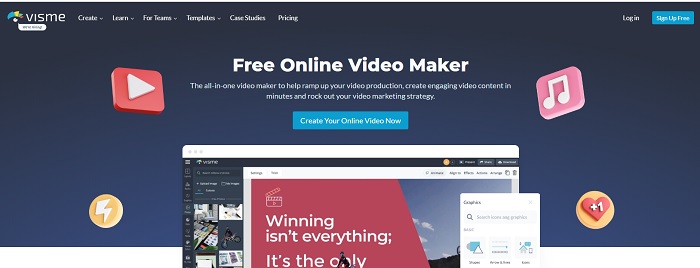
Dette værktøj giver dig mulighed for at blive mere detaljeret i din GIF. Visme er kendt, fordi det giver en mere detaljeret videoproducent. Dette værktøj kræver også, at din konto er logget ind, før du får lov til at bruge det. Du kan bruge Facebook, Gmail eller tilmelde dig på deres hjemmeside. Så hvis du er fan af databeskyttelse, er dette værktøj ikke et godt valg. Selvom logning på dette værktøj ikke vil lække oplysninger om dig, ønsker nogle af os ikke at give vigtige oplysninger om os, fordi vi ønsker, at vores data skal være mere private og for vores sikkerhed. Men ingen grund til at bekymre sig, for der er ingen tilfælde af, at dette værktøj lækker dit privatliv.
Top 5. FreeGIFMaker.me
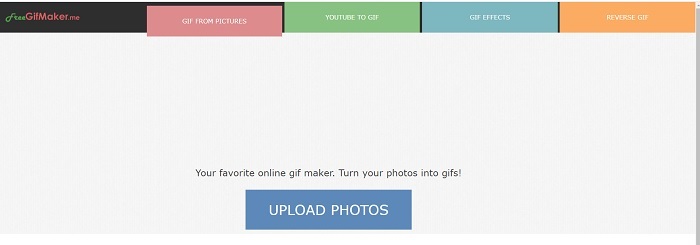
Hvis du leder efter et videolink til GIF-konverter, er dette noget for dig. Det understøtter specifikt kun videolinks til YouTube-platformen. FreeGIFMaker. kan lave en simpel video til GIF konvertering. Men det giver også billeder til gif, rediger din gif og omvendt gif. Selvom dette værktøj giver den mest almindelige funktion, som en GIF-maker bør give, er det stadig ikke et af de bedste, men det kan sættes på listen over de 30 bedste gif-fremstillere. De anførte funktioner er i forskellige dele, så i stedet for at producere et endeligt GIF-output med redigering, bliver du nødt til at gå efter den ene til den anden for bare at udføre den redigering, du ønsker.
Top 6. Lav en gif
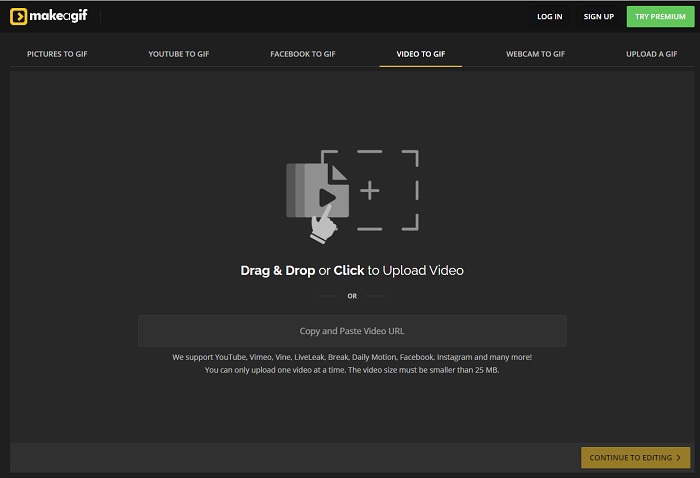
Endnu en online GIF-maker, som du sikkert allerede er stødt på på nettet. Make A Gif giver brugeren et mere roligt interface – hvis du kan lide et mørkere look, er dette værktøj et godt bud. Det er meget fleksibelt, fordi det fokuserer på at lave GIF’er, uanset om det er fra billeder, Facebook-videoer, YouTube-videoer, dine egne videoer eller webcamoptagelser. Men videoen, du uploader, skal altid være under 25 MB, så hvis du vil lave en lang GIF, er dette ikke værktøjet til dig. Hvis du derimod vil lave en kort GIF på omkring 10 sekunder, passer det perfekt.
Top 7. Online billedredigering
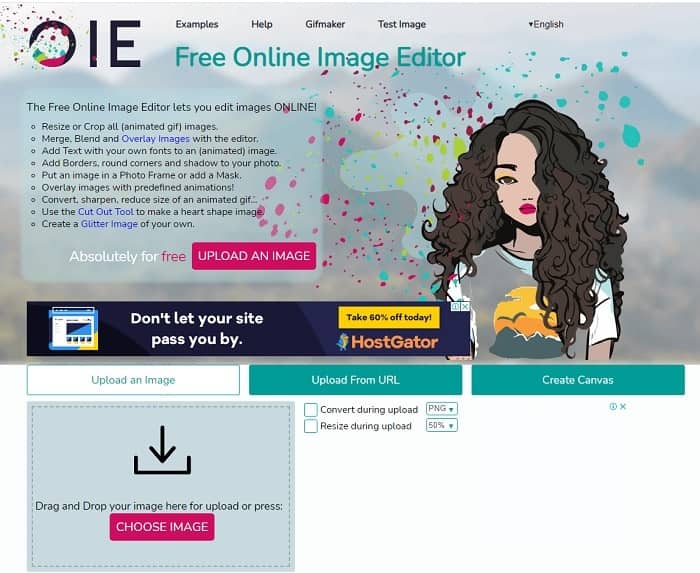
Dette værktøj giver dig mulighed for at redigere dit billede og omdanne det til et GIF-format. Online Image Editor giver dig mulighed for at oprette en GIF ved at bruge dine billeder. Det giver også animationer og enkle redigeringsværktøjsfunktioner. Men det er sværere at oprette en GIF med dette værktøj, fordi du skal tage dig tid til at oprette en. Så hvis du er ny til at oprette en GIF, kan dette værktøj være godt, men ikke det bedste for dig. Det er som om du laver en GIF på photoshop, men meget værre på grund af selve værktøjet. Selvom hovedwebsiden er enestående, er værktøjsgrænsefladen så enkel, at det bliver mere kedeligt at se på gang på gang. Det ser ud til, at ingen stadig opdaterer grænsefladen. Men på trods af det, er det et godt valg, hvis du vil lave en GIF med billeder.
Top 8. Kapwing
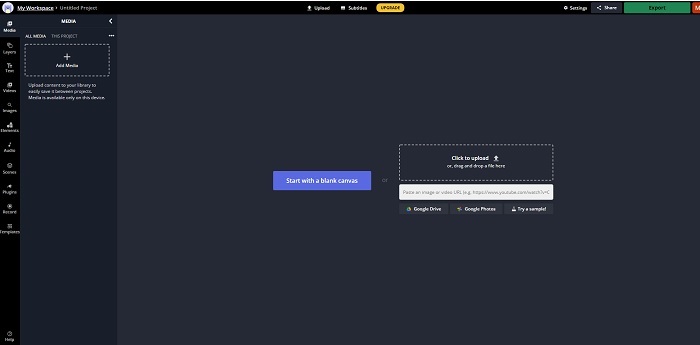
Dette værktøj er endnu en gratis online GIF-maker. Det giver dig en slags Photoshop-følelse – bare online. Kapwing hjælper dig med at lave din egen GIF ud fra de videoer eller billeder, du uploader. Selv om navnet måske ikke lyder særlig godt eller troværdigt, er det faktisk et rigtig godt valg som online værktøj til animerede GIF’er. Dette værktøj er ikke en konverter, men en egentlig GIF-maker. Du kan også dele det færdige resultat på store platforme som Facebook, Twitter og Instagram. Selvom det er nemt at lave GIF’er, går eksporten af videoen betydeligt langsommere end med de andre værktøjer på listen. Så selv hvis du har en langsom internetforbindelse, kan du stadig bruge det – men forvent at skulle vente længere på det endelige resultat. Den maksimale længde på videoen, du bør uploade, er under 60 sekunder for at bevare en god kvalitet. Hvis du ikke har kendskab til Photoshop, kan dette værktøj være lidt svært at bruge.
Ofte stillede spørgsmål om Online GIF Maker
Hvorfor udvikles GIF'er?
I slutningen af 1987 havde en amerikansk datalog ved navn Steve Wilhite, som arbejdede for CompuServe, et problem, fordi de ønskede at vise et levende billede, mens de sparede plads, så de udviklede GIF. Baseret også på hans udsagn om, at det udtales som JIF ikke GIF, men stavemåden er GIF med blød G-udtale. Selvom de begge er korrekt stave.
Kan jeg bruge Photoshop til at konvertere min fil til en GIF?
Ja, du kan konvertere MPG til GIF ved hjælp af Photoshop eller et hvilket som helst kendt format til GIF.
Er det muligt at konvertere MP4 til en GIF?
Ja, du kan konvertere MP4 til GIF eller konvertere ethvert andet videoformat til GIF også.
Konklusion
Efter al diskussionen er det nu tydeligere, at alle værktøjerne er i stand til at lave GIF-format. Selvom de har forskellige evner, hvordan de fungerer, såsom at konvertere det til en GIF, lave en GIF, linke til GIF eller billeder til GIF. Men alle værktøjerne har deres egne unikke kvaliteter, men en af dem - FVC Video Converter Ultimate er det bedste valg. Dette er ikke kun bedst til at lave GIF'er, men det giver dig mulighed for at konvertere, flette, lave en collage, MV og mange flere. Selvom du ikke kan få adgang til funktionerne på premium-versionen online, er den altid åben for dig at teste, prøve eller foretage en konvertering online med den gratis version. Video Converter Ultimate er den bedste af alt, ikke kun til at konvertere, som det siges. Du kan også bruge din magi til at skabe et smukt output uden grænser. Så sæt aldrig nogen begrænsning på dine færdigheder, fordi dette værktøj er nemt, enkelt, men alligevel skaber det majestætiske output.
-
 (Guide) Sådan konverteres M4V-videoer til animerede GIF'er på Windows/Mac
 Hvis du vil lave animerede GIF -filer fra dine foretrukne M4V -videoer, kan du lære om 2 nemme og effektive måder at konvertere M4V -videoer til GIF'er med tilpassede indstillinger.
-
 WebM til GIF - 3 gratis WebM til GIF -konvertere til at oprette dine egne GIF'er
 Er WebM en GIF? Sådan gør du en video til en GIF? Er der nogen gratis WebM til GIF -konverter? Dette indlæg deler 3 gratis måder at hjælpe dig med at konvertere WebM til GIF.
-
 Sådan konverteres MKV -videoer til animerede GIF'er uden Photoshop/FFmpeg
 Efter at have downloadet og set MKV -film på din computer, vil du måske dele nogle vidunderlige øjeblikke med venner eller på internettet som GIF'er. I denne artikel kan du lære om de 2 nemmeste måder at konvertere MKV til GIF.
