


 Video Converter Ultimate
 Skærmoptager
 Video reparation
 Sikker download
Omvendte GIF'er: En hurtig og komplet vejledning og værktøjsoversigt
Vil du gøre GIF'er mere underholdende? Vend det om. Så hvis du leder efter en fremragende og kreativ måde at skabe sjove eller looping GIF'er, pifte op eller tilføje en kreativ flair til dine GIF-videoer, bør du prøve at vende GIF'er. Oplev forskellige platforme og effektive metoder til at redigere og vende GIF-filer ved hjælp af vores grundige guide med et hurtigt app-overblik og en trin-for-trin-proces.

Her er et hurtigt overblik over ulemperne og fordelene ved hvert værktøj og software.
| App | Fordele | Ulemper |
| Capcut | ◆ og let tilgængelig på Android. ◆Har masser af funktioner, skabeloner, klistermærker og filtre at vælge imellem. | ◆ Du skal downloade den først. ◆ En ret kompliceret vendeproces |
| GIF Maker – Video til GIF | ◆ Det tilbyder nyttige værktøjer. ◆ Gratis og tilgængelig for Android-brugere. | ◆ Den har et par pop op-reklamer. ◆ Du skal vælge GIF-rammer for at vende manuelt. |
| Video Converter Ultimate | ◆ Effektiv og hurtig proces. ◆ Kompatibel med Windows og Mac. ◆ Ingen vandmærker. ◆ Udgange i høj kvalitet. | ◆Du skal downloade den først for at få adgang til dens værktøjer og funktioner. |
| Nem GIF-animator | ◆ Hurtig og nem vendeproces. ◆ Let at navigere. | ◆ Kun til Windows ◆ Den er kun tilgængelig de første 20 gange, du bruger den. ◆ Det har en gammel klassisk grænseflade. |
| Online GIF værktøjer | ◆ Vender automatisk din GIF efter upload. ◆ Giver værdifulde værktøjer til at forbedre GIF. | ◆ Du kan ikke bruge flere værktøjer samtidigt. |
| EZGIF | ◆ Hurtig og ukompliceret proces ◆ En gratis online platform til at redigere dine GIF'er. | ◆Nogle værktøjer skal muligvis præciseres, især for folk, der ikke er bekendt med redigering. |
| GIFGIF'er | ◆ Vend hurtigt GIF. ◆ Effektive værktøjer med mange nyttige funktioner. ◆ Giver dig mulighed for at dele dine videooutput på enhver social medieplatform. | ◆Du kan ikke bruge flere værktøjer samtidigt. |
Del 1. Sådan vender du en GIF på et skrivebord
1. Video Converter Ultimate
Opret omvendte GIF’er med Video Converter Ultimate. Det er en alt‑i‑én videokonverter og editor med masser af avancerede funktioner og værktøjer, der gør din videoredigering hurtig og problemfri. Sådan bruger du Video Converter Ultimate til at vende GIF’er.
Trin 1. Download og installer Video Converter Ultimate
Download Video Converter Ultimate ved at klikke på knappen Gratis download nedenfor, og kør installationsprogrammet.
Free DownloadTil Windows 7 eller nyereSikker download
Free DownloadTil macOS 10.7 eller nyereSikker download
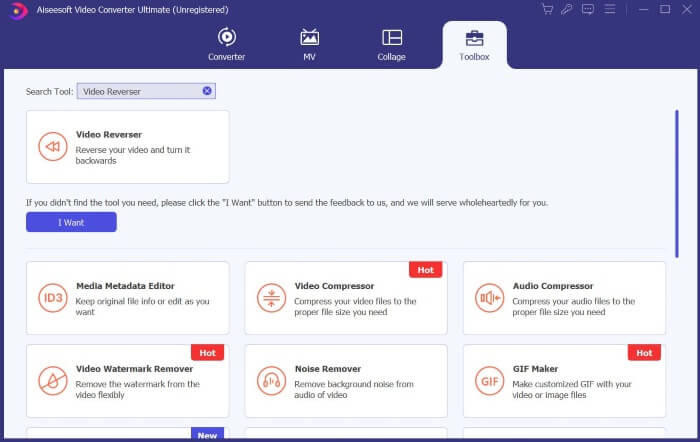
Trin 2. Gå til værktøjet Video Reverser
Åbn Video Converter Ultimate, find og tryk på Toolbox. Søg efter Video Reverser i søgefeltet, og klik på det.
Trin 3. Vend videoen
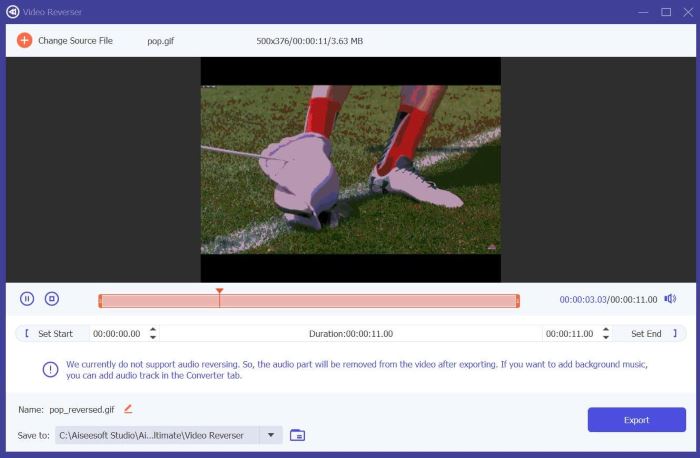
Tryk på Plus-ikonet for at vælge og uploade den fil, du vil vende.
Trin 4. Eksportér din omvendte GIF
Når dine filer er færdige med at blive indlæst, skal du klikke på Export, så gemmer Video Converter Ultimate din omvendte GIF i din standardmappe.
2. Nem GIF-animator
Easy GIF Animator er et brugervenligt værktøj, der giver dig mulighed for at oprette og redigere GIF'er. Det giver avancerede værktøjer og effektive funktioner, så brugere kan løfte deres GIF-videoer. En af dem er at kunne vende animationen af GIF'er. Sådan bruger du Easy GIF Animator til at vende GIF.
Trin 1. Brug din foretrukne browser til at søge efter Easy GIF Animator, og vælg derefter det øverste link. Find og klik på Download på startsiden, kør derefter installationsprogrammet og installer softwaren.
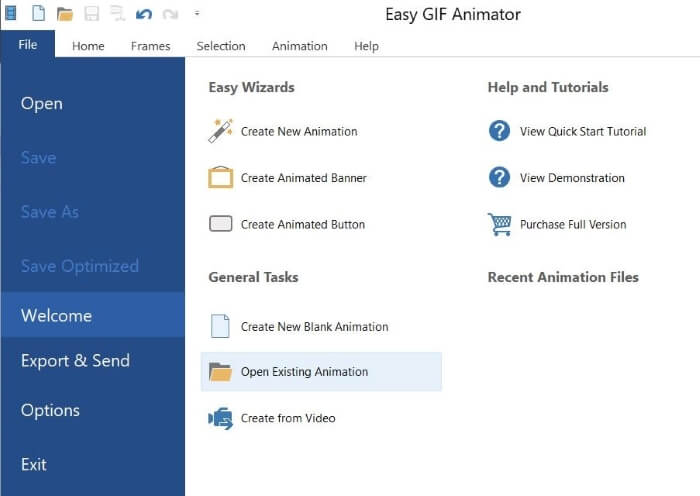
Trin 2. Åbn Easy GIF Animator, gå derefter til File, og klik på Open Existing Animation for at vælge den GIF-fil, du vil vende.
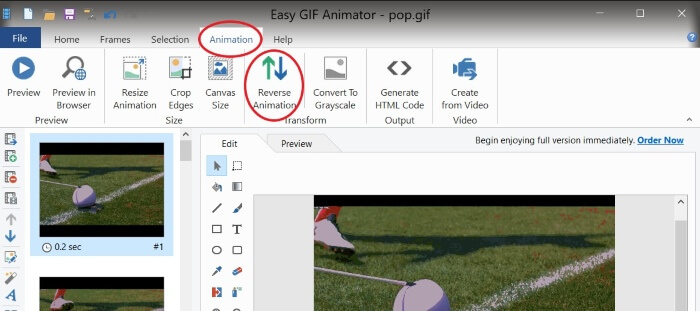
Trin 3. Når din fil er indlæst, skal du gå til Animations og trykke på Reverse Animation.
Trin 4. For at gemme din omvendte GIF skal du gå til File og klikke på Save As.
Del 2. Sådan vender du en GIF på Android
1. Capcut
Capcut er en populær, elsket videoredigeringsplatform for Android-brugere. Fra videoeffekter til klistermærker og skabeloner, Capcut har forskellige værktøjer til at løfte din opgradering og forbedre dine videoer. En af dem er at vende dine videofiler, såsom GIF'er. Sådan vender du en GIF på Capcut.
Trin 1. Download CapCut på din telefon via Google Play Butik.
Trin 2. Åbn CapCut på din telefon, og tryk på New Project. Vælg din GIF-fil fra dit Galleri; husk, at du finder GIF-filer i foto-kategorierne. Tryk på Export, da CapCut ikke giver dig mulighed for at vende din GIF-fil, som den er.
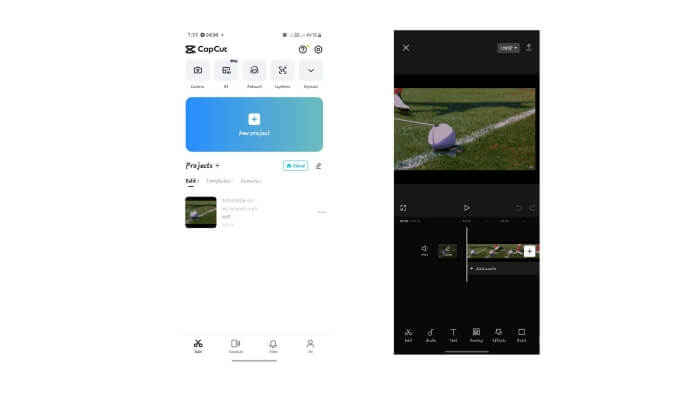
Trin 3. Opret et New Project, og vælg din eksporterede fil. Tryk på videoklippet for at se redigeringsværktøjerne, find derefter og tryk på Reverse — og derefter på Export.
Trin 4. Brug en video‑til‑GIF‑konverter til at konvertere din fil tilbage til GIF.
2. GIF Maker - Video til GIF
GIF Maker - Video To GIF er en alsidig mobilapp, der forvandler dine GIF'er til søde, trendy og sjove GIF-videoer med klistermærker, filtre og redigeringsværktøjer til at forbedre din GIF-oplevelse. Plus, det kan også bruges til at vende din GIF, og her er hvordan.
Trin 1. Gå til Google Play Butik på din telefon, og download GIF Maker - Video to GIF.
Trin 2. Åbn GIF Maker på din telefon, og tryk på Edit GIF. Vælg den GIF, du vil vende, fra dit Galleri.
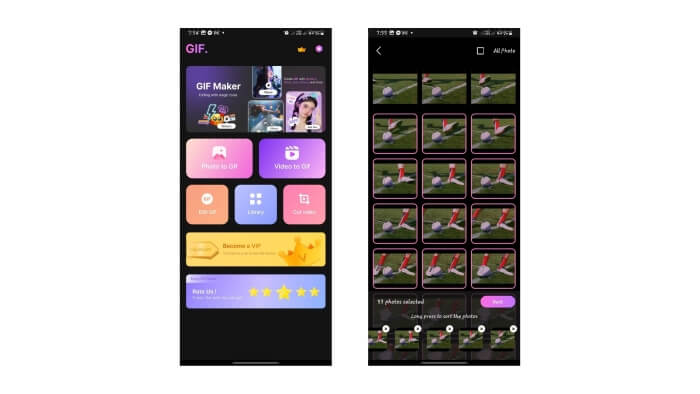
Trin 4. Se forhåndsvisningen af din GIF; den bør nu være vendt. Hvis den er det, skal du klikke på Next og Save.
Del 3. Sådan vender du GIF online
1. Online GIF-værktøjer
Online GIF-værktøjer er en platform, der tilbyder en samling af værktøjer til GIF-redigering, og et af disse værktøjer er at vende animerede GIF'er. Her er nogle retningslinjer for at bruge det nævnte værktøj.
Trin 1. Søg efter Online GIF Tools i din foretrukne browser, og vælg det øverste link i søgeresultaterne.
Trin 2. På Online GIF Tools’ startside skal du finde Reverse a GIF Animation manuelt eller via søgefeltet og derefter klikke på det.
Trin 3. Upload din fil, og Online GIF Tools vil automatisk vende den.
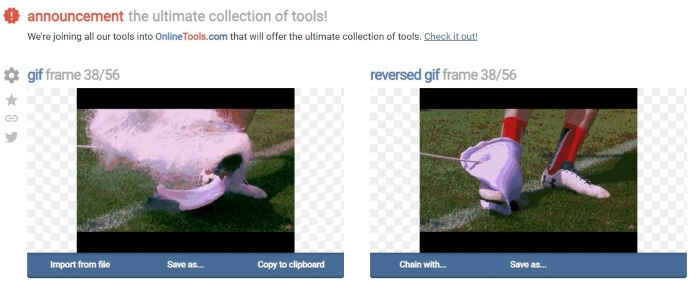
Trin 4. Klik på Save As og Download for at gemme din omvendte GIF-fil.
2. EZGIF
Vend GIF online med EZGIF! EZGIF er en fremragende platform til redigering og optimering af GIF'er. Den har mange tilgængelige funktioner, der er nyttige til din GIF-redigering og -tilpasning. Sådan kan du vende GIF'er med EZGIF.
Trin 1. Brug din foretrukne browser til at søge efter EZGIF, og vælg det øverste link.
Trin 2. Klik på Effects i menupanelet. Find derefter og klik på Reverse GIF.
Trin 3. Tryk på Choose Files for at vælge GIF-filen, og klik derefter på Upload. Rul ned, markér afkrydsningsfeltet Reverse, og klik på Submit.
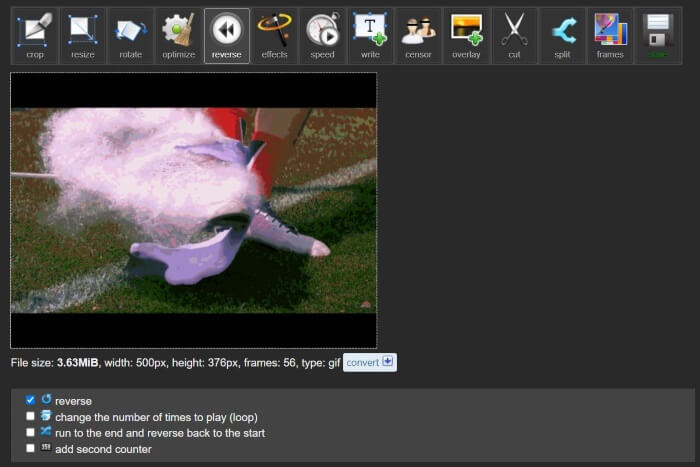
Trin 4. Rul ned for at se en forhåndsvisning af din omvendte GIF, og klik på Save for at downloade dine filer, når du er tilfreds med resultatet.
3. GIFGIF'er
Gør GIF omvendt med GIFGIF'er. Det er en platform, der tilbyder gratis GIF-animationer og redigeringsværktøjer. Hvis du leder efter en hurtig og direkte metode til at vende GIF, er GIFGIF'er det rigtige værktøj. Sådan vender du GIF med blot et par klik.
Trin 1. Brug den browser, du foretrækker, til at søge efter GIFGIFs, og vælg derefter det øverste link.
Trin 2. Find og klik på GIF Reverser på listen over værktøjer.
Trin 3. Tryk på Upload for at indlæse din GIF-fil. Du kan også vælge at vende GIF’en vandret eller lodret.
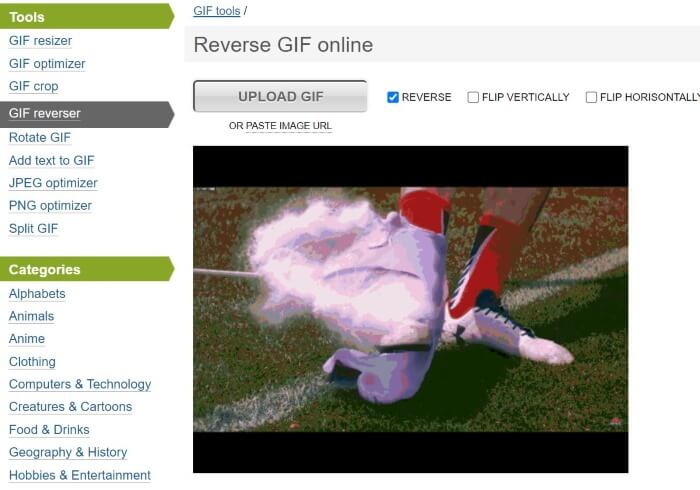
Trin 4. Rul ned og klik på Reverse. Under forhåndsvisningen af din omvendte GIF skal du trykke på Download the Result for at gemme den omvendte GIF på din computer.
Yderligere læsning:
De uovervindelige måder at tilføje tekst til GIF (alle platforme)
Fjernelse af GIF‑baggrund med effektive og nyttige værktøjer
Del 4. Ofte stillede spørgsmål om reversering af GIF'er
Kan en iPhone vende en GIF ved hjælp af standardappen?
For at vende GIF er det typisk nødvendigt med apps og tredjepartsplatforme med GIF-redigerings- og vendefunktioner.
Kan du vende en GIF i After Effects?
Ja, du kan vende en animation i After Effects
Påvirker dets kvalitet at vende en GIF?
Til at begynde med påvirker reversering af GIF dens kvalitet, hvis du bruger en GIF-reverseringsplatform og vælger at forbedre videokvaliteten af outputtet.
Hvordan fungerer en omvendt GIF?
Når vi vender en GIF om, omarrangerer vi dens ramme i den modsatte rækkefølge, så det ser ud som om animationen går baglæns.
Kan jeg styre hastigheden af den omvendte GIF?
Ja, mange GIF-redigeringssoftware og -platforme giver dig mulighed for at redigere GIF'ens hastighed.
Konklusion
Afslutningsvis giver omvendte GIF’er ekstra krydderi og et markant udtryk til dine animerede GIF’er, og der findes masser af unikke værktøjer, der hurtigt kan hjælpe dig med at vende GIF’er. Med disse værktøjer får du en tidseffektiv og problemfri oplevelse med redigering og vending af GIF’er – uanset om du er online, på en stationær computer eller på din mobiltelefon. Vælg det værktøj, der passer bedst til dine præferencer.
-
 Bedste 10 GIF-kompressorer til desktop- og onlinebrugere
 I dette indlæg lærer du om de bedste GIF-kompressorer til at hjælpe dig med at løse dit problem med store GIF-filer. Tjek dem ud og få den bedste indsigt.
-
 Afsløring af topværktøjer til desktop, online og mobile lækkerier
 Opdag, hvad GIF-editorer har at tilbyde, og lær om de bedste værktøjer, du kan bruge til at gøre imponerende og kreative GIF'er klar til upload online.
-
 Vend GIF til APNG: Effektive værktøjer til at konvertere GIF til APNG-format
 Leder du efter måder at konvertere din GIF til APNG? Vi'har dækket dig! Opdag forskellige metoder til at omdanne GIF til APNG med vores nemme at følge guide.
