


 Video Converter Ultimate
 Skærmoptager
 Video reparation
 Sikker download
Ultimate Guide til animeret GIF og hvordan man spiller/konverterer/opretter GIF
Sammenlignet med statiske billeder kan GIF’er formidle mere information og bedre udtrykke dine følelser og betydninger. Den er for nylig blevet et standardværktøj på linje med memes, internet‑humor og virale videoer. Du kan få adgang til forskellige GIF‑filer på sociale apps og rundt omkring på internettet. Spørgsmålet er: Hvad er en GIF?

Dette indlæg vil give dig en detaljeret introduktion til den animerede GIF. Du kan lære præcist, hvad en GIF er, hvordan man afspiller GIF‑filer, og hvordan man laver GIF’er ud fra videoer eller billeder.
Del 1. Hvad er en GIF
GIF, som står for Graphics Interchange Format, er et filformat, der understøtter både statiske og animerede billeder. Faktisk er den animerede GIF en ældre type billedfilformat. Det blev udviklet af et team hos onlinetjenesteudbyderen CompuServe den 15. juni 1987.
GIF var engang standarden for 8-bit farvebilleder på internettet. Det understøtter op til 8 bits pr. Pixel for hvert billede. GIF gør det muligt for en enkelt billedfil at referere til sin palet med op til 256 forskellige farver, som vælges blandt 24-bit RGB-farverummet.
Som et bitmap -billedformat kan GIF kombinere flere billeder eller rammer i en enkelt fil. Alle billeder i GIF vises i rækkefølge med varierende billedhastigheder for at oprette korte animationer i lav filstørrelse.
Animeret GIF komprimeres med Lempel – Ziv – Welch (LZW) tabsfri datakomprimeringsteknik. Det kan reducere filstørrelsen uden at forringe den visuelle kvalitet. På grund af den ukomprimerede faktor har GIF'er ofte en stor filstørrelse. Desuden understøtter GIF ikke halvgennemsigtighed.
GIF er mindre velegnet til gengivelse af farvefotografier og andre billeder med farvegradienter. Men det kan godt bruges af enklere billeder som grafik eller logoer med solide farveområder. GIF'er er en række billeder eller lydløse videoer, der vil løbe løbende. Det kræver ingen betjening for afspilningen.
Hvad er formålet med en GIF
I disse dage er GIF'er ret populære på sociale medier og apps til chat og blogs. De er altid underholdende og sjovere end egentlige ord.
Formålet med GIF er bedre at udtrykke handlinger, følelser og reaktioner. Som nævnt ovenfor er GIF velegnet til solid grafik med et begrænset antal farver. Så de kan være velegnede til logoer. GIF bruges til at vise en virksomheds mærke eller personlighed.
GIF'er kan også bruges til lagring af sprite-data med lav farve. Desuden kan den bruges til at lave små animationer og videoklip med lav opløsning. En ting du bør vide er, at GIF'er ikke bør bruges til fotografier.
GIF er et godt valg for at tilskynde til interaktion med sociale apps, lave kunde-klient-kommunikation via e-mails, oprette visuelle vejledningsvideoer og mere.
Del 2. GIF -afspiller - Sådan afspilles GIF -filer
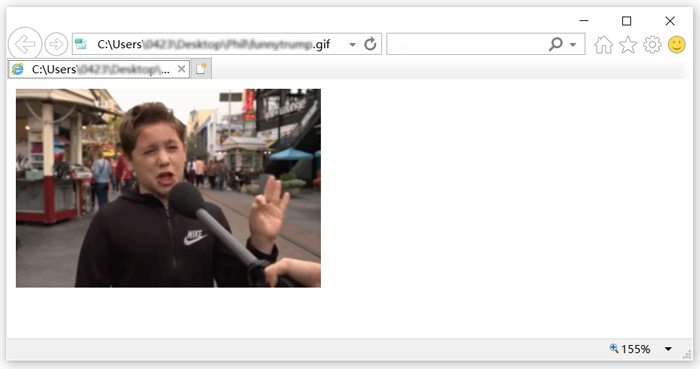
GIF-format kan understøttes af mange ofte anvendte afspillere, herunder Windows Media Player på Windows PC og QuickTime Player på Mac. Desuden kan GIF'er ses direkte på sociale apps. Du kan også nemt åbne animerede GIF -filer med nogle populære fotofremviser. For at afspille GIF på computeren kan du også højreklikke på den og vælge en webbrowser som Chrome, IE eller Safari til GIF -afspilning.
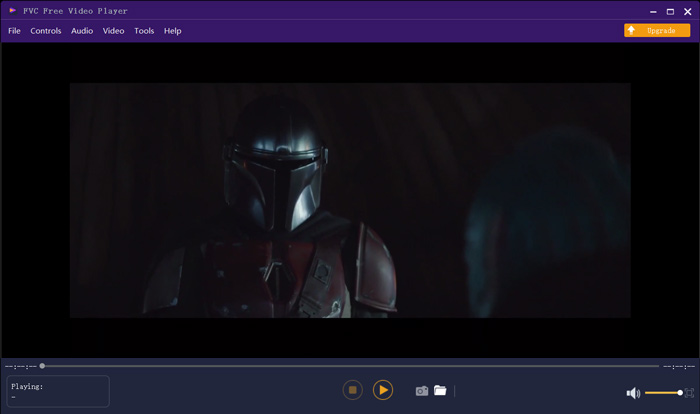
FVC Free Video Player er et gratis medieafspilningsværktøj, der kan afspille alle GIF‑filer på både Windows 10/8/7‑pc og Mac. Hvis du er på udkig efter en tredjeparts GIF‑afspiller, kan du prøve den. Ud over blot at være en gratis GIF‑afspiller understøtter den mange video‑ og lydformater, herunder MP4, MOV, M4V, AVI, FLV, WMV, VOB og MP3, AAC, M4A, WAV, FLAC osv. Se også 5 bedste GIF‑afspillere til computere, Android og iPhone.
Del 3. GIF Maker - Sådan oprettes GIF -filer med videoer og billeder
Der er 2 almindelige måder at oprette dine egne GIF'er på. Du kan lave GIF'er med billedfiler eller videoklip. Denne del introducerer dig til 2 GIF -producenter til at gøre det.
Konverter video til GIF
For at konvertere videoer til animerede GIF’er kan du benytte det populære værktøj Free Video to GIF Maker. Det kan konvertere video i stort set alle gængse formater. For eksempel kan du konvertere MP4, MOV, AVI, M4V, WMV og FLV til GIF i høj kvalitet.
Gratis downloadTil Windows 7 eller nyereSikker download
Gratis downloadTil macOS 10.7 eller nyereSikker download
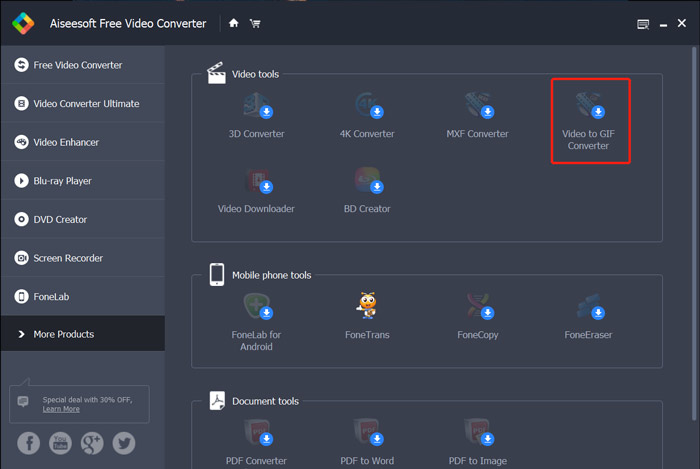
Trin 1. Download, installer og kør Free Video to GIF Maker på din computer. Klik på More Products til venstre for at få vist flere redigeringsværktøjer. Find Video to GIF Converter og installer det gratis.
Trin 2. Nu vises Video to GIF Converter på skærmen. Klik på Add File for at importere den video, du vil konvertere til GIF.
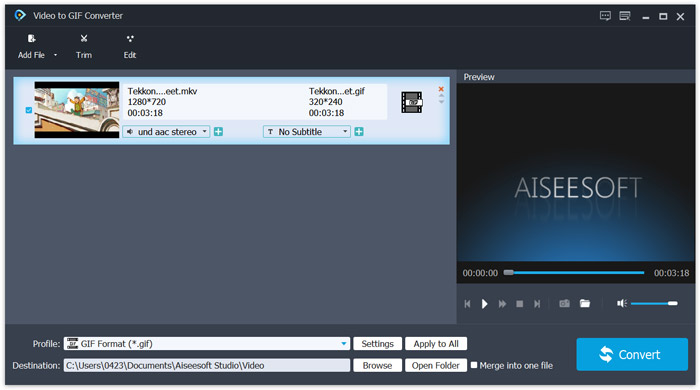
Trin 3. Du kan klikke på knappen Settings ved siden af Profile for at tilpasse forskellige indstillinger for den færdige GIF. For eksempel kan du justere opløsning, bitrate, encoder, billedhastighed og mere. Klik på OK for at gemme dine ændringer.
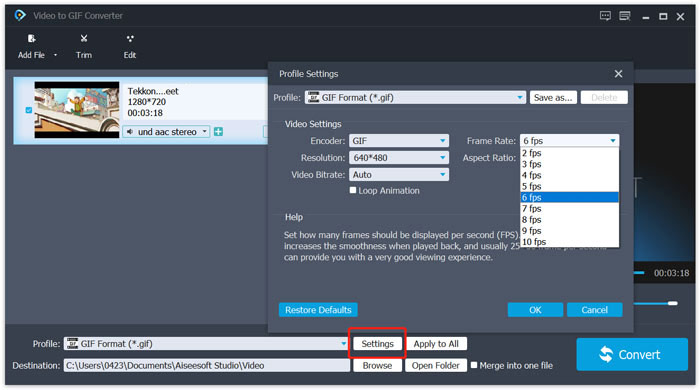
Trin 4. Nu er du tilbage i hovedvinduet. Her kan du klikke på knappen Convert for at begynde at oprette GIF’en.
Opret GIF'er med billeder
Hvis du har mange billedfiler og vil samle dem i én GIF‑fil, kan du prøve det gratis online‑værktøj Imgflip Animated GIF Maker. Det gør det muligt at omdanne fotos i alle gængse billedformater som JPG og PNG til GIF.
Trin 1. Åbn din webbrowser, f.eks. IE, Chrome, Safari eller Firefox, og gå til siden Animated GIF Maker. Som du kan se, giver den dig også mulighed for gratis at konvertere video til GIF online.
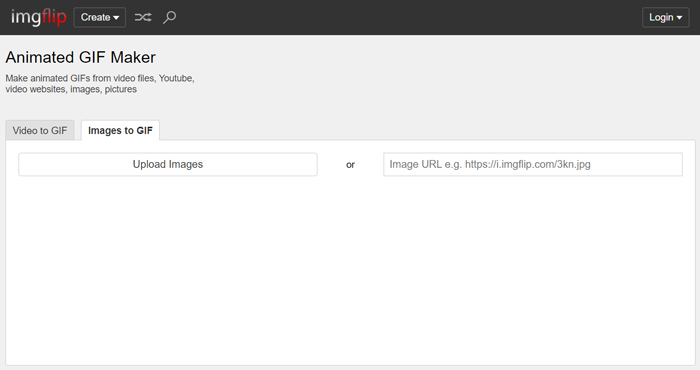
Trin 2. Vælg Images to GIF, og klik derefter på Upload Images for at uploade dine billedfiler. Her kan du også tilføje billeder via URL. Derefter får du en række muligheder til at tilpasse den færdige GIF‑fil.
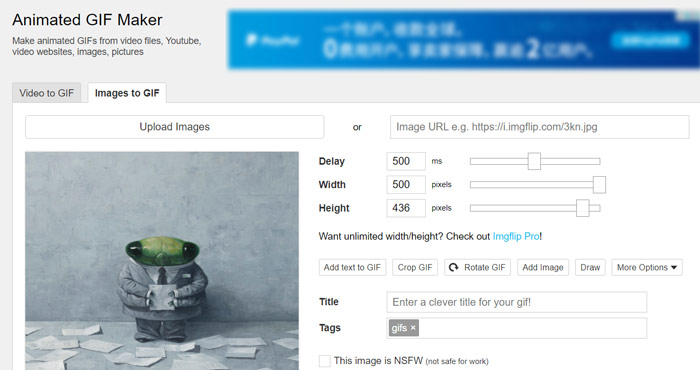
Trin 3. Når du er færdig med alle disse trin, kan du klikke på knappen Generate GIF for at oprette en GIF med disse billeder.
Del 4. Ofte stillede spørgsmål om Hvad er en GIF
Spørgsmål 1. Hvordan gemmes GIF'er på iPhone- og Android -telefoner?
Du har let adgang til forskellige GIF'er på din bærbare iOS- og Android -enhed. Når du ser en GIF -fil i en eller anden social app, kan du trykke og holde den nede, indtil download/gem -prompten vises. Derefter kan du blot trykke på Gem -indstillingen for at gemme den i din kamerarulle -mappe eller i appen Fotos.
Spørgsmål 2. Kan VLC Media Player afspille GIF -filer?
Nej. VLC Media Player understøtter ikke GIF -afspilning. Når du indlæser en GIF -fil til VLC, kan den kun åbne den som et statisk billede.
Spørgsmål 3. Hvor lang tid kan GIF'er vare?
Med så mange GIF -maker -apps, der tilbydes på markedet, kan du nemt oprette en stor GIF -fil, så længe du vil, især når du konverterer en video til GIF. Men i mange sociale apps og online -websteder er GIF -upload eller deling begrænset til en bestemt tid som 15 sekunder. I mellemtiden er der også nogle begrænsninger for GIF -filstørrelsen. Det foreslås, at du sender en GIF -fil på mindre end 10 MB.
Konklusion
Hvad er en GIF? Efter at have læst dette indlæg håber vi, at du har fået en bedre forståelse af GIF‑formatet og hvordan du bruger det. Du får en detaljeret vejledning i, hvordan du afspiller og opretter GIF’er. Du kan også nemt konvertere videoer i andre formater, f.eks. AVI til GIF.
-
 En trinvis vejledning til konvertering af MP4 til GIF på skrivebordet eller online
 Leder du efter den bedste måde at konvertere din MP4-video til animerede GIF'er? Her er en detaljeret guide til at gøre det i Photoshop, Windows Movie Maker, online videokonverter og mere.
-
 Vejledning til at komprimere GIF og reducere dens filstørrelse med høj kvalitet
 Her er 2 nemme måder at komprimere GIF på din computer eller mobiltelefon. Du kan bruge FVC Free Online Video Compressor og Photoshop reducere GIF-filstørrelsen i forskellige aspekter.
-
 Sådan komprimeres video til Vimeo før upload
 I dette indlæg viser vi dig, hvordan du komprimerer din videofil til upload af filen på Vimeo sammen med de retningslinjer, du muligvis har brug for til video- og lydkomprimering.
