


 Video Converter Ultimate
 Skærmoptager
 Video reparation
 Sikker download
Lær hvordan du konverterer HEIC til JPG på Google Drev og alternativer
HEIC er Apples nyere filformat. Dette nye billedformat er en bedre måde at gemme dine billeder på din enhed. Derudover gør HEIC dit billede mindre og samtidig bevarer dets høje kvalitet. Mange mennesker elsker også HEIC-formatet, fordi det er et fremragende billedformat til levende billeder. HEIC understøttes dog af Apple-enheder; derfor er den ikke kompatibel på mange platforme. Så hvis du vil bruge HEIC-filer eller uploade HEIC på andre platforme, som Windows understøtter, skal du konvertere det til JPG-filformat, som mange platforme og websteder understøtter.
Og vidste du det? Google Drev begyndte at understøtte HEIC‑formater, så iOS‑enheder kan sikkerhedskopiere deres filer ved hjælp af denne cloud‑tjeneste. Og hvis du spørger, om du kan konvertere HEIC til JPG på Google Drev, så læs videre for at få svaret.

Del 1. Sådan konverteres HEIC til JPG på Google Drev uden tab
Google Drev er sandsynligvis den mest kendte cloud-lagringstjeneste, der er tilgængelig. Ved hjælp af dette program kan du gemme og hente billeder eller videoer, du vil uploade. Mange Apple-enhedsbrugere foretrækker også at bruge Google Drev til at gemme deres billeder eller videoer. Desuden kan dette program frigøre plads på din enhed, som en stor filstørrelse optager. Google Drev kan dog ikke konvertere billeder eller videoer. Hvis du har uploadet en HEIC-fil på dit drev, kan du derfor ikke konvertere den til et JPG-filformat.
Men i denne del vil vi vise dig en metode til at uploade dit HEIC-billede til JPG på Google Drev. Bemærk, at dette kun er tilgængeligt på Google Drev-webversionen, ikke appversionen.
Sådan konverteres HEIC til JPG på Google Drev ved at downloade HEIC som JPG:
Trin 1. Gå først til Fotos‑appen, og vælg den HEIC‑fil, du vil konvertere. Tryk derefter på ikonet Del, og vælg Google Drev-indstillingen.
Trin 2. Tilslut din iPhone til et netværk, så billederne overføres til din konto.
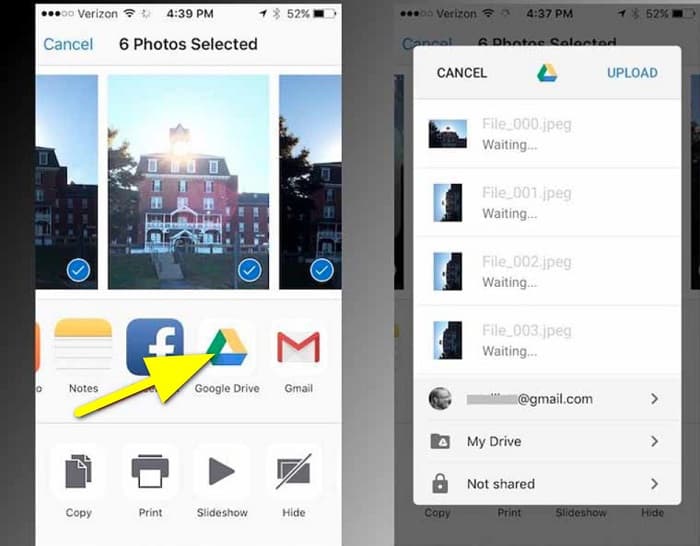
Trin 3. Åbn derefter en computer, åbn din browser, og søg efter Google Drev i søgefeltet. Log ind på den konto, du brugte til at sikkerhedskopiere dit HEIC‑billede.
Trin 4. Klik så på HEIC‑billedet på dit Google Drev, og åbn det i fuld opløsning. Højreklik derefter på billedet, og klik på Gem billede som.
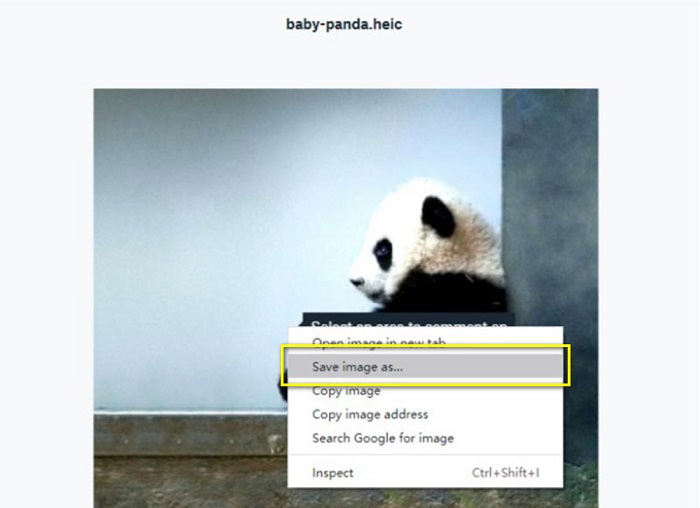
Trin 5. Find i pop op‑menuen den mappe, hvor du vil gemme dit billede. Angiv filtypenavnet som .jpg, og klik derefter på knappen Gem for at gemme ændringerne.
Del 2. Sådan konverteres HEIC til JPG på Google Drev Alternativ
Da Google Drev ikke har en funktion til at konvertere billeder eller videoer, søger vi efter, som du kan bruge til at konvertere dine HEIC-billeder. Men mange konverteringsværktøjer er tilgængelige på markedet, ikke alle understøtter HEIC-formatet. Så vi søgte på nettet efter den mest fantastiske konverter, der understøtter HEIC-billedformater. Desuden vil vi diskutere brugen af denne billedkonverter til at konvertere HEIC til JPG tabsfrit.
FVC Gratis HEIC til JPG Converter
FVC Free HEIC to JPG Converter er en online HEIC‑konverter, som du kan tilgå i alle webbrowsere, såsom Google, Internet Explorer og Safari. Denne onlineapplikation understøtter konvertering fra HEIC til JPG, hvilket mange andre programmer ikke gør. Derudover kan du konvertere din HEIC til JPG, mens du bevarer EXIF‑data, såsom dimensioner, format, størrelse, optagedato/‑tid, eksponering og mere. Dette program gør det muligt at konvertere dit HEIC‑billede uden kvalitetsforringelse. Desuden bruger det en AI‑konverteringsmetode, der automatisk konverterer billeder tabsfrit. En yderligere fordel ved dette onlineredskab er, at du kan batchkonvertere to eller flere billeder samtidig.
FVC Free HEIC to JPG Converter kræver ikke, at du tilmelder dig, abonnerer eller bruger tredjeparts plug-ins for at bruge det. Og du behøver ikke være bekymret for sikkerheden af dine data, fordi det er 100% sikkert at bruge. Læs de nemme trin nedenfor for at lære, hvordan du konverterer HEIC til JPG ved hjælp af FVC Free HEIC til JPG Converter.
Sådan konverteres HEIC til JPG på Google Drev alternativ:
Trin 1. Åbn først din webbrowser, og søg efter FVC Free HEIC to JPG Converter i søgefeltet.
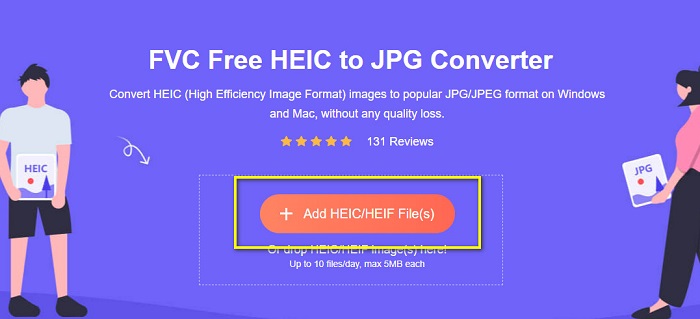
Trin 2. Start derefter appen, før du bruger den. Klik så på knappen Add HEIC/HEIF Files på samme grænseflade for at tilføje det HEIC‑billede, du vil konvertere.
Trin 3. FVC Free HEIC to JPG Converter vil automatisk konvertere dit billede, efter du har uploadet din HEIC‑fil. Du vil se ikonet Finished nederst i grænsefladen.
Trin 4. Til sidst skal du downloade dit konverterede billede ved at klikke på knappen Download. Find derefter dit output i dine computerfiler.
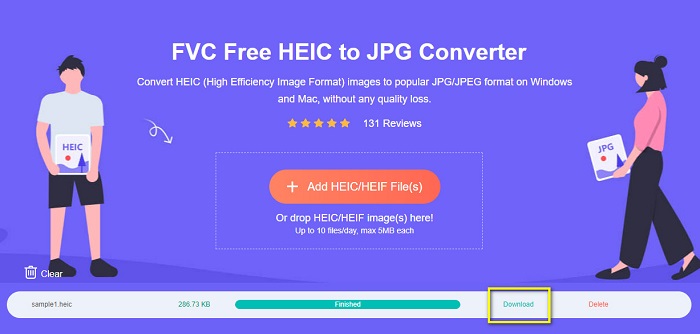
Så nemt som det, kan du nemt konvertere din HEIC til JPG på din computer.
Aiseesoft HEIC konverter
Aiseesoft HEIC Converter er et gratis program, du kan downloade, hvis du søger efter den bedste HEIC‑konverter. Derudover giver dette program dig mulighed for at konvertere HEIC til JPG, mens du bevarer EXIF‑dataene for dit billede. Du kan også ændre kvaliteten af dit billede, hvis du vil reducere dets størrelse. Desuden understøtter det batchkonvertering, så du kan konvertere to eller flere HEIC‑filer samtidig. Og hvad mere er, du kan frit downloade det på alle platforme, såsom Windows, Mac og Linux.
Aiseesoft HEIC Converter er et brugervenligt værktøj, fordi det har en intuitiv brugergrænseflade. Desuden understøtter den standard filformater som HEIC, JPG og PNG. Du skal dog først købe appen, før du kan bruge dens andre funktioner.
Sådan konverteres HEIC til JPG ved hjælp af Aiseesoft HEIC Converter:
Trin 1. Download Aiseesoft HEIC Converter på din computer. Når du har installeret appen, skal du køre den på din enhed.
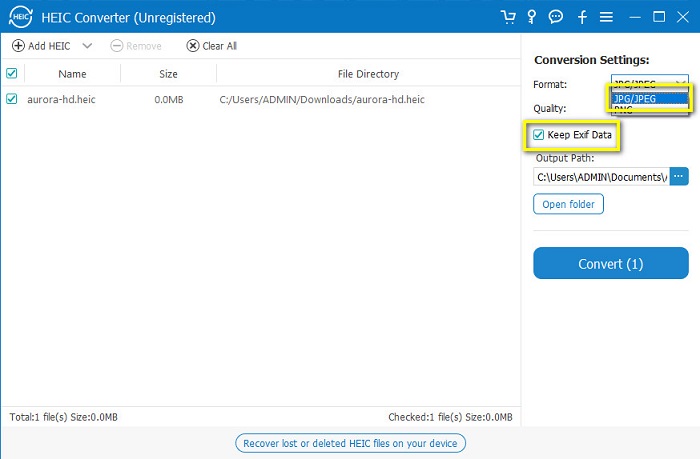
Trin 2. Klik på knappen Add HEIC på hovedgrænsefladen for at importere det HEIC‑billede, du vil konvertere.
Trin 3. Vælg derefter JPG/JPEG som dit outputformat i Format-indstillingen. Husk at sætte flueben i boksen ved siden af Keep EXIF Data.
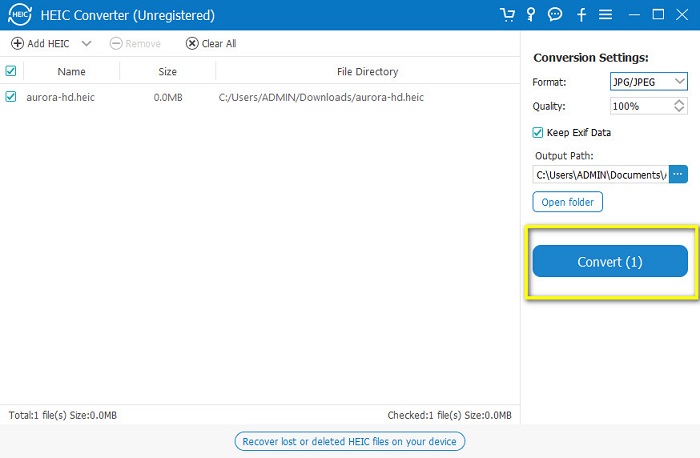
Trin 4. Klik til sidst på knappen Convert for at begynde at konvertere din HEIC til JPG. Vent, til konverteringen er færdig, og vupti! Dit HEIC‑billede er nu et JPG‑billede.
Del 3. Ofte stillede spørgsmål om konvertering af HEIC til JPG på Google Drev
Hvordan administrerer man HEIC-billeder på Google Drev?
Du kan administrere dine HEIC-billeder på Google Drev via Google Fotos. Siden Google introducerede AI‑teknologi i Google Fotos, kan du nu organisere dine billeder efter person, kategori eller motiv.
Hvorfor uploades mine billeder til Google Drev som HEIC?
Google Drev gemmer dine uploadede filer som HEIC, fordi din browser kun gemmer forhåndsvisningskopien af dit billede på din computer.
Er HEIC bedre end JPG-format?
Med hensyn til komprimering og billedkvalitet er HEIC bedre end JPG-formater. HEIC giver dig mulighed for at forbedre kvaliteten af dit billede med gennemsigtighed og bredere dynamik.
Konklusion
Nu hvor du ved, at du ikke kan konvertere HEIC til JPG i Google Drev-appen, kan du bruge metoden, hvor du gemmer dit HEIC‑billede som JPG i Google Drev på nettet. Du kan dog kun behandle ét billede ad gangen og skal arbejde i din browser. Derfor anbefaler vi at bruge FVC Free HEIC to JPG Converter, som er gratis og nem at bruge.
-
 Konverter HEIC til PDF ved hjælp af Top 4 forbedrede måder i 2022
 For at vide mere om den bedste HEIC til PDF-konverter, kan du downloade denne 2022. Du kan læse denne artikel, da vi har givet en anmeldelse af dem.
-
 5 af de bedste HEIC til JPG-konvertere vælger denne 2022
 Med HEIC til JPC-konverteren kan du nemt ændre billedformatet til en bærbar JPG. Vil du vide, hvad disse 5 værktøjer er? Læs denne artikel.
-
 Bedste gratis og betalte HEIC-konverter, du skal kende [Opdateret 2022]
 Vil du vide, hvad HEIC-konverteren er? Hvis det er tilfældet, inkluderer vi de 5 bedste gratis og betalte HEIC-konvertere, du kan bruge til at ændre HEIC-formatet.
