


 Video Converter Ultimate
 Skærmoptager
 Video reparation
 Sikker download
Nemme og bedste måder at konvertere JPG til HEIC online og offline
PG-format er et standard billedfilformat, som mange mennesker bruger. Det er kendt for at være det mest delte billedformat på internettet. JPG-filer har også fremragende kvalitet og kan ses på alle medieplatforme som Windows og Mac. JPG-filer har dog en enorm filstørrelse, og den kan optage lagerplads på din enhed, hvis du kompilerer for mange JPG-filer på din Mac-enhed.
Så den bedste løsning for dig er at konvertere JPG til HEIC, som Apple‑enheder understøtter som standard. Desuden har HEIC‑filer en lille filstørrelse og samtidig høj kvalitet. Læn dig tilbage og slap af, for du vil nu få de bedste JPG‑til‑HEIC‑konvertere at vide til at konvertere JPG til HEIC.

Del 1. Sådan konverteres JPG til HEIC ved hjælp af de bedste online-konvertere
Kun få værktøjer kan konvertere JPG til HEIC; Derfor er det ret svært at lede efter den bedste JPG til HEIC-konverter. Derfor vil du kende de bedste online JPG til HEIC-konvertere, og hvordan du bruger dem i denne del.
Convertio
En af de mest kendte JPG‑til‑HEIC‑konvertere på internettet er Convertio. Convertio er en online JPG‑til‑HEIC‑konverter, der er let at bruge, fordi den har en simpel brugerflade. Derudover kan den konvertere din JPG‑fil til HEIC øjeblikkeligt. Og hvis du leder efter en videokonverter, har dette værktøj også den funktion. Men nogle gange kan du opleve en langsom konverteringsproces, fordi det er en webbaseret app. Ikke desto mindre bruger mange mennesker dette værktøj til at konvertere JPG til HEIC.
Trin 1. Søg først efter Convertio i din browser. På programmets hovedgrænseflade skal du klikke på knappen Choose Files. Dine computerfiler vises, og så skal du vælge din JPG‑fil. Derefter bliver din JPG‑fil uploadet til programmets hovedgrænseflade.

Trin 2. Når du har uploadet din JPG‑fil, skal du klikke på drop-down-knappen og derefter vælge HEIC som dit output‑filformat.
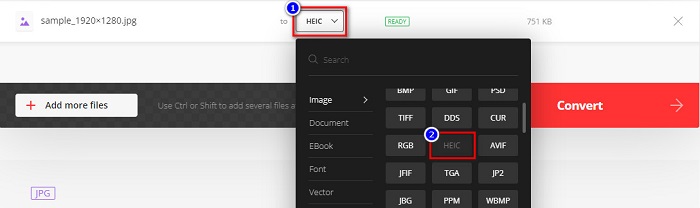
Trin 3. Til sidst skal du klikke på knappen Convert for at konvertere din JPG‑fil til HEIC‑filformat. Vent derefter, til konverteringen er færdig, og Download din HEIC‑fil, når den er klar.

Fordele
- Det har en hurtig konverteringsproces.
- Det er sikkert og gratis at bruge.
- Den har en nem at bruge softwaregrænseflade.
- Det understøtter forskellige billedfilformater, herunder JPG, HEIC, PNG, JPEG, GIF og mere.
Ulemper
- Når din internetforbindelse er ustabil, kan du opleve at have en langsom konverteringsproces.
Aconvert
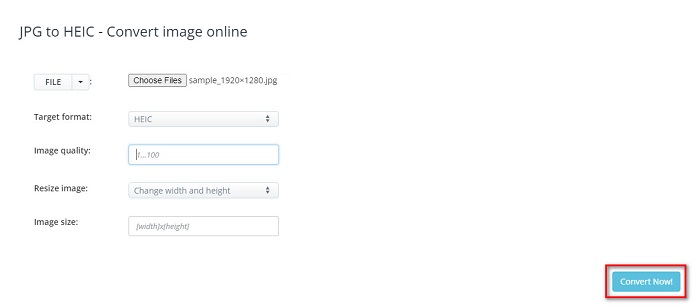
Aconvert er en online JPG‑til‑HEIC‑konverter, der nemt konverterer din JPG‑fil til HEIC. Denne onlinekonverter er et brugervenligt værktøj, fordi den har en enkel GUI. Desuden kan du ændre størrelsen på dit billede med dette værktøj. Derudover kan du også justere kvaliteten på dit outputbillede. Den indeholder dog irriterende annoncer, som kan være forstyrrende for dig.
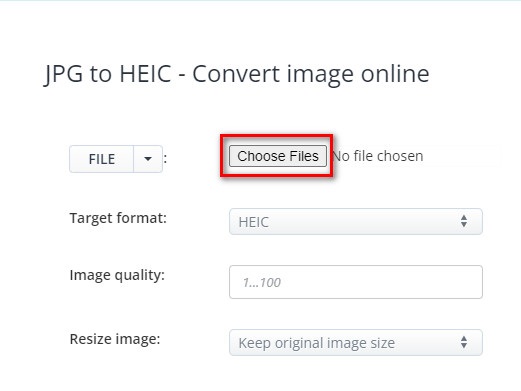
Trin 1. Søg i din browser efter Aconvert onlinekonverter. Klik på knappen Choose Files for at uploade dit JPG‑billede til hovedgrænsefladen.
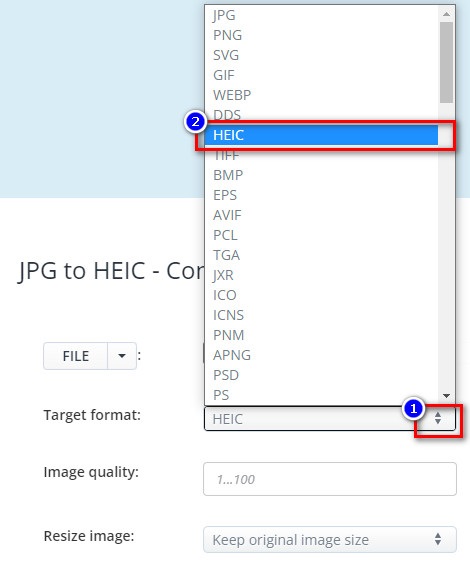
Trin 2. Klik derefter på knappen up/down for at vælge det outputformat, du ønsker. Klik på HEIC-filformat.
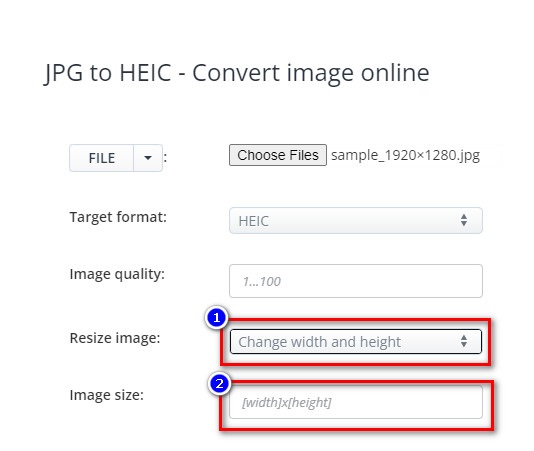
Hvis du vil ændre størrelsen på din JPG‑fil, skal du klikke på knappen up/down ved siden af indstillingen Rsieze Image. Du kan justere bredden og højden på din fil ved at klikke på den ønskede indstilling. Skriv derefter den bredde eller højde, du ønsker til dit billede. Hvis du ikke ønsker at ændre størrelsen på dit billede, skal du gå videre til næste trin.
Trin 3. Klik til sidst på knappen Convert Now for at konvertere din JPG‑fil til en HEIC‑fil. Vent blot et par sekunder, og så kan du downloade din HEIC‑fil.
Fordele
- Den har en brugergrænseflade, der er nem at betjene.
- Den er sikret og sikker at bruge.
- Den har en funktion til at justere kvaliteten af dit billede.
Ulemper
- Den indeholder annoncer.
AnyConv
Den sidste konverter, vi vil tale om, er AnyConv konverter. Denne online JPG til HEIC-konverter er gratis og sikker. Hvis du vil batchkonvertere din JPG-fil til HEIC, har denne konverter denne funktion til dig. Desuden har den en nem at bruge softwaregrænseflade, hvilket gør den til en begyndervenlig konverter. Selvom det indeholder mange forstyrrende annoncer, er det berømt for brugere, der leder efter en JPG til HEIC-konverter.
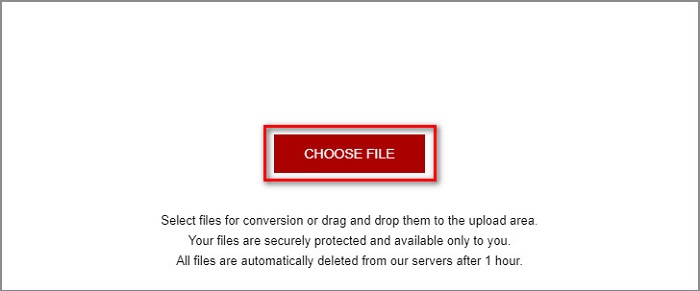
Trin 1. I den browser, du bruger, skal du skrive AnyConv i søgefeltet. Klik derefter på AnyConv‑konverteren på resultatsiden. Klik så på knappen Choose File på programmets hovedgrænseflade.
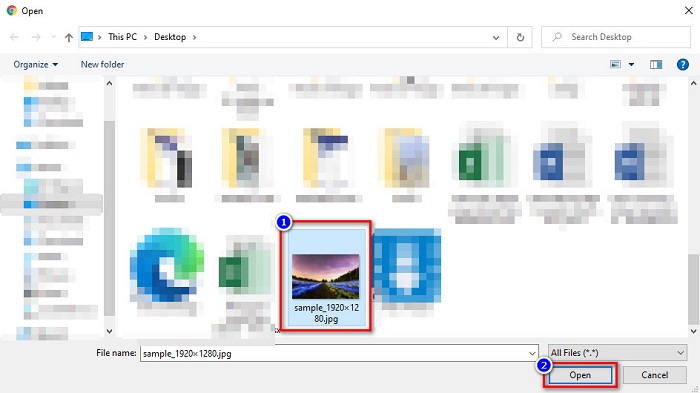
Trin 2. Efter at have klikket på knappen Choose File vises dine computermapper. Vælg din JPG‑fil, og klik derefter på Open.
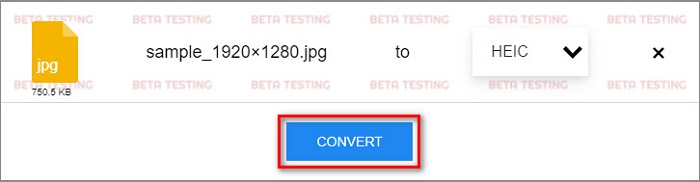
Trin 3. Klik derefter på knappen Convert som sidste trin. Vent derefter på, at din fil bliver konverteret, og download så din HEIC‑fil til din enhed.
Fordele
- Den har en enkel brugergrænseflade.
- Det giver dig mulighed for at batchkonvertere JPG-filer til HEIC-filer.
- Tilgængelig på næsten alle webbrowsere, inklusive Google, Firefox og Safari.
Ulemper
- Det har nogle gange en langsom indlæsningsproces.
Del 2. Anbefaling: Den bedste HEIC-konverter til at konvertere HEIC-filer
Konvertering af JPG til HEIC-filer kan lyde let ved at bruge JPG til HEIC-konverterene nævnt ovenfor. Men hvis du er en af dem, der leder efter en måde at konvertere deres HEIC-fil til andre filformater for at være kompatible med andre medieplatforme, så overvej at bruge dette værktøj. Aiseesoft HEIC Converter er en offline-konverter, der konverterer HEIC-filer til JPG- og PNG-formater.
På trods af at det kan producere et professionelt-lignende output, er det et letanvendeligt værktøj. Desuden kan du justere kvaliteten af din outputfil og beholde EXIF-dataene i din fil. Derudover kan den også batchkonvertere din HEIC-fil til PNG- eller JPG-format. Forbløffende, er det ikke? Så hvis du leder efter en HEIC-konverter med de bedste funktioner og 100% gratis, er dette værktøj den bedste konverter for dig.
Gratis download til Windows 7 eller nyere Sikker download
Gratis download til MacOS 10.7 eller nyere Sikker download
Funktioner i Aiseesoft HEIC Converter:
- Den har en brugervenlig GUI.
- Den kan konvertere din HEIC‑fil til PNG og JPG‑filformat.
- Det beholder EXIF-dataene i din fil.
- Det kan batchkonvertere din HEIC-fil til JPG- eller PNG-format.
- Tilgængelig på alle cross-media platforme, inklusive Windows og Mac.
Del 3. Ofte stillede spørgsmål om, hvordan man konverterer JPG til HEIC
Påvirker konvertering af JPG til HEIC filstørrelsen på din fil?
Ja, da HEIC er et komprimeret filformat, vil filstørrelsen på din JPG-fil være lavere, når du konverterer JPG til HEIC.
Hvad er bedre, JPG eller HEIC?
Når det kommer til kvaliteten og filstørrelsen af billedet, er HEIC bedre. JPG-filformater er dog mere kompatible med andre platforme end HEIC-billeder.
Kan du se HEIC-filer på Windows?
Desværre kan du ikke åbne en HEIC‑fil på Windows, fordi Windows‑systemet ikke understøtter HEIC‑billeder. Men hvis du vil åbne en HEIC på Windows, kan du konvertere HEIC til JPG‑ eller PNG‑filformat, som Windows understøtter.
Konklusion
For at opsummere alting er der mange måder at konvertere JPG til HEIC-format på. Det er dog ikke alle konvertere, der har de samme funktioner at bruge. Men de nævnte online JPG til HEIC konvertere ovenfor er de mest populære og mest brugte konvertere på internettet. Alligevel, hvis du leder efter en HEIC-konverter, skal du downloade Aiseesoft HEIC-konverter, som er det bedste værktøj til HEIC-konvertering.
-
 Bedste 9 HEIC til PNG-konvertere til pc og Mac [Online & Offline]
 Find ud af de bedste online og offline konvertere her. Vi præsenterer dig de bedste og gratis HEIC til PNG-konvertere til Windows og Mac.
-
 CopyTrans HEIC-gennemgang, funktioner og alternativer
 Hvis du vil vide, hvad CopyTrans HEIC kan, giver vi dig værktøjets funktioner, fordele og alternativer.
-
 Den bedste HEIC-seer online og offline [gratis]
 Hvis du leder efter den bedste HEIC-fremviser, så har vi det, du leder efter. Se dit HEIC-billede gratis ved hjælp af disse værktøjer.
