


 Video Converter Ultimate
 Skærmoptager
 Video reparation
 Sikker download
En fuld anmeldelse til dig: Komprimerer Google Drive fotos?
Nogle websteder har begrænsninger på bredden og højden af de indsatte billeder. Derfor er det uundgåeligt, at du vil støde på en situation, hvor du har brug for at forstørre eller formindske størrelsen på et billede. Når det kommer til at arbejde med billeder, er det første, der falder dig ind, eksperten i denne branche, Photoshop. Det er kendt for sine mange funktioner. For professionelle er Photoshop uden tvivl det ideelle valg til at ændre størrelsen på billeder. Men hvis du er nybegynder, kan du sidde fast med ikke at finde de tilsvarende funktioner.
Det er i orden; vi har dækket dig ind med vores mest detaljerede guide til at formindske et billede i Photoshop. Hvis du har en mere presserende opgave, kan du overveje et andet billedredigeringsværktøj, som vi har anbefalet i denne artikel.
Del 1. Sådan ændrer du størrelsen på et billede i Photoshop
Lad os først se på, hvad du kan gøre for at ændre størrelsen på et billede ved hjælp af Photoshop.
Vær opmærksom på, at trinnene til at ændre størrelsen på et billede og reducere størrelsen af et billede kan være en smule forskellige. Derfor deler vi trin-for-trin-vejledningen op i to dele. Du finder specifikke retningslinjer for reduktion af billedstørrelse i næste afsnit.
Trin 1. Åbn Photoshop, og gå derefter til Filer > Åbn for at vælge det billede, du vil ændre størrelsen på.
Trin 2. Gå til Billede > Billedstørrelse.
Trin 3. Indtast dine ønskede pixeldimensioner, dokumentstørrelse eller opløsning i dialogboksen Billedstørrelse.
Trin 4. Vælg en Omsamplingmetode, før du bekræfter.
Bikubisk: Ideel til bløde overgange; den beregner gennemsnitlige pixelværdier for præcision.
Bikubisk udglatning: Bedst til forstørrelse af billeder, især dem med støj, hvilket giver et blødere udseende.
Trin 5. Klik på OK for at anvende ændringerne.
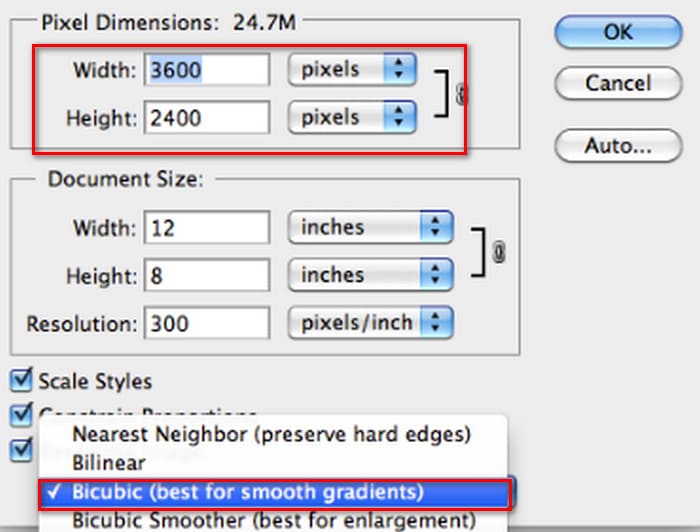
Du har nu ændret bredden og højden på dit billede. Bemærk dog, at dette også kan øge størrelsen på din billedfil. Så selvom du er opmærksom på billedformatet, skal du sørge for at kontrollere, at billedfilens størrelse matcher kravene på din platform.
Del 2. Sådan krymper du et billede i Photoshop
I dette afsnit vil vi fokusere på, hvordan man reducerer størrelsen på et billede i Photoshop.
Trin 1. Start Photoshop og gå til Filer > Åbn for at vælge det billede, du vil redigere.
Trin 2. Gå til Billede > Billedstørrelse. Dette åbner dialogboksen Billedstørrelse.
Trin 3. Indtast de nye værdier for pixeldimensioner, dokumentstørrelse eller opløsning efter dine behov.
Trin 4. Vælg en Omsamplingmetode.
Bikubisk: Ideel til bløde overgange; den bruger omkringliggende pixels til at generere præcise resultater.
Bikubisk skarpere: Anbefales til at reducere billedstørrelsen, mens de skarpe detaljer bevares. Hvis billedet bliver for skarpt, skal du skifte tilbage til Bikubisk.
Trin 5. Klik på OK for at anvende ændringerne og ændre størrelsen på dit billede.
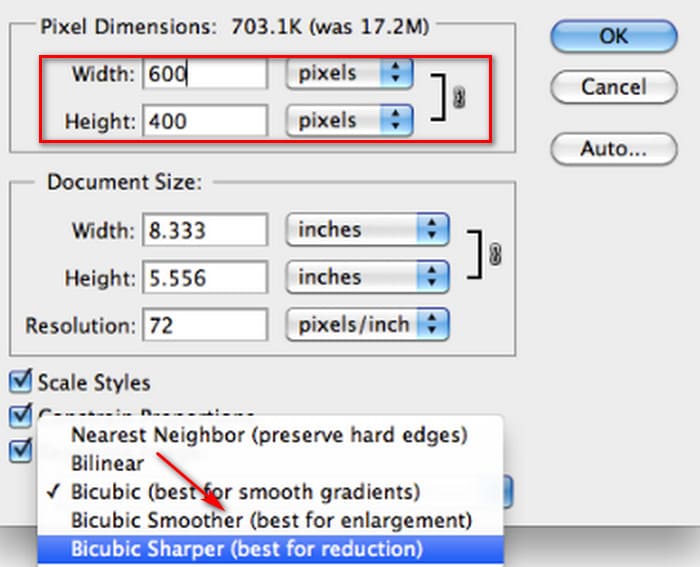
Nu har du reduceret størrelsen på det originale billede. Men ligesom i den første del vil du også bemærke en betydelig ændring i billedfilens størrelse efter at have afsluttet handlingen, hvilket primært afspejles i, at den er blevet komprimeret mindre.
Det skal bemærkes, at billedets kvalitet kan være blevet forringet. Hvis du synes, det er lidt for meget til din visuelle oplevelse, kan du rette det igen ved hjælp af billedforbedreren.
Del 3. Sådan ændrer du størrelsen på billeder i Photoshop i batch
Der kræves en hel del trin for at ændre størrelsen på et billede med Photoshop. Når du har mange billeder, der skal behandles, er det meget tidskrævende og besværligt at trække dem et efter et ind i Photoshop for at redigere dem. Heldigvis har vi en anden måde at reducere størrelsen på billeder i batch.
Sådan reducerer du billedstørrelsen i Photoshop i batch.
Trin 1. Læg først alle de fotos, du vil komprimere i batch, i én mappe.
Trin 2. Start Photoshop, gå til menuen Filer, vælg Scripts, og vælg derefter Image Processor.
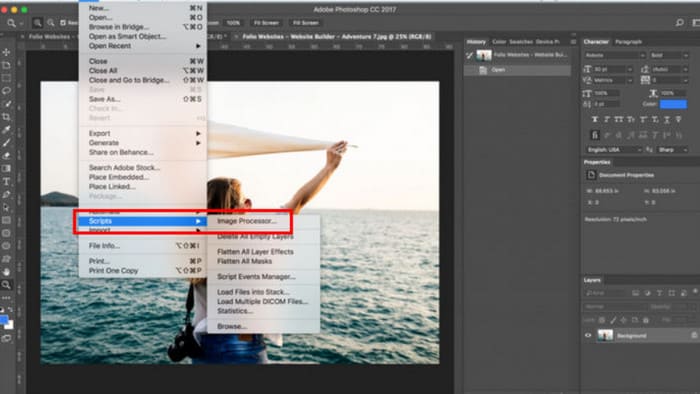
Trin 3. Klik på Vælg mappe under Vælg de billeder, der skal behandles, og importer de fotos, du ønsker at komprimere.
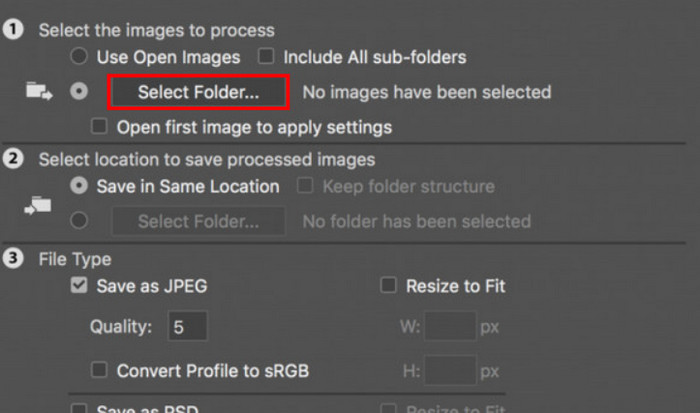
Trin 4. Photoshop opretter automatisk en ny mappe i den oprindelige mappe til at gemme de komprimerede billeder.
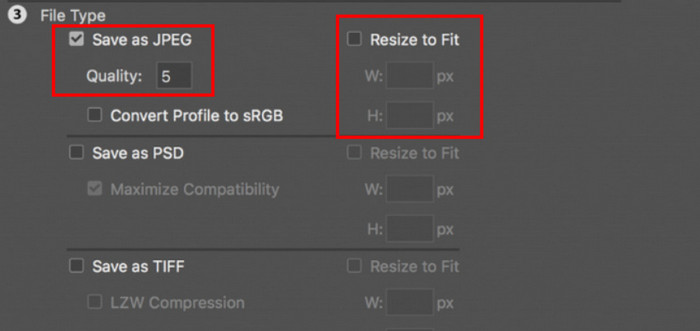
Trin 5. I sektionen Filtype skal du markere Tilpas til og derefter angive den maksimale bredde og højde for de ændrede billeder.
Del 4. Photoshop Alternativ Online Billedstørrelsesreducer - FVC Billedkompressor
Photoshops grænseflade er stadig for kompliceret for nybegyndere og dem med presserende billedbehandlingsopgaver. Og der er en del trin at gennemgå for at reducere billedstørrelsen. Der findes et mere praktisk alternativ, FVC Free Image Compressor. Alt du skal gøre er at uploade det billede, du vil behandle, via din browser, og så vil den automatisk komprimere billedets størrelse for dig. Den giver dig også mulighed for manuelt at justere billedformatet, rotere eller vende billedet på websiden.
Der er et andet problem, som vi ikke kan ignorere. Regelmæssig brug af Photoshop kræver et abonnement. Men Adobes produktsortiment er dyrt. FVC Free Image Compressor er et helt gratis onlineværktøj. Har du overvejet batchbehandling af billeder? Udviklerne af FVC Free Image Compressor har ikke overset denne detalje. I øjeblikket kan du batchbehandle op til 40 billeder på denne platform.
Trin 1. Gå til den officielle hjemmeside for FVC Free Image Compressor.
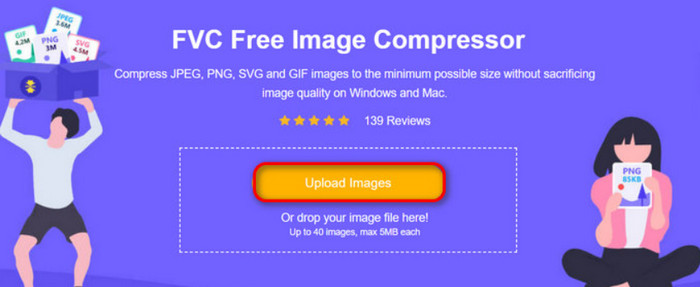
Trin 2. Klik på Upload Images for at vælge og uploade de fotos, du vil komprimere.
Trin 3. Når komprimeringsprocessen er færdig, kan du forhåndsvise de opdaterede filstørrelser. Klik derefter på Download All for at gemme de komprimerede billeder på din enhed.
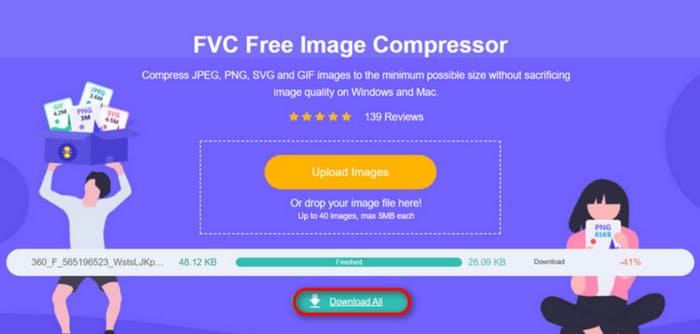
Er du overrasket over, at billedernes skarphed ikke går tabt meget, efter du har fået komprimeringsresultaterne? FVC Free Image Compressor bruger de mest avancerede og effektive komprimeringsteknikker til at finde den perfekte balance mellem billedopløsning og størrelse.
Uanset om du er nybegynder eller professionel, vil du opdage, at FVC Free Image Compressor er det bedste alternativ til Photoshop.
Del 5. Ofte stillede spørgsmål om, hvordan man formindsker et billede i Photoshop
Hvordan kan man formindske et billede i Photoshop uden at miste kvalitet?
For at reducere billedstørrelsen i Photoshop uden forvrængning, er pointen at sørge for at vælge Resample på tidspunktet for handlingen. Det er også vigtigt at holde øje med ændringer i skarpheden, når du justerer billedformatet.
Hvordan kan man gøre et billede mindre uden at beskære?
Du kan bruge foto-resizeren til at ændre skærmstørrelsen. Alternativt kan du overveje at komprimere billedfilerne. Det vil gøre dem markant mindre.
Hvordan laver man et billede, der er mindre end 1 MB?
Du kan bruge nogle specialiserede billedkomprimeringsprogrammer. Værktøjer, der giver dig mulighed for at justere komprimeringsniveauet og forhåndsvise størrelsen på det komprimerede billede, før du downloader det, anbefales især, såsom Photoshop eller FVC Free Image Compressor.
Konklusion
Efter at have lært hvordan man formindsker et billede i Photoshop i ovenstående indhold, kan du prøve at gøre det selv. Vi har inkluderet billeder til hvert trin, så du kan se alle detaljer. Hvis du ikke ønsker at downloade Photoshop til din enhed eller bliver afskrækket af den komplicerede grænseflade, kan du prøve at bruge FVC Free Image Compressor til dine billeder. Den er nem at bruge med enkle trin og en gratis tjeneste.
-
 Sådan komprimeres MXF med Premiere Pro og gratis online
 Hvordan komprimeres MXF med mindre filstørrelse? Hvordan komprimeres MXF-filer i Adobe Premiere Pro? Dette indlæg deler 2 måder at komprimere MXF-filer på.
-
 Sådan komprimerer du MOV-filer nemt: 6 gratis valgmuligheder for dig
 For at komprimere MOV kan du bruge de 6 muligheder i denne artikel, herunder 3 desktop-software og 3 online platforme. Vi viser dig, hvordan du bruger dem her.
-
 Sådan komprimeres en MP4-video til mindre størrelse
 MP4-video er for stor til at uploade? Vil du reducere videostørrelsen? Her er 3 effektive måder at komprimere en MP4-fil til mindre størrelse uden begrænsning.
