


 Video Converter Ultimate
 Skærmoptager
 Video reparation
Slip din kreativitet løs: Omfattende Luminar Neo-gennemgang
Er du på udkig efter en alt‑i‑én‑løsning til billedforbedring og fjernelse af baggrunde? Så behøver du ikke lede længere – Luminar Neo kan være det perfekte værktøj for dig. Med sin brugervenlige grænseflade og kraftfulde AI‑drevne funktioner skiller dette program sig ud som et alsidigt fotoredigeringsværktøj for alle typer brugere. Uanset om du vil øge farvernes intensitet, udskifte baggrunde uden synlige overgange eller blot finpudse detaljerne i dine billeder, tilbyder dette værktøj et bredt udvalg af effektive værktøjer og funktioner, der kan opfylde dine kreative behov. I denne anmeldelse af Luminar Neo ser vi på, hvordan dette kraftfulde værktøj uden besvær kan løfte din fotografering til et højere niveau og give dig den viden, du behøver for at frigøre dine billeders fulde potentiale. Følg med, når vi dykker ned i de funktioner og muligheder, der gør Luminar Neo til et fremtrædende valg inden for billedforbedring.

Del 1. Luminar Neo anmeldelse
Luminar Neo, et innovativt fotoredigeringsprogram udviklet af Skylum, er en gamechanger for fotografer og visuelle kunstnere, der søger et komplet sæt værktøjer til at løfte deres billeder. I sin kerne anvender dette værktøj avanceret AI‑teknologi til at forenkle komplekse redigeringsprocesser, så det bliver tilgængeligt for brugere på alle niveauer. Samtidig med at det tilbyder et bredt udvalg af kreative redigeringsværktøjer og presets, er det især de fremragende funktioner til opskalering af billeder og fjernelse af baggrunde, der adskiller Luminar Neo fra konkurrenterne. Billedopskaleringen sikrer, at dine fotografier bevarer skarphed og detaljer, selv når de forstørres, mens baggrundsfunktionen giver en gnidningsfri løsning til at ændre og forfine baggrunde uden besvær.
Hovedtræk
◆ Brug avanceret kunstig intelligens til præcise forbedringer, herunder specialiserede værktøjer til himmel og hud.
◆ Forskellige værktøjer og forudindstillinger til at tilføje unikke detaljer til dine fotos.
◆ Integration med populær redigeringssoftware som Photoshop for en jævn arbejdsgang.
◆ Hurtig behandling til håndtering af store filer og komplekse redigeringer uden besvær.
◆ Bevar dit originale billede, mens du eksperimenterer med redigeringer.
◆ Brugervenlig grænseflade.
◆ Baggrundsfjerner.
Fordele
- Tilpasset arbejdsgang.
- Stærke AI-egenskaber.
- Overkommelig prissætning.
- Nemt for begyndere.
- Rabatter til Skylum-brugere.
- 24/7 kundesupport.
Ulemper
- Nogle funktioner skal forbedres.
- Ingen mobilapp til billedredigering.
Del 2. Luminar Neo vs. Luminar AI
Her er en sammenligningstabel mellem Luminar Neo og Luminar AI.
| Funktion | Luminar Neo | Luminær AI |
| AI-drevet redigering | Ja | Ja |
| Interface | Avanceret og tilpasselig | Brugervenlig og forenklet |
| Redigeringsværktøjer | Omfattende udvalg af værktøjer og forudindstillinger | AI-drevne skabeloner og smarte værktøjer |
| Integration | Problemfri integration med anden redigeringssoftware | Effektiv ydeevne, optimeret til AI-behandling |
| Målgruppe | Professionelle fotografer og avancerede brugere | Begyndere og afslappede fotografer |
Det er vigtigt at huske, at valget mellem Luminar Neo vs. Luminar AI koger ned til dine individuelle præferencer og redigeringskrav. Uanset om du hælder til de avancerede og tilpasselige funktioner i Luminar Neo eller foretrækker den brugervenlige enkelhed ved Luminar AI, står begge værktøjer som kraftfulde løsninger inden for fotoredigering.
Del 3. Hvordan bruger man Luminar Neo?
Sådan kan du bruge Luminar Neo til at opskalere billeder:
Trin 1. Åbn Luminar Neo som et selvstændigt program.
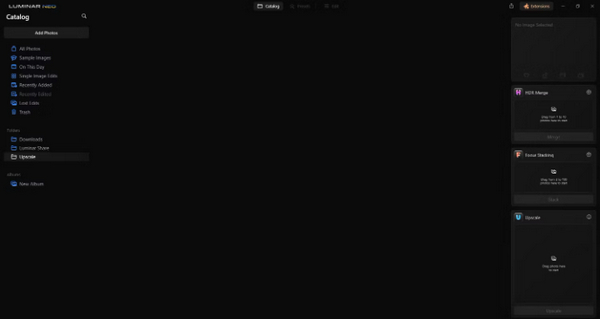
Trin 2. Klik på Add Photos, og vælg derefter Add Image.
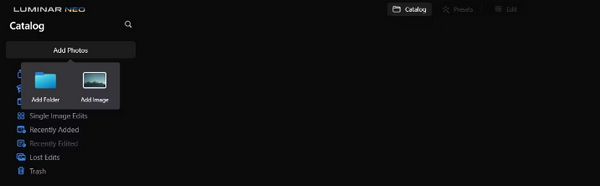
Trin 3. Vælg den ønskede fil, og klik på Open.
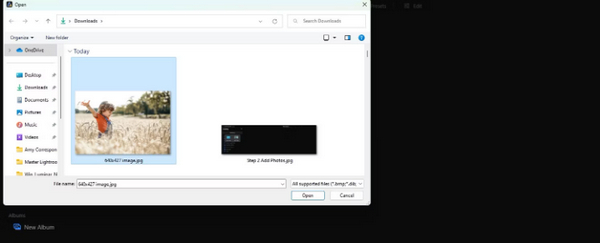
Trin 4. Klik nu på Catalog øverst i menuen.
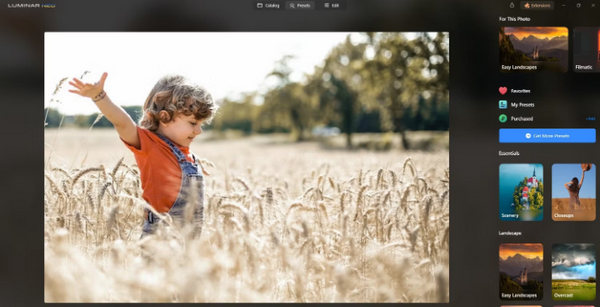
Trin 5. Træk billedet ned til boksen Upscale AI nederst, markeret med Drag photo here to start.
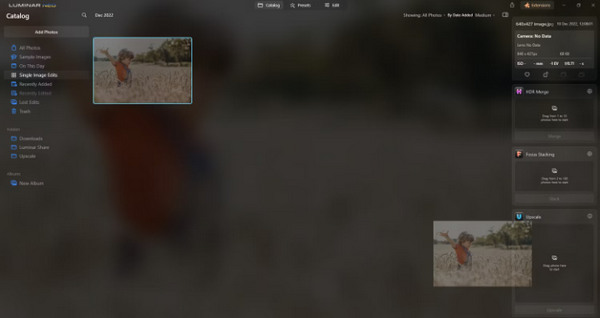
Trin 6. Afslut processen ved at vælge den ønskede grad af opskalering; i denne demonstration valgte vi f.eks. en forøgelse på 6x.
Trin 7. Klik til sidst på Upscale for at anvende det valgte opskaleringsniveau på dit billede.
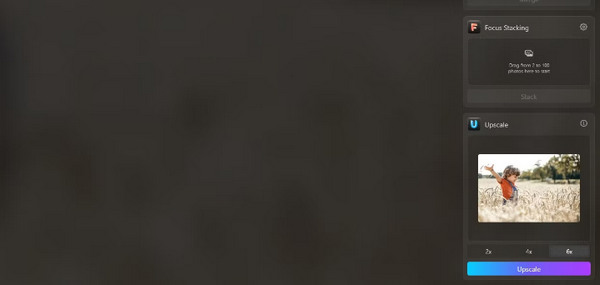
Overfør dit nyopskalerede billede fra din computer til din telefon uden besvær ved hjælp af Luminar Share.
Sådan kan du bruge Luminar Neo til at fjerne billedbaggrunden:
Trin 1. Start med at importere det foto, du vil redigere. Find og klik på knappen Add Photos øverst til venstre på skærmen. Når du har valgt dit billede, skal du klikke på Open.
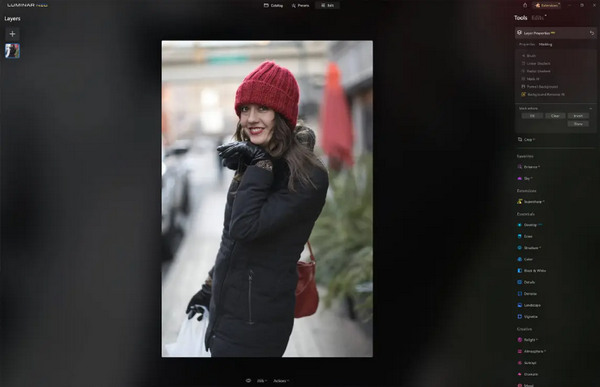
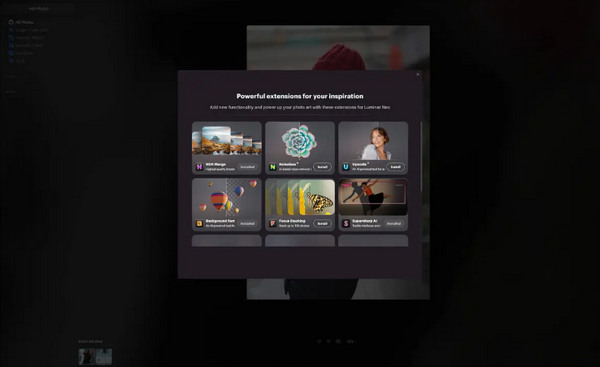
Trin 2. Dette er afgørende for førstegangsbrugere. Du skal downloade udvidelsen Background Removal AI fra fanen Extensions øverst til højre på skærmen. Når den er downloadet, dobbeltklik på dit foto, klik på Edit, og begynd at redigere.
Trin 3. I redigeringspanelet på højre side af skærmen går du til Layer Properties, derefter Masking og vælger Background Removal AI. Dette gør det muligt at vælge dit motiv. Når det er markeret med rødt, trykker du på Remove for på magisk vis at fjerne baggrunden. Brug refinements‑penslen til eventuelle justeringer i områder, som AI’en kan have overset.
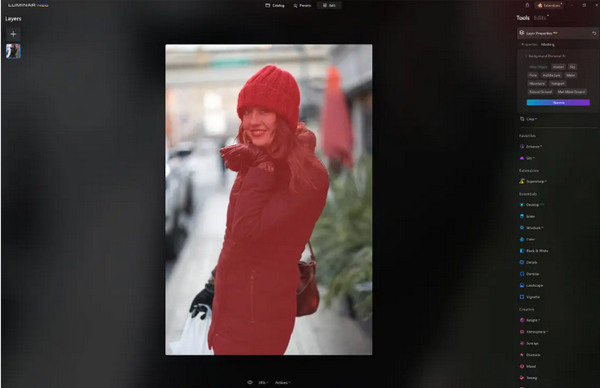
Det eneste ved Luminar Neo er, at dens gratis version ikke indeholder denne funktion. Ikke desto mindre, hvis du har et budget og ønsker at forbedre dit billede til det næste niveau, er dette værktøj noget for dig.
Del 4. 2 bedste gratis alternativer til Luminar Neo
Luminar Neo kan være dyrt for nogle og for kompleks til at være let at navigere i, så hvis du leder efter alternative værktøjer til Luminar Neo, er her de bedste værktøjer, du kan tjekke.
FVC Online Image Upscaler
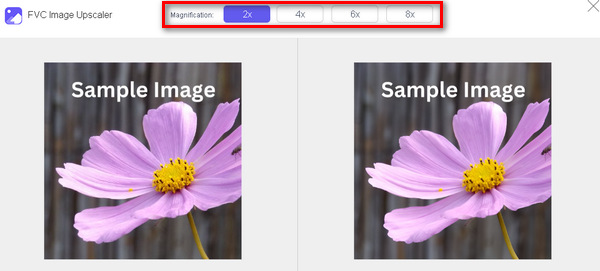
FVC Online Image Upscaler er et gratis online værktøj til opskalering af billeder. Ja, du læste rigtigt. Det er gratis, men undervurder ikke dets kapacitet. Dette værktøj er integreret med AI‑teknologi, som automatiserer processen med at forbedre billederne problemfrit. Du kan også forstørre billedet op til 8x uden at gå på kompromis med kvaliteten.
Sådan kan du bruge dette værktøj
Trin 1. Gå ind på deres officielle hjemmeside.
Trin 2. Klik på Upload Photo, og vælg det billede, du vil opskalere.
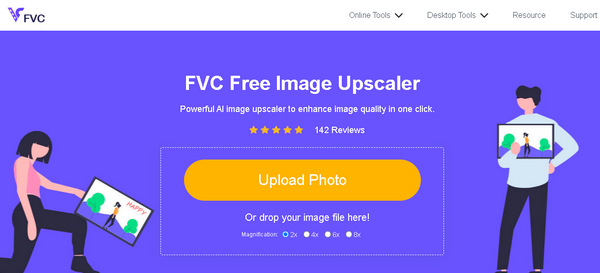
Trin 3. Derefter vil værktøjet vise en forhåndsvisning af dit billede. Du kan bruge funktionen Magnifier til at kontrollere billedkvaliteten.
Trin 4. Klik på Save for at downloade dit billede.
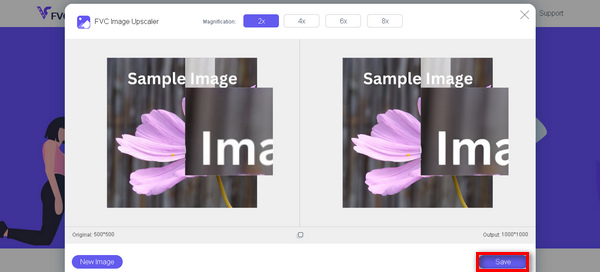
FVC Free Image Upscaler er det bedste alternativ til Luminar Neo, når det kommer til opskalering af billeder. Med dette værktøj kan brugere desuden nemt forbedre deres billeder. Ingen kompleks grænseflade, du behøver kun et par klik for at forbedre dine billeder perfekt.
FVC Online Background Remover
I mellemtiden kan du bruge FVC Online Background Remover som et alternativ til at fjerne billedbaggrunde. Dette værktøj er alsidigt og designet til at automatisere selve processen med at fjerne baggrunden. Det understøtter flere populære billedformater såsom PNG, JPG og JPEG. Derudover kan du tilpasse resultatet af dit billede: du kan ændre baggrunden til ensfarvede flader, vende motivet, flytte det og beskære det.
Her er trinene til, hvordan du nemt kan bruge dette værktøj:
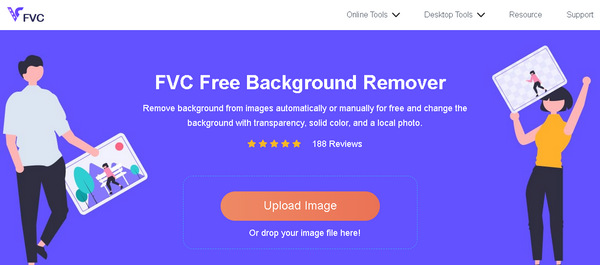
Trin 1. Gå først til deres officielle hjemmeside, og klik på Upload Image.
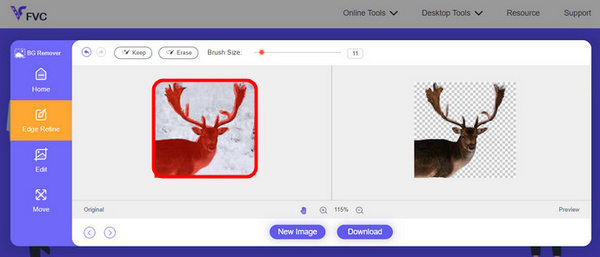
Trin 2. Når resultatet vises, kan du redigere billedet ved at finjustere kanterne og flytte motivet.
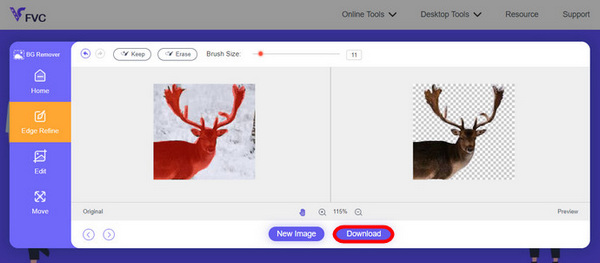
Trin 3. For at gemme resultatet skal du klikke på knappen Download.
FVC Image Background Remover er virkelig et go-to-værktøj til at klippe et billede ud og det bedste alternativ til Luminar Neo. Og bortset fra at det er gratis, er værktøjet nemt at navigere. Ingen problemer, kun kvalitetsresultater.
Del 5. Ofte stillede spørgsmål om Luminar Neo Review
Er Luminar Neo bedre end Lightroom?
Sammenligningen mellem Luminar Neo og Lightroom afhænger ofte af individuelle præferencer og specifikke behov. Lightroom er kendt for sin sømløse integration med Adobes Creative Cloud, hvilket gør det til en favorit blandt professionelle fotografer. På den anden side tilbyder Luminar Neo avancerede AI-funktioner og en fleksibel arbejdsgang. Valget mellem de to afhænger i sidste ende af brugerens redigeringsstil og krav til workflow.
Er Luminar Neo lige så god som Photoshop?
Luminar Neo og Photoshop tjener forskellige formål inden for billedredigering. Photoshop er en industristandard, der tilbyder et omfattende sæt avancerede værktøjer til indviklet redigering og grafisk design. Selvom Luminar Neo er kraftfuld, henvender den sig mere til fotografer med sine AI-drevne funktioner. Den enes egnethed frem for den anden afhænger af brugerens specifikke behov.
Er Luminar Neo god til begyndere?
Ja, Luminar Neo er designet til at være brugervenlig, hvilket gør den til et fremragende valg for begyndere. Dens intuitive grænseflade, kombineret med avancerede AI-funktioner, giver brugerne mulighed for at opnå imponerende resultater uden en stejl indlæringskurve. Softwarens omfattende udvalg af forudindstillinger og kreative værktøjer giver også begyndere mulighed for at udforske og forbedre deres fotos med lethed.
Er Luminar Neo et engangskøb eller en abonnementsmodel?
Luminar Neo følger en engangskøbsmodel. Brugere kan købe softwaren og få adgang til dens funktioner uden behov for et tilbagevendende abonnement. Denne prisstruktur giver en ligetil og omkostningseffektiv tilgang til brugere, der foretrækker en engangsbetaling for deres fotoredigeringsbehov.
Konklusion
Kort fortalt har denne anmeldelse af Luminar Neo givet dig værdifuld viden om dette kraftfulde, men brugervenlige fotoredigeringsværktøj. Med avancerede funktioner som AI‑drevet opskalering og fjernelse af baggrunde henvender det sig både til professionelle og begyndere. Selvom der stadig er plads til forbedringer, gør dets alsidighed, stærke AI og overkommelige pris det til et attraktivt valg, hvis du vil forbedre dine fotografiske færdigheder. Uanset om du søger muligheder for tilpasning eller enkelhed, tilbyder Luminar Neo en komplet løsning til at forvandle dine billeder.
-
 Tilføj baggrund til foto på iPhone, Android, computer, online
 Kan jeg tilføje en hvid baggrund til billedet? Hvordan gør man det? Lær 3 måder at tilføje baggrund til billeder online, på computeren, iPhone eller Android.
-
 Canva Image Enhancer: Den nye billedkvalitetsforstærker? [Anmeldelse]
 Opdag, hvordan Canve Image Enhancer kan tage dine billeder til det næste niveau. Tjek vores detaljerede anmeldelse, der dækker alle funktioner, fordele og ulemper ved dette værktøj.
-
 Vance AI Image Enhancer: En dybdegående gennemgang [2024]
 Leder du efter et kraftfuldt og effektivt billedforbedringsværktøj? Læs vores dybdegående gennemgang af Vance AI Image Enhancer og se, hvordan det kan transformere dine billeder.
