


 Video Converter Ultimate
 Skærmoptager
 Video reparation
En guide til, hvordan man fjerner billedbaggrund i forhåndsvisning
Hvis du som Mac-bruger forbereder dig på at oprette et billede med en gennemsigtig baggrund eller har brug for at ændre baggrunden på et aktuelt billede, kan det systeminstallerede værktøj Forhåndsvisning være dit førstevalg.
Den primære funktion af denne software er at hjælpe dig med at forhåndsvise billeder eller PDF-filer, der er gemt på din computer. Den indeholder dog også nogle grundlæggende funktioner til billedreparation og -redigering, herunder funktionen til fjernelse af baggrund, som vi vil diskutere i dag. Forhåndsvisning tilbyder fire funktioner, der kan udføre denne handling.
Denne guide er specifikt designet til at lære dig, hvordan du fjerner baggrunden i Preview. Vi giver detaljerede trin-for-trin‑instruktioner til hver af de fire metoder og præsenterer desuden en mere intelligent baggrundsfjerner.
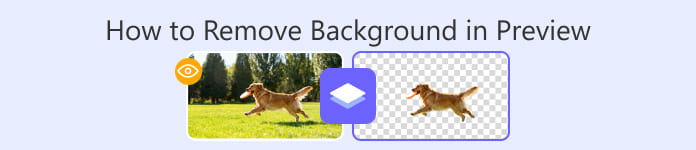
Del 1. Sådan fjerner du baggrunden i Preview på Mac
Lad os gå direkte til, hvordan man fjerner baggrunden fra et billede i Forhåndsvisning.
Dette afsnit viser dig processen trin for trin ved hjælp af fire forskellige metoder.
Brug øjeblikkelig alfa
Instant Alpha er velegnet til billeder med en ensfarvet baggrund og en høj kontrast mellem baggrunden og motivet. Med andre ord kan det bruges til grundlæggende baggrundsfjerning.
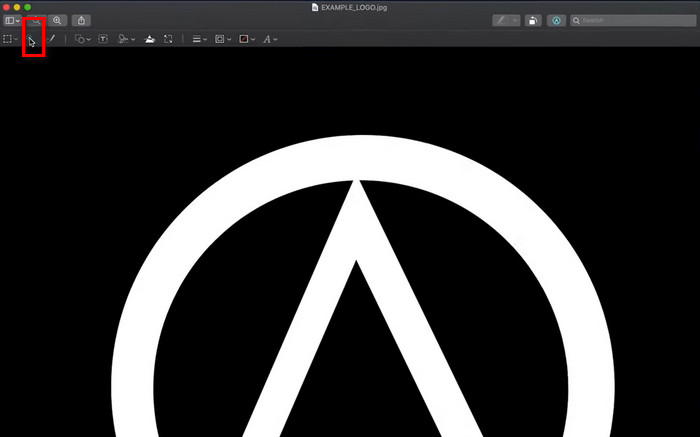
Sådan fjerner du baggrunden i Preview Mac med Instant Alpha.
Trin 1. Find den fil, du vil redigere, højreklik på den, vælg Åbn med, og vælg derefter Preview.
Trin 2. Klik på knappen Vis markeringsværktøjslinje på værktøjslinjen for at få vist redigeringsmenuen.
Trin 3. Find ikonet Instant Alpha i venstre side af værktøjslinjen, og klik på det.
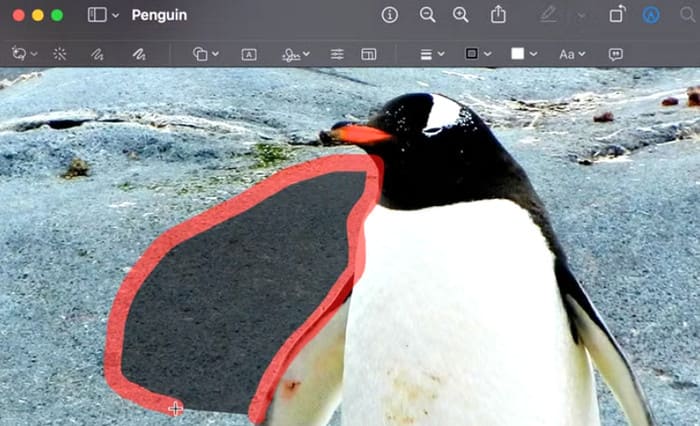
Trin 4. Klik og træk markøren hen over baggrundsområdet. Det røde fremhævningsfelt viser, hvad der bliver valgt til fjernelse.
Trin 5. Slip musen for at bekræfte markeringen, og tryk derefter på Slet for at fjerne den.
Trin 6. Når du er tilfreds med resultatet, skal du trykke på Cmd + S for at gemme det redigerede billede.
Brug den rektangulære og elliptiske markering
Mac Instant Alpha-funktionen kan kun automatisk fjerne den baggrund, den registrerer, og baggrunds- og motivfarverne må ikke være for ens.
Lad os nu gå videre til det avancerede niveau, hvor du manuelt vælger det objekt, du vil beholde. Forhåndsvisningens rektangulære og elliptiske markering giver dig mulighed for at beskære den del, du vil beholde, i en oval eller et rektangel, og derefter slette den oprindelige baggrund. Til sidst indsætter du det beskårne motiv tilbage.
Sådan bruger du Mac Preview til at fjerne baggrund med rektangulær og elliptisk markering.
Trin 1. Højreklik på filen, vælg Åbn med, og vælg Preview.
Trin 2. Klik på knappen Vis markeringsværktøjslinje i højre side af værktøjslinjen.
Trin 3. Klik på knappen Markeringsværktøjer til venstre, og vælg derefter Elliptisk markering eller Rektangulær markering i rullemenuen.
Trin 4. Træk for at fremhæve det objekt, du vil beholde, og tryk derefter på Cmd + X for at klippe det ud.
Trin 5. Vælg Cmd + A for at markere den resterende baggrund. Tryk derefter på Slet.
Trin 6. Vælg Cmd + V for at indsætte objektet tilbage på plads.
Trin 7. Når alt ser rigtigt ud, skal du trykke på Cmd + S for at gemme ændringerne.
Brug lasso-markeringen
Nu kommer vi til en mere kompliceret situation: Hvad nu hvis den motivfarve, du vil beholde, er for lig baggrundsfarven? I dette tilfælde har du muligvis brug for et avanceret værktøj – Lasso-markeringen. Når det er aktiveret, kan du manuelt tegne linjer for præcist at skitsere den del, du vil beholde, og derefter slette resten af baggrunden.
Sådan fjerner du baggrunden i Forhåndsvisning med Lasso-markering.
Trin 1. Dobbeltklik på filen, eller åbn den i Preview for at begynde at redigere.
Trin 2. Klik på knappen Vis markeringsværktøjslinje i venstre side af værktøjslinjen.
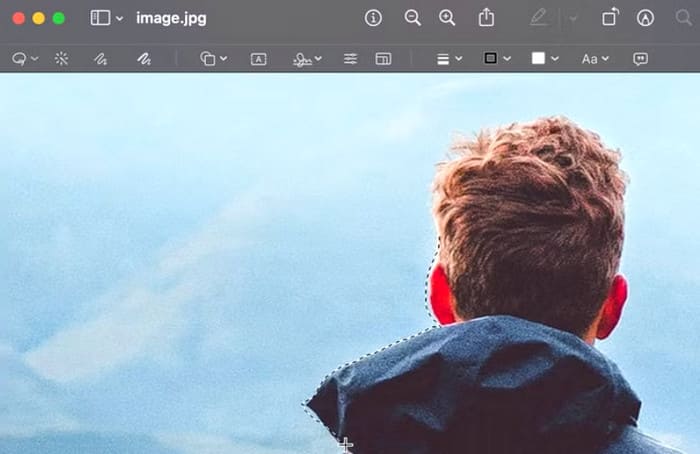
Trin 3. Klik på Markeringsværktøjer, og vælg Lassomarkering i menuen.
Trin 4. Klik og træk for frit at tegne rundt om det objekt eller område, du vil fjerne.
Trin 5. Tryk på Slet for at fjerne det optegnede område fra billedet.
Brug den smarte lasso
Et nyt problem kan opstå: Hvad hvis motivets omrids på billedet er for komplekst, så manuel udvælgelse tager lang tid?
Intet problem, der er endnu en avanceret funktion, der venter på, at du prøver: Smart Lasso.
Smart Lasso giver dig mulighed for semiautomatisk markering. Du behøver kun at tegne motivets omrids groft, og så registrerer Preview automatisk den farve og kontrast, der skal tilføjes til omridset. Dette fremskynder behandlingen betydeligt.
Sådan anvender du Smart Lasso.
Trin 1. Klik på knappen Markering i værktøjslinjen for at få vist redigeringsværktøjerne.
Trin 2. Åbn menuen Markeringsværktøj, og vælg Smart lasso blandt mulighederne til venstre.
Trin 3. Tegn rundt om dit motiv, og sørg for, at start- og slutpunkterne mødes, så omridset lukkes.
Trin 4. Tryk på Slet for at fjerne baggrunden, eller kopiér det markerede objekt for at bruge det et andet sted.
Del 2. Bedste alternativ til forhåndsvisning for at fjerne billedbaggrund gratis
Selvom det er nemt og bekvemt at bruge Forhåndsvisning til at fjerne billedbaggrunde, er der problemer, der ikke kan ignoreres: Kanterne på den fjernede baggrund er ikke præcise nok, hvilket ofte resulterer i, at små områder enten tilføjes eller mangler.
Hvis du vil opnå endnu mere perfekte resultater, anbefaler vi at bruge det mere intelligente onlineværktøj FVC Free Background Remover.
Denne platform kræver kun, at du uploader dit foto – intet klik, intet manuelt valg af område – og inden for få sekunder vil baggrunden på dit billede være fjernet. Brugstrinnene er ekstremt enkle, og de udskrevne billeder er uden vandmærker.
Sådan fjerner du et billedes baggrund med FVC Free Background Remover.
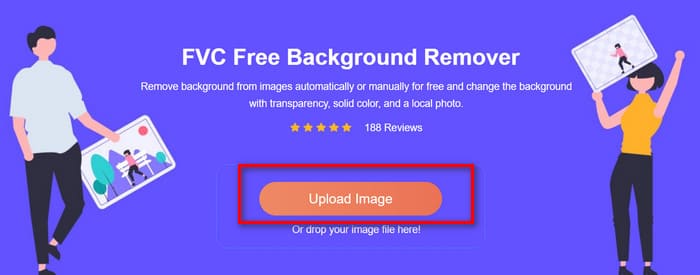
Trin 1. Åbn din browser, og gå til FVC Free Background Remover. Klik på Upload image for at vælge det foto, du vil redigere.
Trin 2. Værktøjet fjerner automatisk baggrunden og gør den gennemsigtig. Gennemgå resultatet, og brug redigeringsmulighederne til at finjustere det om nødvendigt.
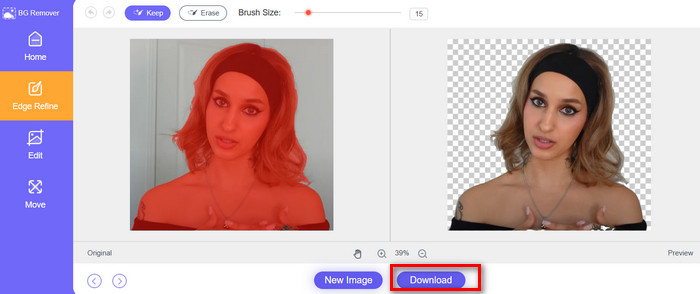
Trin 3. Når du er tilfreds, skal du klikke på Download for at gemme det færdige billede på din enhed.
Del 3. Ofte stillede spørgsmål om fjernelse af baggrund i forhåndsvisning
Hvordan fjerner man hvid baggrund i Preview?
I dette tilfælde kan du blot bruge Instant Alpha. Aktiver det i Forhåndsvisning, og klik derefter groft med musen på det område, hvor du vil fjerne baggrunden. Det vil automatisk fjerne baggrunden fra billedet for dig.
Hvordan fjerner jeg billedets baggrund?
Den smarteste måde er at bruge FVC Free Background Remover, som ikke blot automatisk fjerner den eksisterende baggrund for dig, men også tilføjer en ny baggrund til dit billede, enten en ensfarvet baggrund eller et andet billede.
Hvordan fjerner man baggrunden på et GIF-billede?
Previews Instant Alpha kan hjælpe dig med at fjerne baggrunden fra en GIF. Tredjepartsværktøjer som Adobe Express GIF Background Remover og Canva er også gode muligheder.
Konklusion
Denne artikel giver fire metoder til at fjerne baggrunde i Preview, herunder én til automatisk at fjerne den valgte baggrund, to til manuelt at vælge og fjerne baggrunde og én til semi-automatisk fjernelse af baggrunde. Handlingerne er enkle, men resultaterne er måske ikke perfekte.
Hvis du har brug for en smartere og mere effektiv metode, anbefaler vi at prøve FVC Free Background Remover. Upload blot billedet, så klarer værktøjet resten.
-
 PPT Fjern baggrundsbillede: 3 tilgængelige metoder for dig
 Fjernelse af baggrundsbillede i en PPT-fil er et vigtigt trin i oprettelsen. I denne artikel vil vi nævne tre metoder, der kan hjælpe dig med at udføre denne operation.
-
 Top 9 billedbaggrundsfjernere til hurtige og nøjagtige resultater
 Oplev hurtigheden og nøjagtigheden af det toptydende viskelæder for baggrundsbilleder. Sig farvel til kompleks baggrundsfjerner og omfavn ni effektive måder i dag!
-
 Cómo has que una imagen sea transparente en Google Slides
 Aprende a has que una imagen sea transparente en Google Slides and esta publicación. Sigue estos sencillos pasos para ajustar la transparencia y crear presentaciones more atractivas.
