


 Video Converter Ultimate
 Skærmoptager
 Video reparation
 Sikker download
Tilpas billedstørrelse til 20 KB: 3 effektive komprimeringsmetoder [2024]
Det er virkelig irriterende, når du sender billedfiler eller uploader nogen af dem kun for at finde ud af, at de ikke kan behandles på grund af deres store filstørrelse. Det er forståeligt, at de fleste billeder i dag er store på grund af deres høje opløsning og kvalitet, men det betyder ikke, at vi bare skal acceptere denne ulejlighed.
I denne artikel hjælper vi dig med at løse dette problem. Vi har forberedt tre effektive metoder til nemt at ændre størrelsen på et billede til 20 KB. Uanset om du arbejder med private fotos eller professionelle grafikker, vil disse teknikker hjælpe dig med at komprimere dine billeder uden væsentligt kvalitetstab. Lad os derfor dykke ned i disse metoder og gøre din oplevelse med fildeling og upload meget mere gnidningsfri.

Del 1. Ændr størrelsen på billedet til 20 KB med ét klik [Hurtigt og nemt]
FVC Free Image Compressor er et gratis online værktøj til billedkomprimering, der er tilgængeligt til både Mac og Windows. Med dette værktøj kan brugere nemt ændre størrelsen på et billede til 20 KB med blot ét klik. De skal kun uploade deres fotos, og værktøjet komprimerer dem automatisk. Desuden bevarer de komprimerede fotos næsten deres bedste kvalitet takket være værktøjets optimerings- og komprimeringsalgoritmer.
Understøttede billedformater: JPEG-, PNG-, SVG-fotos og animerede GIF’er
Grænse for batch-komprimering: Kan batch-komprimere op til 40 fotos samtidigt
Komprimeringsforhold: Bevarer fotoets oprindelige billedformatforhold.
Størrelsesgrænse: Kan komprimere fotos op til 5 MB
Sådan ændrer du størrelsen på et billede til 20 KB med FVC Free Image Compressor
Trin 1. Søg efter FVC Free Image Compressor i din browser.
Trin 2. Når du har åbnet deres websted, skal du på hovedsiden klikke på Upload Images for at importere de fotos, du vil ændre størrelsen på til 20 KB. Herefter vil værktøjet automatisk komprimere dine fotos.

Trin 3. Når billederne er komprimeret, kan du forhåndsvise den nye filstørrelse på dit komprimerede foto og tjekke, om billedet er ændret til 20 KB. Til sidst skal du klikke på Download All for at gemme dit billede.

Med FVC Free Image Compressor kan du nemt reducere et billede til 20 KB på grund af dets meget brugervenlige og intuitive grænseflade. Derudover bliver billeder, som har fået ændret størrelsen, komprimeret med de bedste optimerings- og komprimeringsalgoritmer, hvilket kan bevare fotoets bedste opløsningskvalitet. Endelig er denne photo resizer gratis, hvilket gør den til det mest foretrukne værktøj til billedkomprimering blandt andre, fordi den kan yde lige så godt som andre specialiserede værktøjer, der kræver abonnement.
Del 2. Skift billede til 20KB med brugerdefinerede indstillinger
Duplichecker er værktøjet for dig, hvis du har brug for personlige kvalitetsindstillinger til billedkomprimering. Det tilbyder en hurtig, problemfri løsning til at ændre størrelsen på billeder til 20 KB, samtidig med at den visuelle integritet bevares. Med en strømlinet grænseflade giver det brugerne en hurtig og effektiv måde at reducere billedfiler på. Endelig er dette værktøj helt gratis at bruge.
Understøttede billedformater: JPEG-, PNG- og GIF-formater.
Grænse for batch-komprimering: Kan batch-komprimere op til 10 fotos samtidigt
Komprimeringsforhold: Bevarer fotoets oprindelige billedformatforhold.
Størrelsesgrænse: Kan komprimere fotos op til 5 MB
Sådan ændrer du størrelsen på et billede til 20 KB med Duplichecker
Trin 1. For at uploade det billede, du vil reducere til 20 KB, skal du klikke på knappen Upload.
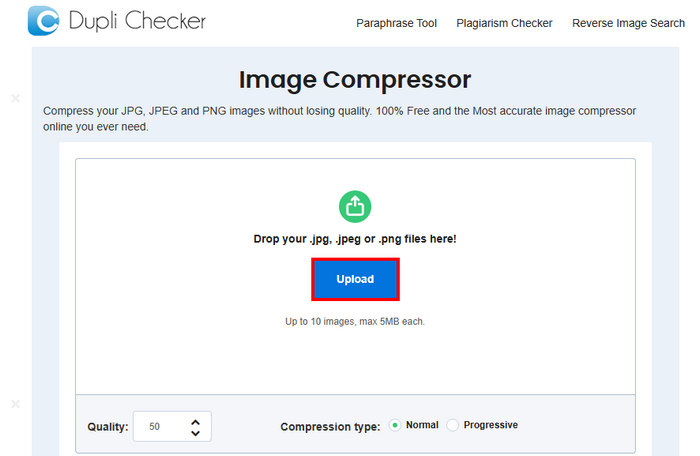
Trin 2. Dernæst vil du se indstillingen Quality nederst i venstre hjørne. Vælg eller skriv din ønskede komprimeringskvalitet. Her skriver du 20.
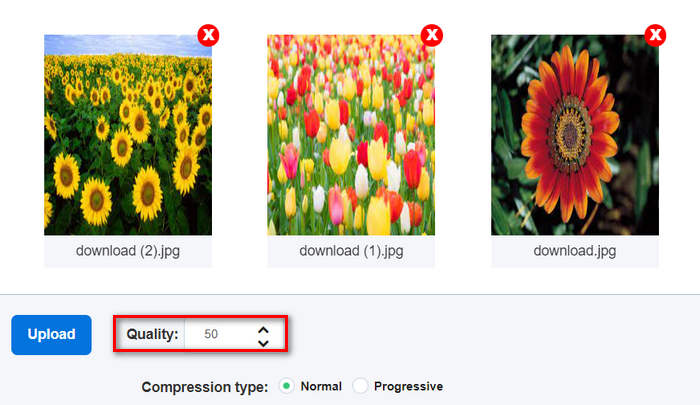
Denne billedkvalitet er i KB eller Kilobyte.
Trin 3. Når du har valgt din kvalitet, kan du nu vælge den type komprimering, du foretrækker.
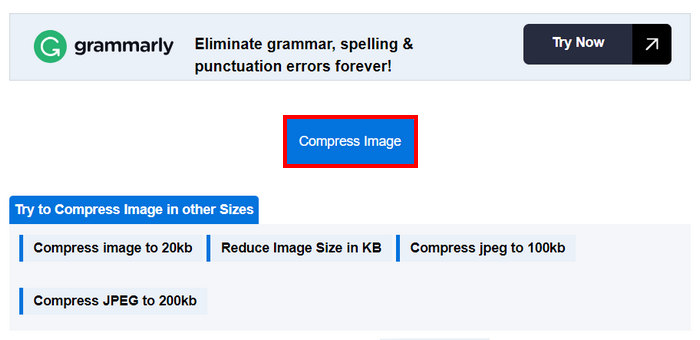
Trin 4. Når alt er indstillet, skal du rulle lidt ned og klikke på knappen Compress Image for at reducere dine billeder til 20 KB.
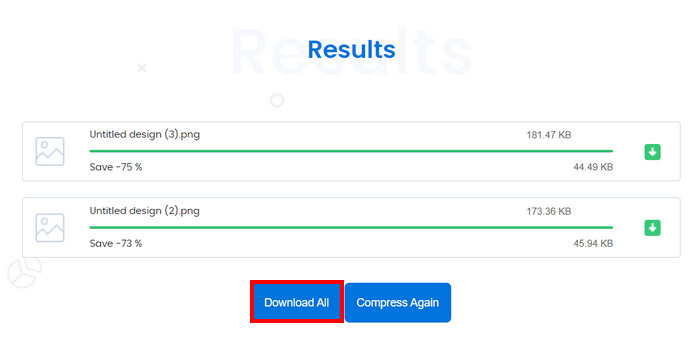
Trin 5. Til sidst skal du for at gemme dine komprimerede billeder klikke på knappen Download All for at gemme dem alle. Disse filer bliver gemt direkte på din enhed.
Så hvis du foretrækker at ændre størrelsen på billedet til 20 KB, mens du har kontrol over dets indstillinger, er det dog ikke ideelt, når du batchkomprimerer mere end ti billeder på én gang. Der er også nogle forsinkelsesproblemer ved komprimering af flere filer.
Del 3. Tilpas størrelsen på ubegrænsede billeder til 20 KB på én gang
Bulk Image Compressor-værktøj er et online-kompressorværktøj, der giver dig mulighed for ubegrænset at ændre størrelsen på billeder til 20KB på én gang.
Understøttede billedformater: JPG-, JPEG-, PNG- og BMP-billeder.
Grænse for batch-komprimering: Kan batch-komprimere et ubegrænset antal fotos ved abonnement på deres livstids-premium. Uden abonnement kan du stadig komprimere 150 billeder samtidigt med ét klik.
Komprimeringsforhold: Bevarer fotoets oprindelige billedformatforhold.
Størrelsesgrænse: Kan komprimere fotos op til 5 MB
Sådan ændrer du størrelsen på et billede til 20 KB med Bulk Image Compressor
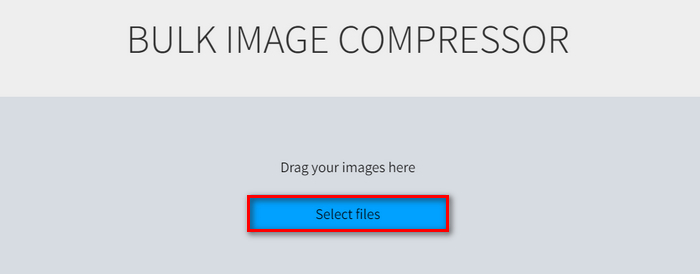
Trin 1. Træk de billedfiler, du vil ændre størrelsen på til 20 KB, eller klik blot på knappen Select Files.
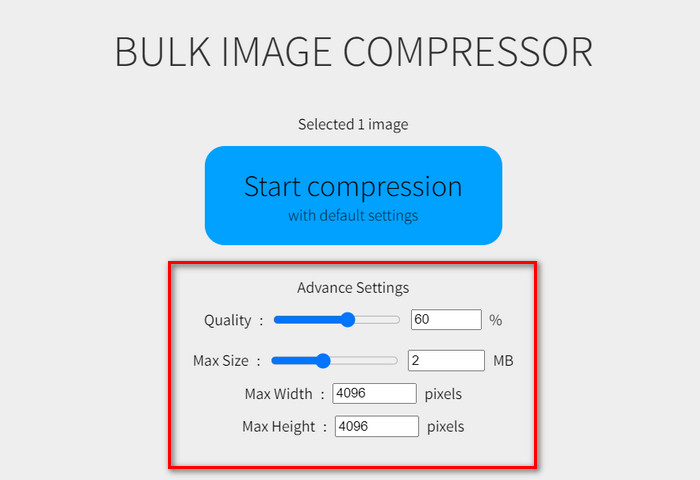
Trin 2. Nu kan du justere Quality ved at flytte skydeknappen til din ønskede procentdel. Du kan også angive en ny bredde og højde ved at justere dem under Maximum-størrelsen.
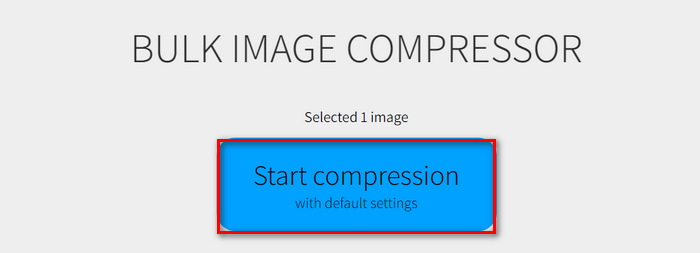
Trin 3. Når du har justeret dine ønskede indstillinger, skal du klikke på knappen Start Compression.
Dette billedkomprimeringsværktøj er ideelt til at ændre størrelsen på ubegrænsede billeder til 20KB. Du skal dog bruge deres 1-betalingspræmie for at nyde dette.
Del 4. Ofte stillede spørgsmål om ændring af billedstørrelse til 20KB
Er det sikkert at bruge en JPEG online-kompressor til følsomt indhold?
Det kan være sikkert at bruge en online JPEG-kompressor til følsomt indhold, men det er vigtigt at sikre, at det værktøj, du bruger, har pålidelige privatlivspolitikker. Se efter kompressorer, der ikke gemmer dine billeder på deres servere efter behandling.
Hvordan komprimerer jeg en PNG til 20KB?
For at komprimere en PNG til 20KB kan du bruge onlineværktøjer såsom FVC Free Image Compressor, Duplichecker eller Bulk Image Compressor. Disse værktøjer giver dig mulighed for at ændre størrelsen på PNG-billeder til 20 KB, mens kvaliteten bevares. Følg de specifikke trin fra hvert værktøj for at opnå den ønskede filstørrelse.
Hvad er 20KB i pixels?
Filstørrelsen på 20KB korrelerer ikke direkte med en specifik pixeldimension, da størrelsen i kilobytes er påvirket af billedets opløsning, farvedybde og komprimeringsniveau. For eksempel kan et 20KB billede have forskellige dimensioner afhængigt af, hvordan det er komprimeret. Generelt vil reduktion af dimensionerne af et billede og anvendelse af komprimering hjælpe med at opnå en mindre filstørrelse, men der er ingen fast pixeldimension for 20KB.
Kan jeg ændre størrelsen på animerede GIF'er til 20 KB?
Ja, du kan ændre størrelsen på animerede GIF’er til 20 KB ved hjælp af værktøjer som FVC Free Image Compressor, der understøtter komprimering af GIF-format. Upload blot din GIF, og værktøjet komprimerer den automatisk.
Vil komprimering af billeder til 20 KB påvirke deres kvalitet?
Komprimering af billeder til 20KB kan påvirke deres kvalitet, men brug af avancerede komprimeringsværktøjer som FVC Free Image Compressor kan hjælpe med at bevare visuel integritet. Dette værktøj bruger optimeringsalgoritmer til at minimere kvalitetstab under komprimering.
Konklusion
At ændre størrelsen på billeder til 20 KB er nemt med de rigtige værktøjer. FVC Free Image Compressor, Duplichecker og Bulk Image Compressor giver dig mulighed for hurtigt at reducere dine billedstørrelser uden at miste meget kvalitet. Prøv disse metoder i dag for at gøre deling og upload af billeder problemfri. Prøv et af disse værktøjer nu!
-
 Canve Image Enhancer: Den nye billedkvalitetsforstærker? [Anmeldelse]
 Opdag, hvordan Canve Image Enhancer kan tage dine billeder til det næste niveau. Tjek vores detaljerede anmeldelse, der dækker alle funktioner, fordele og ulemper ved dette værktøj.
-
 Sådan fjerner du baggrund fra billede ved hjælp af GIMP
 Kom godt i gang med GIMP og trin-for-trin-processen med at fjerne baggrunde fra billeder. Opdag effektive måder at skabe gennemsigtige billeder ved hjælp af GIMP i dag!
-
 Sådan øger du billedstørrelsen online og offline
 Opdag den nemmeste måde at øge billedstørrelsen på uden at miste kvalitet. Se vores værktøjer og software til tilpasning af størrelse for at sikre optimal kvalitet til dine billeder.
