


 Video Converter Ultimate
 Skærmoptager
 Video reparation
 Sikker download
Lær måder at ændre størrelse på billeder til Instagram
Instagram er en berømt app til sociale medier, hvor du kan uploade og se fantastiske billeder fra dine venners opslag. Mange millennials og voksne bruger den blandt de førende sociale medie‑apps. Instagram kan dog kun uploade billeder med et forhold på 4:5 i stående fotos. Denne funktion i Instagram beskærer meget høje billeder, der optager for meget lodret plads i feedet. Selvom det er godt, at Instagram begrænser fotos med for stor lodret størrelse, har mange mennesker svært ved at uploade deres billeder. I denne vejledning hjælper vi dig med at uploade billeder med stor lodret størrelse på Instagram ved at ændre størrelsen på billedet. Læs denne artikel grundigt for at lære de bedste måder at ændre størrelsen på fotos til Instagram på.

Del 1. Sådan ændrer du størrelsen på billeder til Instagram gratis online
Ændring af størrelsen på et billede betyder ikke kun at reducere eller justere dimensionerne på dit billede. Hvis du har et sløret billede, kræver det også, at du skal ændre størrelsen på dit billede. Og i denne sektion vil vi diskutere og vise dig, hvordan du ændrer størrelsen på et billede ved hjælp af den bedste gratis online fotostørrelsesapplikation.
FVC Free Image Upscaler er en onlineapplikation til at ændre størrelsen på billeder. Dette værktøj til billedskalering kan opskalere dit billede i lav kvalitet med 2x, 4x, 6x og 8x forstørrelse. Derudover kan du ændre størrelsen på dit billede uden at miste kvalitet. Det understøtter også de mest almindelige billedformater som PNG, JPG, JPEG og BMP. Det er desuden et brugervenligt program, fordi det har en enkel brugerflade. Plus, det bruger en AI‑forbedringsproces, der automatisk registrerer de slørede dele af dit billede og derefter forbedrer dem.
Derudover kan du se ændringerne, der er foretaget på dit billede, fordi det har en forhåndsvisningsfunktion. Og selvom det er en onlineapplikation, får du ikke problemer med at uploade billeder, fordi det har en hurtig uploadproces. Det, der er endnu bedre ved denne applikation, er, at den er tilgængelig i alle webbrowsere, inklusive Google, Firefox og Safari. Så hvis du har et billede i lav kvalitet, som du vil uploade på Instagram, kan du læse trinene nedenfor for at lære, hvordan du ændrer størrelsen på dit billede med FVC Free Image Upscaler.
Sådan ændrer du størrelsen på billeder til Instagram ved hjælp af FVC Free Image Upscaler
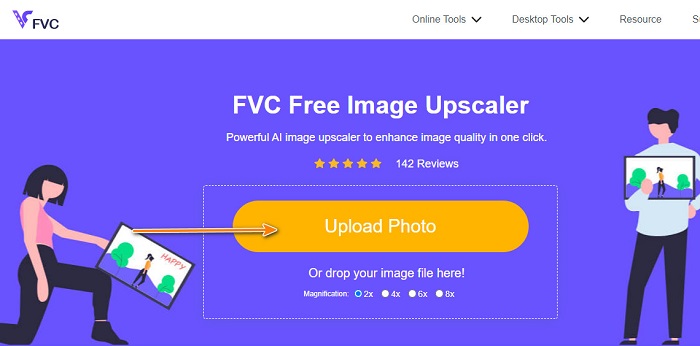
Trin 1. Åbn din webbrowser, og skriv FVC Free Image Upscaler i søgefeltet. Du kan også bare klikke på dette link for at gå direkte til hovedsiden. Start derefter applikationen ved at klikke på knappen Upload Photo.
Trin 2. Når du har startet appen, skal du klikke på knappen Upload Photo for at tilføje det billede, du vil ændre størrelsen på.
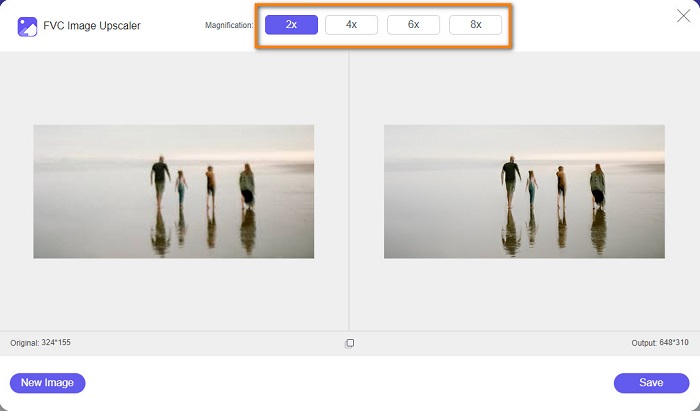
Trin 3. Lige efter at du har uploadet din video, skal du vælge den forstørrelse, du foretrækker til dit billede. Du kan vælge mellem 2x, 4x, 6x og 8x forstørrelse.
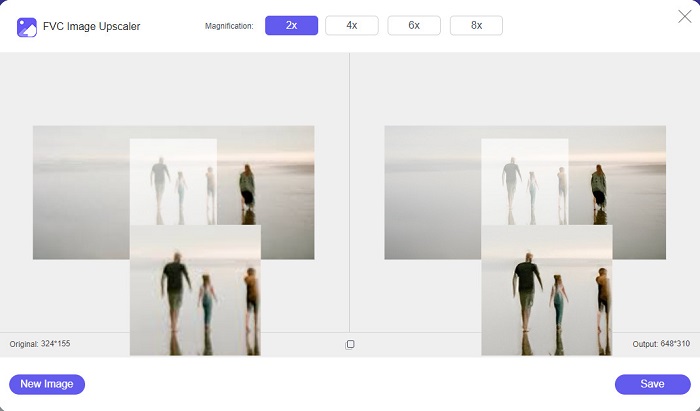
Trin 4. Lige efter at du har valgt forstørrelsen, vil du se, at FVC Free Image Upscaler automatisk ændrer størrelsen på dit billede. Hvis du vil tjekke resultatet af din outputfil, skal du flytte markøren over til billedet til højre.
Trin 5. Og til sidst skal du klikke på knappen Save i nederste højre hjørne af grænsefladen for at gemme outputfilen på din computer.
Del 2. Sådan ændrer du størrelse på billeder til Instagram på iPhone
Sådan ændrer du størrelsen på et billede til Instagram på iPhone ved hjælp af Photos-appen
Hvis du bruger en iPhone-enhed, kan du bruge den indbyggede Fotos-app på din enhed til at ændre størrelsen på et billede. Ved at bruge den indbyggede editor på Fotos-appen kan du nemt beskære dit billedes dimensioner baseret på, hvad Instagram kræver. Nedenfor er trinene til at ændre størrelsen på billeder til Instagram ved hjælp af iPhone. Vi viser dig en anden metode til at ændre størrelsen på et billede ved hjælp af et program.
Trin 1. På din iPhone skal du åbne appen Fotos og finde det billede, du vil ændre størrelsen på. Tryk derefter på knappen Rediger for at gå videre til at ændre størrelsen på dit billede.
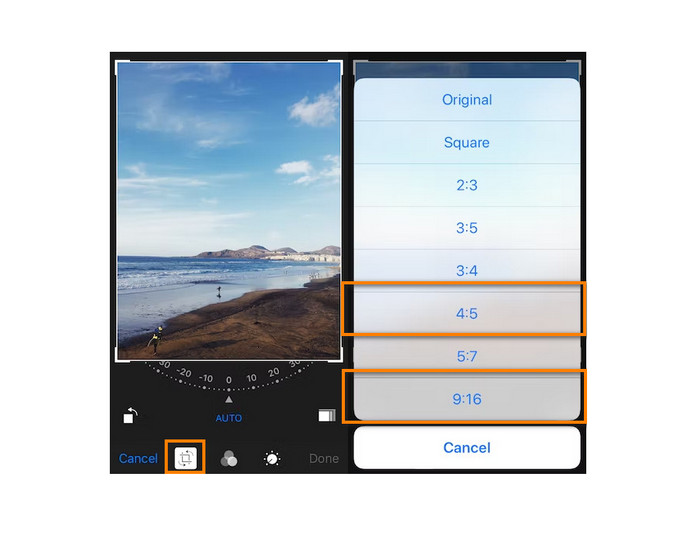
Trin 2. Tryk derefter på ikonet Beskær og på det rektangulære ikon i nederste højre hjørne af skærmen.
Trin 3. Vælg det billedformat (aspect ratio), du foretrækker til dit billede. For at uploade det på Instagram skal du vælge forholdet 4:5 eller 9:16. Justér dit billede, og tryk på knappen OK for at afslutte processen.
Sådan ændrer du størrelsen på et billede i iPhone til Instagram ved hjælp af Resizer-appen
En anden måde at ændre størrelsen på dit billede på din iPhone er ved at bruge Resizer. Resizer er en app til at ændre størrelsen på fotos, som du kan installere fra din PlayStore. Den er let at navigere i, fordi den har en enkel GUI (grafisk brugerflade). Derudover har den en funktion, hvor du kan rotere og beskære dit billede efter din egen præference. Du kan også vælge mellem mange størrelser. Alligevel kan du stadig ændre størrelsen på dit billede i brugerdefineret tilstand.
Desuden har den en hurtig eksportproces, hvilket gør den til en praktisk app at bruge. Ulempen ved Resizer er, at den indeholder mange forstyrrende reklamer. Ikke desto mindre er det stadig en god foto‑resizer‑app, fordi den er gratis og nem at bruge.
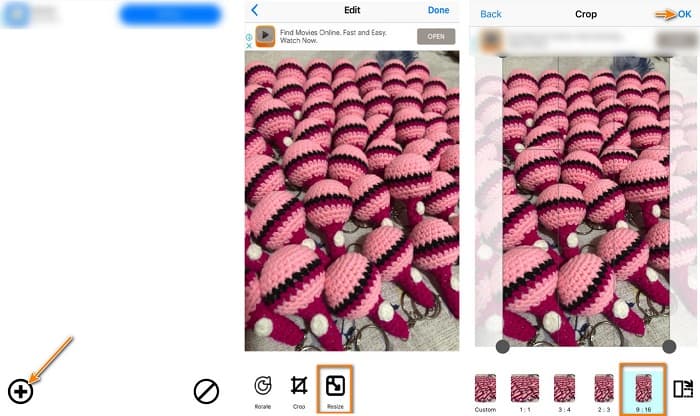
Trin 1. Til at begynde med skal du installere appen Resizer fra din AppStore og derefter åbne appen, når den er installeret. På den første skærm skal du trykke på ikonet + for at vælge dit billede.
Trin 2. Tryk derefter på ikonet Resize blandt redigeringsmulighederne nedenfor. Derefter vises en liste med størrelser. Vælg forholdet 9:16, og fortsæt til næste trin.
Trin 3. Når du har valgt det rigtige format til dit billede, skal du trykke på knappen OK for at downloade din outputfil.
Del 3. Sådan ændrer du størrelse på billeder til Instagram på Android
Sådan ændrer du størrelse på billeder til Instagram ved hjælp af Galleri-appen
Der er også applikationer og metoder, som du kan bruge, hvis du er Android-bruger. Du kan installere tonsvis af applikationer til billedstørrelsesændring i din Google Play eller Play Butik gratis. Men hvis du ikke vil installere apps, og du vil spare plads på din enhed, kan du bruge den indbyggede billededitor på din Galleri-app. Nedenfor viser vi dig de enkle trin til at ændre størrelsen på et billede ved hjælp af din Android-telefon.
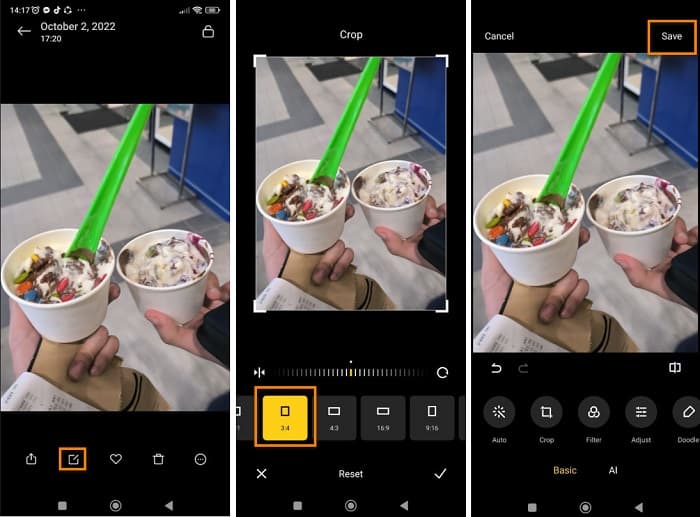
Trin 1. Åbn appen Galleri på din Android. Vælg det billede, du vil ændre størrelsen på til Instagram. Tryk derefter på ikonet Rediger nederst på skærmen.
Trin 2. Tryk derefter på ikonet Beskær blandt redigeringsmulighederne. Vælg det billedformat, du ønsker til dit billede. Tryk på mulighederne 3:4 eller 9:16, som er standardformater til billeder på Instagram. Tryk derefter på ikonet Markér.
Trin 3. For at gemme din outputfil skal du trykke på knappen Save i øverste højre hjørne af skærmen. Outputfilen gemmes i dit Galleri med sit nye format.
Sådan ændrer du størrelsen på et billede til Instagram ved hjælp af Photo & Picture Resizer
Photo & Picture Resizer er en applikation, som mange Android‑brugere anvender til at ændre størrelsen på et billede. Denne app kan ændre størrelsen på billeder fra dit galleri, og du kan tage fotos og derefter ændre størrelsen på dem med det samme. Den har en brugervenlig skærmgrænseflade, hvilket gør den velegnet til begyndere. Desuden kan du vælge at ændre størrelsen på dit billede efter procent, bredde × højde, filstørrelse eller opløsning og filstørrelse. Der er mange størrelser, du kan vælge imellem. Du kan også downloade denne applikation gratis uden at skulle oprette eller logge ind på en konto. Du har dog brug for internetadgang for at bruge denne app. Og den indeholder også en masse irriterende reklamer, der kan distrahere dig, mens du ændrer størrelsen.
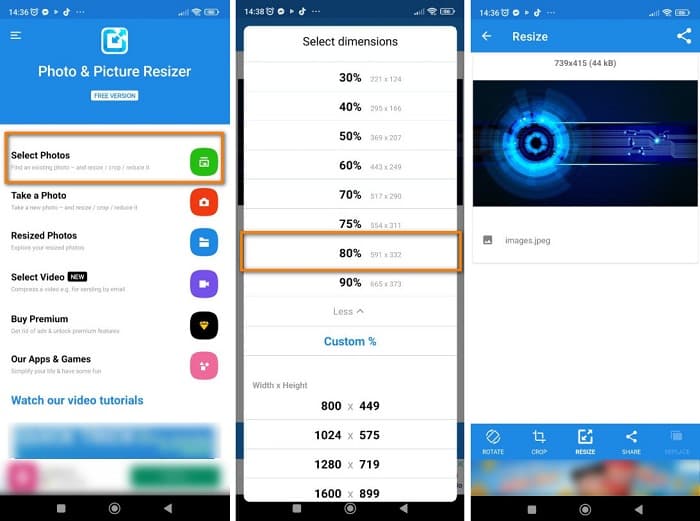
Trin 1. Installer Photo & Picture Resizer på din Android‑telefon. På appens første interface skal du derefter trykke på indstillingen Select Photos for at importere det billede, du vil ændre størrelsen på.
Trin 2. Tryk på indstillingen Resize blandt mulighederne nedenfor for at ændre størrelsen på dit billede. Vælg derefter den nye størrelse til dit billede. Tryk på 80%, som har samme værdi som 4:5‑forholdet, en Instagram‑standard.
Trin 3. Derefter vil Photo & Picture Resizer automatisk gemme din outputfil i dit Galleri. Vent på, at appen bliver færdig med at uploade, og det var det! Dit billede har nu fået ændret størrelsen.
Del 4. Ofte stillede spørgsmål om, hvordan man ændrer størrelse på billeder til Instagram
Påvirker ændring af størrelsen på et billede dets kvalitet?
Ofte vil reduktion eller ændring af størrelsen på et billedes dimensioner eller størrelse ikke påvirke dets kvalitet. Men at ændre størrelsen på et billede, der er større end dets oprindelige dimensioner, kan ødelægge kvaliteten af dit billede.
Hvad er den bedste app til at ændre størrelsen på et billede på en iPhone?
PicsArt, Image Size er den mest brugte og anbefalede fotoredigeringsapplikation til Android- og iPhone-brugere. Mange mennesker bruger denne app til at ændre størrelsen på deres billeder.
Kan jeg bruge Instagram til at ændre størrelse på billeder?
Ja. Hvis du vil ændre størrelsen på et billede ved hjælp af Instagram‑appen, skal du trykke på indstillingen Edit og vælge Adjust. Klem (pinch) for at zoome ind på motivet, og justér dit foto, indtil du får de korrekte dimensioner.
Konklusion
Alt i alt er det ikke svært at ændre størrelsen på et foto til Instagram. Du skal blot være opmærksom på de applikationer, du bruger. Uanset hvilken af metoderne, vi har præsenteret ovenfor, kan hjælpe dig med at nå dit mål. Men hvis du foretrækker at bruge et gratis og sikkert værktøj til at ændre størrelsen på billeder uden at miste kvalitet, så prøv FVC Free Image Upscaler nu!
-
 Sådan bruger du GIMP til at ændre størrelse på billeder: Trin for trin proces
 Hvis du vil ændre størrelsen på dit billede, kan du bruge GIMP til at gøre det. Læs denne guidepost grundigt for at lære, hvordan du bruger GIMP til at ændre størrelsen på et billede online på din pc.
-
 Sådan ændres størrelsen på billedet i Illustrator på 2 forskellige måder
 Lær de bedste måder at ændre størrelse på et billede i Illustrator. For at begynde skal du downloade og åbne Adobe Illustrator-appen på din pc og følge disse enkle trin.
-
 FastStone Photo Resizer – En kraftfuld app til at ændre størrelse på billeder
 FastStone Photo Resizer er en fantastisk app til at ændre størrelse på billeder. Klik på dette indlæg for at lære mere om FastStone Photo Resizer og det bedste alternativ til værktøjet.
