


 Video Converter Ultimate
 Skærmoptager
 Video reparation
 Sikker download
Den ultimative guide til at bruge AI til at skærpe billeder på computer og mobil
Har du nogensinde haft et billede, der ser mat og livløst ud? Måske mangler dit foto skarphed og klarhed. Men vidste du, at der findes mange billedskærper‑apps, du kan finde på internettet? Du behøver ikke dyre desktop‑løsninger for at gøre dit billede skarpere. Du vil finde mange programmer, der kan hjælpe dig med at skærpe dit billede ved at søge på internettet. Men du behøver ikke lede længere, for vi oplister de bedste værktøjer til at skærpe billeder og lærer dig, hvordan du bruger dem. Læs artiklen til ende for at lære, hvordan du gratis kan skærpe billeder online eller offline.
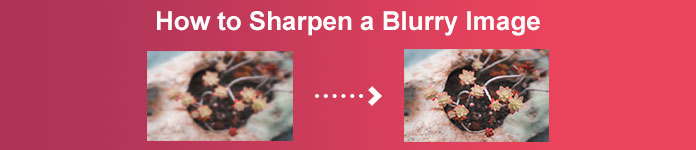
Del 1. Sådan skærper du billeder gratis online uden tilmelding
På trods af det er der mange applikationer til at skærpe et billede; det anbefales, at du bruger det sikre og mest ligetil værktøj. Det er derfor, vi søgte efter de bedste billedskarpere og listede dem kun til dig. Desuden vil vi demonstrere for dig, hvordan du bruger disse billedskarpheringsværktøjer.
Skærp billedet via FVC Free Image Upscaler
FVC Free Image Upscaler er det bedste værktøj til at gøre et billede skarpere. Hvis du leder efter et AI‑baseret værktøj til at skærpe billeder, er FVC Free Image Upscaler det værktøj, du søger. Derudover understøtter det forskellige billedformater som PNG, JPG, JPEG og BMP. Og ved hjælp af dets AI‑teknologi (kunstig intelligens) kan du forbedre dit billede med op til 2x, 4x, 6x og 8x forstørrelse. Det fantastiske ved dette online‑værktøj er også, at du kan tilgå det i alle webbrowsere, herunder Google, Firefox og Safari.
Desuden foretrækker mange begyndere at bruge dette værktøj, fordi det har en ligetil brugergrænseflade. Også selvom det er en onlineapplikation, har den en hurtig skærpningsproces, hvilket gør den praktisk at bruge. Du kan også få vist dit outputbillede, før du downloader det til din enhed. Så hvis du vil bruge dette værktøj til at gøre dit billede skarpere, skal du følge de nemme instruktioner nedenfor.
Sådan skærpes et billede ved hjælp af FVC Free Image Upscaler:
Trin 1. Åbn din browser, og søg efter FVC Free Image Upscaler i søgefeltet. Du kan også klikke direkte på linket til deres hovedside.
Trin 2. Klik derefter på knappen Upload Photo i hovedgrænsefladen for at importere det billede, du vil gøre skarpere.

Trin 3. Vælg næste gang den forstørrelse, du ønsker til dit billede. Du kan vælge mellem 2x, 4x, 6x og 8x forstørrelse. Derefter vil du se en forhåndsvisning af dit resultat.
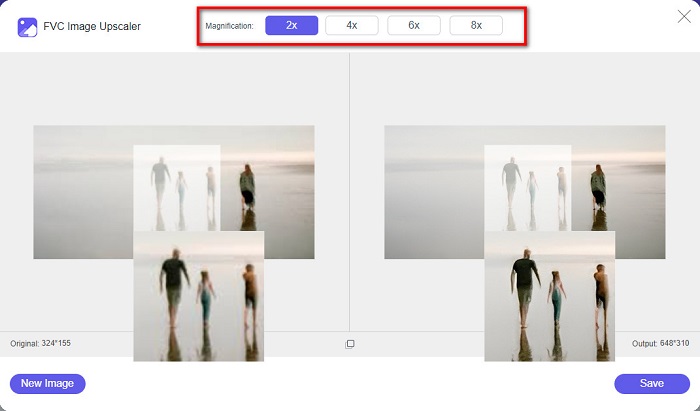
Trin 4. Til sidst, for at gemme dit billedresultat, skal du klikke på knappen Save. Programmet gemmer så automatisk og hurtigt dit billede i dine computer‑mapper.
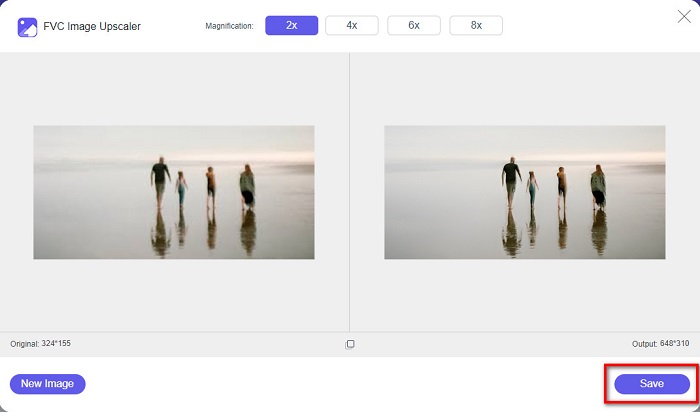
Og det er det! Så simpelt som det, kan du nemt forbedre sløringsdelen af dit billede og tilføje skarphed til det.
Gør billedet skarpere med VanceAI
VanceAI er en online billedskærper, som du kan bruge, hvis du vil skærpe dit billede eller tilføje mere crisphed. Når du tilføjer skarphed til dit billede, kommer det uden tvivl til at se bedre ud. Derfor er VanceAI værktøjet at bruge, hvis du hurtigt vil gøre dit billede skarpere. Derudover kan du bruge det gratis i næsten alle webbrowsere, såsom Google og Safari. Det forbedrer også automatisk de slørede dele af dit billede med blot få klik. Med sin brugervenlige grænseflade kan begyndere uden problemer bruge dette program. Desuden understøtter det de mest almindelige billedformater som JPG, JPEG og PNG. Ulempen er dog, at når du skærper dit billede med VanceAI, vil der blive tilføjet et vandmærke på dit billede.
Sådan gør du et sløret billede skarpere ved hjælp af VanceAI:
Trin 1. Søg efter VanceAI i din browser, og gå derefter til deres hovedside. Klik derefter på knappen Upload Image i hovedgrænsefladen for at uploade det billede, du vil skærpe.
Trin 2. Når du har uploadet dit billede, skal du klikke på knappen Start to Process i nederste højre hjørne af grænsefladen.
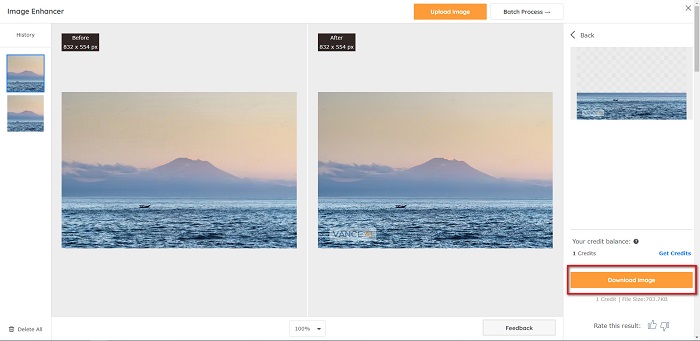
Trin 3. Til sidst vil du se en forhåndsvisning af resultatet af dit billede. Klik derefter på knappen Download Image for at downloade dit skarpere billede.
Gør sløret billede skarpere med PineTools
PineTools er endnu en online app til at skærpe billeder, som du nemt kan bruge. Med sin enkle brugerflade kan begyndere også bruge dette værktøj til at forbedre billedkvaliteten. Du kan justere styrken eller skarpheden på dit billede med skyderfunktionen. Desuden kan du vælge størrelsen på konvolutionsmasken til dit billede mellem 3x3 og 5x5. Noget af det bedste ved dette online‑værktøj er, at du kan tilgå det i næsten alle webbrowsere, herunder Google og Safari. Ulempen ved PineTools er, at det indeholder mange annoncer, som kan distrahere dig, mens du skærper dit billede. Ikke desto mindre bruger mange begyndere dette værktøj, fordi det er bekvemt at bruge.
Sådan gør du et sløret billede skarpere ved hjælp af PineTools
Trin 1. Søg først efter PineTools i din browser, og klik på siden, der fører til dets website. Klik derefter på knappen Choose Files i den første grænseflade for at uploade det foto, du vil skærpe.

Trin 2. Gå derefter til panelet Sharpen, og flyt miniboksen til den styrke eller skarphed, du foretrækker til dit billede.
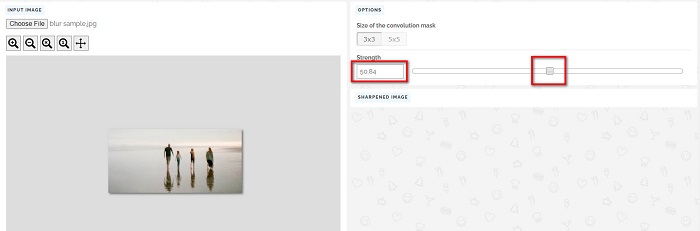
Trin 3. Klik derefter på knappen Sharpen under grænsefladen for at skærpe dit billede. Hvis du vil gemme dit outputbillede, skal du klikke på det billedformat, du ønsker, og så bliver det gemt på din enhed.
Del 2. Sådan skærper du billedet på Windows/Mac
Sådan skærpes et billede i Photoshop
Adobe Photoshop er et kraftfuldt og udbredt billedredigeringsprogram, der bruges af mange mennesker verden over. Det er både for begyndere og professionelle, og det indeholder adskillige funktioner, der gør det muligt for folk at redigere billeder præcist og kreativt. Fra simple justeringer til indviklede designs giver Photoshop dig mulighed for at bringe dine ideer til live. Dets skarphedsfiltre hjælper med at gøre fotografier skarpere ved at ændre deres kontrast og detaljer. Det er nemt at skærpe et foto i Photoshop og vil ikke beskadige originalen takket være dets sofistikerede lag og filtre - ideelt til billeder på sociale medier, kommerciel fotografering og grafisk design.
Trin 1. Klik på Layers panel > Filter menu > Convert for Smart Filters.

Trin 2. Vælg Sharpen > Unsharp Mask under Filter.
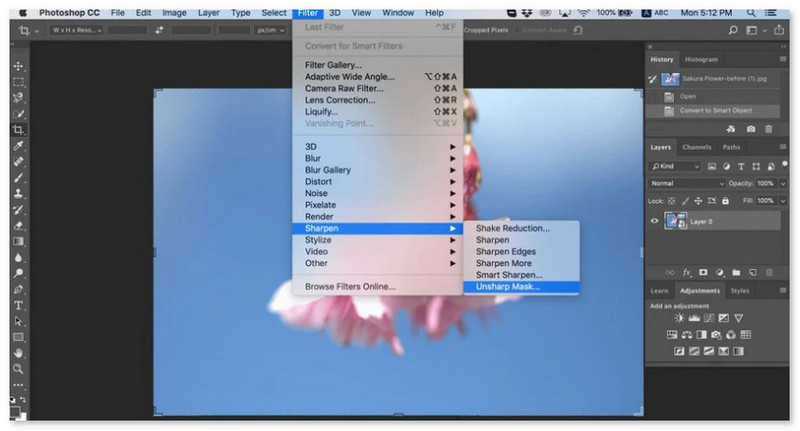
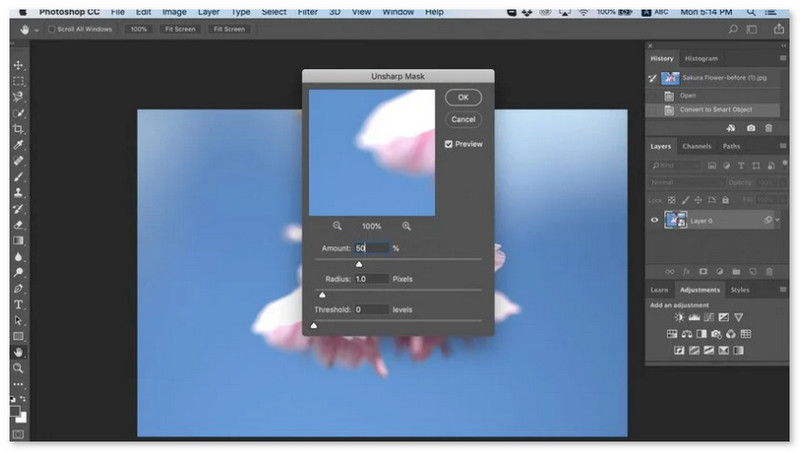
Trin 3. Justér indstillingerne, og klik på OK.
Sådan skærpes et billede i GIMP
I modsætning til den skærpe billedapp, der er præsenteret ovenfor, er GIMP et offlineværktøj, du kan bruge, hvis du vil skærpe dit billede eller forbedre dets kvalitet. Desuden bruger mange fagfolk dette værktøj til at skærpe billeder og forbedre dem. Mange mennesker genkender dette værktøj som et alternativ til Adobe Photoshop. Det understøtter næsten alle billedformater, såsom PNG, JPG, JPEG, WebP og BMP. Derudover har den mange redigeringsfunktioner, som du kan bruge, herunder fotoretouchering, ændring af kompositioner og mere. Men ulempen ved denne app er, at den har en svær at bruge grænseflade, hvilket gør det svært for begyndere at bruge den.
Ikke desto mindre, hvis du er en professionel i mange fotoredigeringsapplikationer, vil du helt sikkert finde GIMP et fantastisk værktøj til at skærpe et billede.
Sådan skærpes et billede i GIMP:
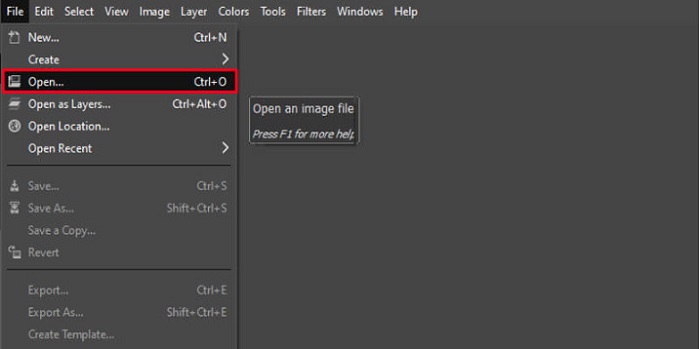
Trin 1. Download billedskærperen GIMP på din enhed. Importér derefter dit billede i programmets hovedgrænseflade ved at klikke på File > Open.
Trin 2. Opret derefter et duplikatlag ved at klikke på knappen Layer > Duplicate. Du kan også bruge genvejstaster til at duplikere lag. Tryk på Shift + Ctrl + D, og laget bliver duplikeret.
Trin 3. Næste skridt er at reducere støj ved at gå til Filter > Enhance > Noise Reduction. Derefter bruger vi High Pass‑indstillingen til at tilføje den skarphed, vi ønsker. Gå til Filters > Enhance > og vælg derefter High Pass.
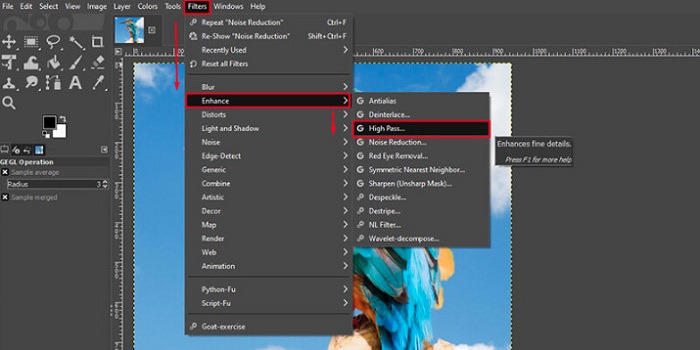
Trin 4. Derefter bruger vi indstillingen Vivid Light til at gøre billedet lysere og tilføje detaljer. Gå til Option i tilstandssektionen, og ændr Normal til Vivid Light.
Trin 5. Opret endnu en gang et duplikatlag til de sidste justeringer, og gå derefter til Filters > Enhance > Sharpen (Unsharp Mask). Så kan du justere dit billedes Radius, Amount og Threshold. Tryk derefter på Ctrl + S på tastaturet for at gemme dit resultat.
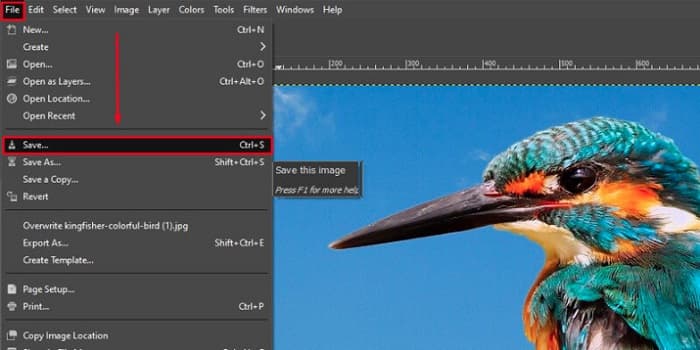
Og det var det! Hvis du er en af dem, der søger efter, hvordan man skærper billeder med GIMP, er dette guiden til dig. Følg blot disse trin for at forøge billedkvaliteten ved hjælp af GIMP.
Del 3. Sådan gør du billedet skarpere på iPhone/Android
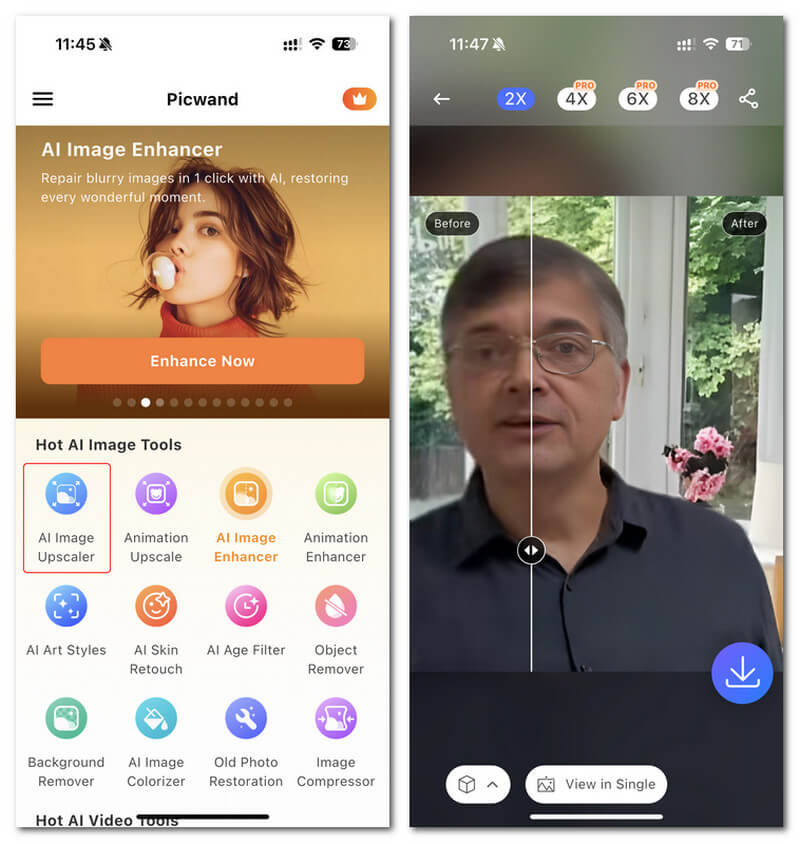
Picwand AI Photo Editor er et kraftfuldt redigeringsprogram, der hjælper dig med at redigere dine billeder med AI. Du kan redigere direkte på Picwands hjemmeside eller downloade det på din iPhone eller Android-enhed. Der er adskillige intelligente funktioner såsom forstørrelse af billeder, udskæring af baggrunde, udtrækning af objekter og tydeliggørelse af billeder, alt sammen takket være avanceret AI. Ret slørede billeder, retoucher gamle billeder eller fjern uønskede ting med Picwand, og få det gjort hurtigt og præcist. Dens enkle brugerflade gør det velegnet til alle, uanset deres erfaring.
Trin 1. Åbn appen, og vælg AI Image Upscaler.
Trin 2. Upload et billede, og vælg den ønskede forstørrelsesfaktor.
Trin 3. Tryk på download‑ikonet for at eksportere.
Del 4. Ofte stillede spørgsmål om, hvordan man skærper slørede billeder
Er der et program til at rette pixelerede billeder?
Ja. Du kan bruge en image upscaler til at justere pixlerne i dit billede. Et af de bedste værktøjer til at rette pixelerede billeder er PIXLR. Det er også godt til at gøre dit billede mindre sløret.
Er GIMP gratis?
GIMP er en billedredigeringsapp tilgængelig på Windows, Mac og Linux. Det er en gratis app, hvor du kan ændre dens kildekode. Du skal dog købe appen for at få adgang til dens andre redigeringsfunktioner.
Kan jeg gøre et billede skarpere ved hjælp af Canva?
Heldigvis har Canva en funktion, hvor du kan tilføje skarphed til dit billede. Så Canva kan være et passende værktøj for dig, hvis du har et sløret billede.
Konklusion
Vi håber, at vi har besvaret dine spørgsmål om, hvordan man skærper billeder. Der er 7 måder at gøre det godt og hurtigt på, blandt andet ved at bruge Video Converter Ultimate, Photoshop, VanceAI osv. Hvis du også leder efter et helt gratis værktøj, kan du rette blikket mod FVC Free Image Upscaler. Det er et 100% gratis online‑værktøj.
-
 Top 4 billedkvalitetsreducere, du kan bruge online og offline
 Disse billedkvalitetsreduktionsmidler kan hjælpe dig med at reducere kvaliteten af dit billede af nogle årsager. Hvis du havde brug for en, så læs denne artikel!
-
 Officielle måder at opskalere billede til 4k med en praktisk vejledning
 For at opskalere billedet til 4k skal du bruge en software på din enhed. Hvis du ikke har et, skal du vælge det værktøj, vi inkluderer her.
-
 Sådan redigeres billedets klarhed ved hjælp af gratis og betalte apps
 Hvordan redigerer man billedets klarhed? Dette spørgsmål vil blive besvaret, mens du læser denne artikel, og vi vil tilføje tips, som du skal vide!
