


 Video Converter Ultimate
 Skærmoptager
 Video reparation
 Sikker download
Konverter FLV til MP4 gratis - 5 værktøjer til Windows eller Mac
FLV er et af de standard videoformater, der oftest bruges til onlinevideoer, og det er også kompatibelt med mange webbrowsere. Det er dog i øjeblikket ikke tilgængeligt til mobile browsere og egner sig heller ikke særlig godt til at blive importeret i videoredigeringssoftware. Sammenlignet med dette giver MP4-formatet mindre filstørrelser og bedre kompatibilitet. Når vi vil uploade videoer til YouTube, TikTok og andre sider, anbefales det stadig at vælge et MP4-containerformat. Det er vigtigt at forstå, at du skal bruge Adobe Flash Player for at afspille FLV-videoer, men dette værktøj er blevet deaktiveret. Så hvis du har FLV-videoer liggende, uanset hvordan du ser på det, foreslår vi, at du konverterer FLV til MP4. I det følgende indhold vil vi introducere i alt fem værktøjer, og vi mener, at der må være ét, der passer til dig.

Del 1. Sådan konverteres FLV til MP4 i batch på Windows/Mac
FVC Video Converter Ultimate
Vi anbefaler først at bruge FVC Video Converter Ultimate til at konvertere FLV til MP4. Først og fremmest understøttes der op til 1000+ input- og outputformater på denne platform, og konverteringsopgaven kan udføres i batch med 30 gange hurtigere effektivitet. Selvom softwarens kernefunktion er at konvertere formater, stopper det aldrig der. Vi kan også bruge det komplette sæt af videoredigeringsværktøjer, den leverer, til at beskære videolængden, komprimere filstørrelsen, fjerne baggrundsstøj osv. Bemærk, at FVC Video Converter Ultimate giver dig fem gratis konverteringer, hvorefter du skal betale et ekstra månedligt gebyr for at låse op for alle funktioner. Det er dog meget omkostningseffektivt, og efter at have ejet programmet, kan vi overlade eventuelle lyd-, billed- og videobehandlingsopgaver til det.
Free DownloadTil Windows 7 eller nyereSikker download
Gratis downloadTil macOS 10.7 eller nyereSikker download
Sådan konverterer du FLV til MP4 uden at miste kvalitet ved hjælp af FVC Video Converter Ultimate.
Trin 1: Download og installer FVC Video Converter Ultimate på din computer. Når du åbner softwaren, kommer du ind på Converter-grænsefladen. Klik på Add Files, og vælg din FLV-fil.

Trin 2: Når videoen er indlæst, kan du klikke på Convert All to og derefter på Video > MP4. Der er flere valgmuligheder med forskellige opløsninger og bithastigheder. Vælg den, der passer til dine behov.
Før du eksporterer resultatet, kan du redigere videoen ved at klikke på Cut.

Trin 3: Når du er færdig med redigeringen, skal du klikke på Convert All for at begynde at konvertere FLV-formatet til MP4.

Del 2. Sådan konverterer du FLV til MP4 gratis ved hjælp af VLC
Uanset om du er Windows-, Mac- eller Linux-bruger, er VLC Media Player en nyttig FLV til MP4-konverter. Den er helt gratis og har været på markedet i lang tid. Den er også garanteret 100%-sikker.
Sådan konverterer du FLV til MP4 ved hjælp af VLC Media Player.
Trin 1: Hent den nyeste version af VLC Media Player på din computer.
Åbn hovedgrænsefladen, og klik på Media > Convert/Save.
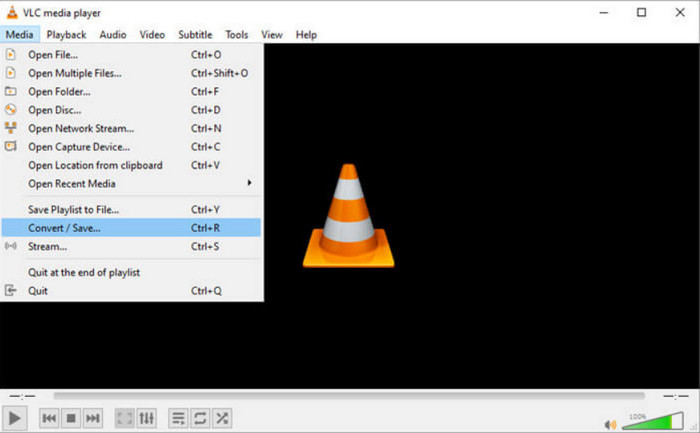
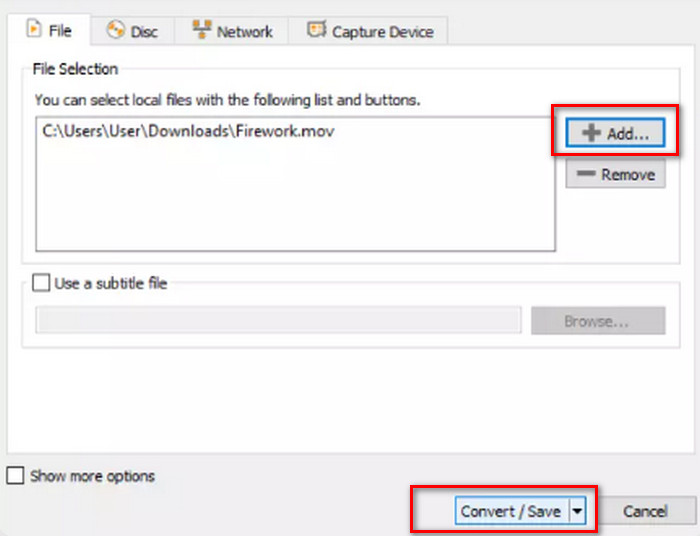
Trin 2: Når du åbner det nye vindue, skal du vælge File og klikke på +Add for at uploade din FLV-fil. Klik derefter på knappen Convert/Save i nederste højre hjørne.
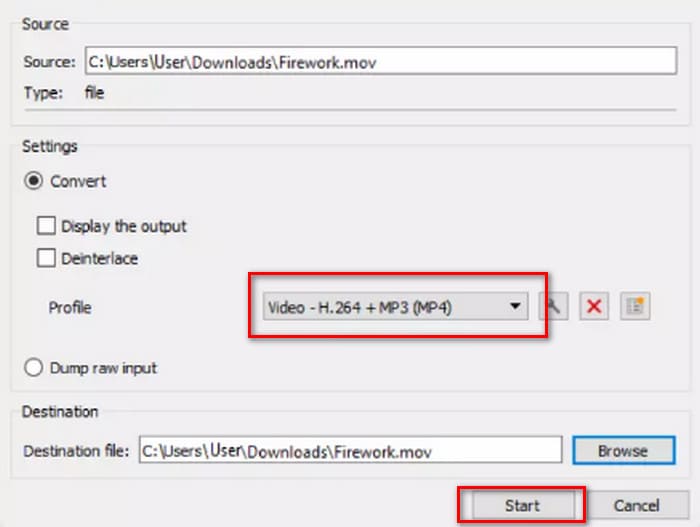
Trin 3: Nu kommer du til et andet vindue. Gå til Profile, og vælg Video - H.264 + MP3 (MP4) som outputversion.
Trin 4: Klik på Start.
Selvom VLC Media Player er gratis og open source, er dens brugerflade ikke særlig ren. Sammenlignet med professionelle konvertere er knapperne til at uploade filer og konvertere ikke særlig tydelige. Og da det bare er en multimedieafspiller, har den færre videoredigeringsfunktioner.
Del 3. Sådan konverteres FLV til MP4 uden at miste kvalitet via FFepeg
FFmpeg er gratis desktop-software til redigering og konvertering af lyd- og videofiler. Den har ikke de sædvanlige knapper eller muligheder for upload, forhåndsvisning og indstilling af outputformat, men kører i stedet udelukkende på kode. Vi kan finde kodeskabeloner til hver handling på nettet. Vi skal forberede lagringsstien for kildefilen og lagringsstien for den konverterede fil og derefter udfylde dem i skabelonen.
Sådan konverterer du FLV til MP4 med FFmpeg.
Trin 1: Download og installer FFmpeg på din computer. Start dette værktøj via Command Prompt.
Trin 2: Skriv cd og cd FFmpegTool. Gå derefter ind i cd bin og kør ffmpeg.exe.
Trin 3: Forbered den kommando, du vil bruge til at overføre FLV til MP4. Skabelonen er som nedenfor.
ffmpeg -i video.flv -c:v libx264 outputfilename.mp4
Udfyld i’et i video.flv med stien til din kildefil, og skriv derefter navnet på eksportfilen ind i outputfilename.mp4.
Trin 4: Skriv kommandoen i FFmpeg, og tryk på Enter-tasten på tastaturet. Konverteringsprocessen vil begynde.
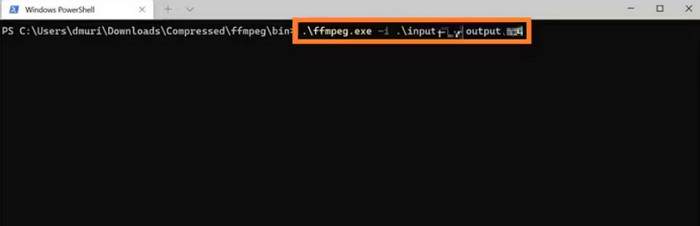
FFmpeg er tilpasningsdygtig, og tjenesten er gratis, men brugerfladen er virkelig usædvanlig. Det er allerede besværligt at installere det på din computer, og det er endnu vanskeligere at forberede koden, så den passer til den. Brugere, der ikke er særlig erfarne med at bruge kode, vil føle sig uvidende om at bruge det.
Del 4. Sådan konverteres FLV til MP4 online
Alle tre af disse værktøjer skal downloades og installeres. Hvis vi har presserende konverteringsopgaver eller ønsker at spare mere lagerplads, er onlineplatformen det bedste valg. I denne del vil vi udvælge to online FLV til MP4-konvertere, og udover at vise trinene til at bruge dem, vil vi også ærligt fortælle dig om de problemer, de måtte have.
FVC gratis videokonverter online
Alle tre af disse værktøjer skal downloades og installeres. Hvis vi har hastende konverteringsopgaver eller ønsker at spare mere lagerplads, er onlineplatformen det bedste valg. I denne del vil vi udvælge to online FLV til MP4-konvertere, og udover at vise trinene til at bruge dem, vil vi også ærligt fortælle dig om eventuelle problemer, de måtte have.
Videokonverter online.
Sådan konverterer du FLV til MP4 online med FVC Free Video Converter Online.
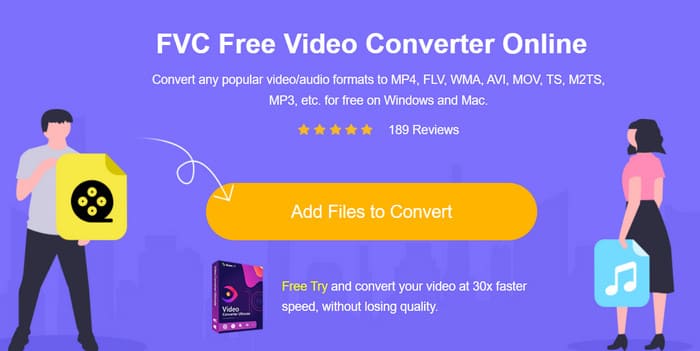
Trin 1: Åbn FVC Free Video Converter Online i din browser. Klik på Add Files to Convert, og vælg din FLV-målfil.
Trin 2: Nederst på siden skal du vælge MP4 som outputformat. Hvis du vil justere din uploadede video, skal du klikke på ikonet Settings.
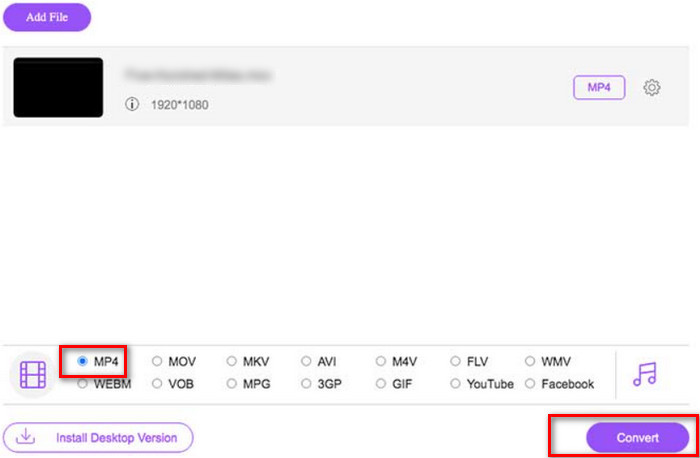
Trin 3: Til sidst skal du klikke på Convert. Når processen er færdig, kan du downloade MP4-videoen til din computer.
FVC Free Video Converter Online er allerede perfekt sammenlignet med traditionelle online konvertere, men den understøtter ikke forhåndsvisning af resultater mellem outputfiler. Sammenlignet med desktop-softwaren FVC Video Converter Ultimate er dens redigeringsfunktioner stadig lidt færre, men dette er et almindeligt problem med online konvertere, så vi kan ikke være for krævende.
Cloudconvert
En anden onlinekonverter, vi gerne vil anbefale, er Cloudconvert. Dens enkle grænseflade gør den meget attraktiv. Under konverteringsknappen kan vi finde mange knapper til at justere videoparametrene. Lyd og undertekster i de uploadede filer kan også redigeres efter behov. Hvis du vil sætte et personligt logo på din video, kan du også uploade et billede som reference for at tilføje et vandmærke til videoen..
Sådan laver du FLV til MP4 ved hjælp af Cloudconvert.
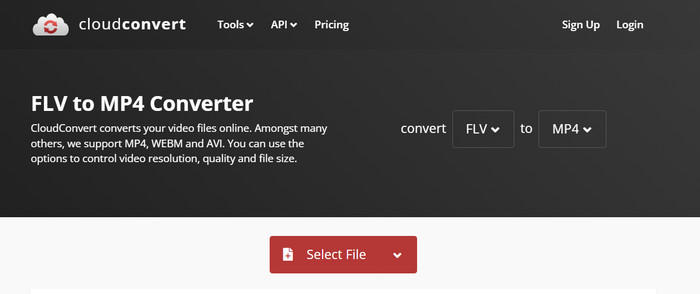
Trin 1: Åbn Cloudconvert FLV til MP4-konverteren i din browser.
Klik på Select File for at uploade din FLV-fil.
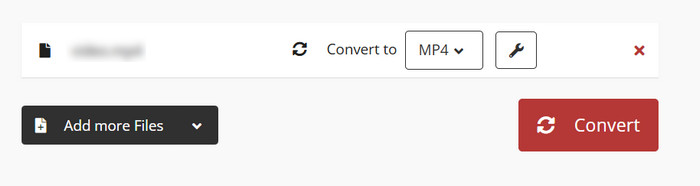
Trin 2: Rul ned på siden for at redigere videoens parametre, lyd, undertekster eller vandmærke. Klik derefter på Convert.
Uanset hvilket af de to formater du vil konvertere imellem, viser Cloudconvert detaljerede beskrivelser af begge formater på websiden, nok til at du fuldt ud kan forstå dem uden at skulle lave yderligere research. Det skal dog siges, at Cloudconvert ikke er egnet til lange videoer, og det kan gå i stå i processen.
Del 5. Ofte stillede spørgsmål om konvertering af FLV til MP4
Hvordan åbner jeg en .FLV-fil?
Vi anbefaler VLC Media Player og Adobe Animate. Begge FLV-afspillere fungerer godt. Hvis den afspiller, du bruger, ikke understøtter FLV, kan du også overveje at konvertere det til et andet format.
Er FLV forældet?
FLV blev brugt i vid udstrækning, da Adobe Flash Player var populær. Men efter at Flash er blevet forladt, er FLVs status ringere end andre formaters.
Er FLV bedre end MP4?
Nej, MP4 er den bedre løsning. Den har mere effektiv komprimering og bredere kompatibilitet. MP4 producerer heller ikke dårlig billedkvalitet, fordi den altid finder en god balance mellem kvalitet og størrelse.
Del 6. Konklusion
I denne artikel lærer du om fem værktøjer, der kan konvertere FLV til MP4. VLC Media Player er gratis, men har for få videoredigeringsfunktioner; FFmpeg er ikke let at bruge, og du skal selv forberede kommandoerne; onlineværktøjet er hurtigt at komme i gang med, men det er meget afhængigt af internethastigheden og kan let begynde at hakke, når der arbejdes med lange videoer. Når man sammenholder alle disse elementer, er FVC Video Converter Ultimate den perfekte assistent.
-
 4 100% Arbejdsmetoder til konvertering af FLV-videofiler til MP3-format
 Sådan konverteres en FLV til en MP3-fil? Denne artikel er her for dig. Find din yndlingsmetode og følg guiden for at få det, du ønsker.
-
 MP4 til FLV | Top 3 gratis konverter (online / Mac / Windows)
 Dette indlæg er en detaljeret guide til MP4 til FLV konvertering. Tag de 3 bedste gratis konvertere til nemt at ændre MP4 til FLV online, på Windows eller Mac-computere.
-
 Top 10 FLV-afspillere til Windows, Mac, iOS og Android i 2025
 FLV-afspiller hjælper dig med let adgang til dine FLV-filer på din Windows-, Mac-, Android-, iOS-enhed. Se de bedste FLV-filafspillere, du kan downloade lige nu.

