


 Video Converter Ultimate
 Skærmoptager
 Video reparation
 Sikker download
Top 4 HEVC til MP4-konvertere [hurtig og nem løsning]
Er dine videoer i HEVC‑filformat? Og har du svært ved at afspille dem på de fleste af dine enheder? Vi forstår din frustration! HEVC‑formatet er designet af Apple til effektivt at afspille videoer i komprimeret størrelse, samtidig med at den samme kvalitet bevares. På trods af denne effektivitet har HEVC‑codecen dog visse begrænsninger, da ikke alle enheder eller programmer kan understøtte den. Derfor bliver det nødvendigt at konvertere HEVC til MP4-filer, hvilket kan være lidt besværligt, men konvertering er den eneste måde at afspille videoen på. Så hvis du står i samme situation og leder efter en løsning, er denne artikel helt perfekt til dig. Lad os gå i gang.

Del 1: Hvorfor konvertere HEVC til MP4
kvalitet ved en lavere bitrate eller forbedre kvaliteten ved samme bitrate. Dette betyder, at brugere kan nyde videoer i højere kvalitet uden at kræve yderligere lagring eller dataforbrug, hvilket kan være lidt skræmmende at håndtere.
Selvom dette format understøttes af forskellige enheder som smartphones, tablets, smart-tv'er og computere, er dets kompatibilitet begrænset til udvalgte modeller. Derfor bliver behovet for at konvertere HEVC til MP4 en nødvendighed, da MP4-videoer har bred kompatibilitet på tværs af de fleste enheder og modeller. Hvis du ikke gør det, kan det resultere i afspilningsproblemer.
Med dette tilbyder konvertering af HEVC til MP4-filer en effektiv løsning på dette problem. MP4-filer er bredt understøttet af forskellige platforme og enheder, hvilket sikrer problemfri afspilning uden kompatibilitetsproblemer. Ved at konvertere dem kan brugerne nyde deres videoer problemfrit på enhver enhed eller medieafspiller, de vælger.
Del 2: Konverter HEVC til MP4 uden at miste kvalitet [Anbefalet]
Når du vil konvertere HEVC til MP4 uden at miste kvalitet, er det bedste værktøj, du kan bruge, FVC Video Converter Ultimate. Dette værktøj er en fuldt udstyret konverter, der kan bruges perfekt til at konvertere HEVC‑filer til alle de formater, du ønsker, da det understøtter outputformater som MP4, AVI, WMV, MOV og andre. Derudover har det en fremragende og intuitiv brugerflade, som gør det nemt for brugerne præcist at vælge eller ændre formater, codecs, opløsninger osv. Især er denne konverter velegnet til konvertering i høj kvalitet, især når HEVC‑filerne har 4K-, 5K- eller 8K‑opløsning.
Trin 1. Download og installer FVC Video Converter Ultimate på din Windows- eller Mac‑computer.
Gratis download til Windows 7 eller nyere Sikker download
Gratis download til MacOS 10.7 eller nyere Sikker download
Trin 2. Åbn værktøjet, og klik på fanen Converters på knappen Add Files for at tilføje HEVC‑videoen.

Trin 3. For at begynde at konvertere HEVC til MP4‑videoer skal du blot klikke på knappen Output format nedenfor og vælge MP4.

Trin 4. Hvis du imens ønsker at ændre eller tilpasse formatet, skal du klikke på Settings. Derfra kan du justere videoens kvalitet, encoder, opløsning, billedhastighed og bitrate. Når du er færdig, skal du blot klikke på knappen Create New.
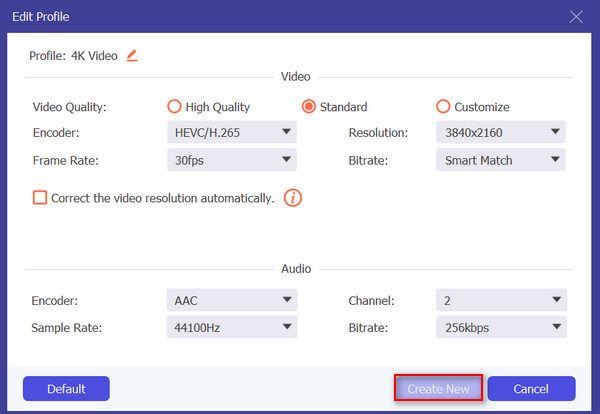
Trin 5. Når alt er indstillet, skal du blot klikke på knappen Convert All.
Når du konverterer HEVC til MP4 eller et hvilket som helst videoformat, er det afgørende at bevare den originale kvalitet og sikre kompatibilitet med dine enheder. Ved at justere indstillingerne, så de passer til dine præferencer, kan du opnå optimale resultater. Derfor skiller FVC Video Converter Ultimate sig ud som det bedste konverterværktøj, der tilbyder nem tilpasning og bevarer høj kvalitet gennem hele konverteringsprocessen.
Del 3: Hurtig måde at omdanne HEVC til MP4 med onlinekonverter
En anden måde at konvertere HEVC til MP4 er ved at bruge online-konvertere. Brug af disse værktøjer eliminerer behovet for at downloade og installere software, hvilket giver brugerne mulighed for at konvertere filer direkte fra deres webbrowsere. Med det sparer det tid og lagerplads på brugerens enhed. Derudover har onlineværktøjer ofte intuitive grænseflader, hvilket gør konverteringsprocessen ligetil for brugere med varierende niveauer af teknisk ekspertise.
Et af de bedste online konverteringsværktøjer i dag er FVC Free Video Converter Online. Med dette værktøj kan du hurtigt konvertere HEVC til MP4‑videofiler med få trin. Du skal blot gå ind på deres hjemmeside, uploade HEVC‑videoen og sætte outputformatet til MP4. Derudover er dette værktøj helt gratis, så du virkelig kan udnytte fordelene fuldt ud. Ud over MP4, hvis du vil konvertere andre videoformater, skal du være opmærksom på, at det også understøtter konvertering af videoer til FLV, WMA, AVI, MOV, TS, M2TS, MP3 og mere. Desuden understøtter det batchkonvertering, hvis du vil konvertere flere HEVC‑filer til MP4.
Trin 1. Gå først ind på deres officielle hjemmeside.
Trin 2. Klik nu på knappen Add Files to Convert for at få adgang til dit bibliotek, og find derefter den HEVC‑video, du vil konvertere. Når du har fundet den, skal du vælge filen for at importere den.
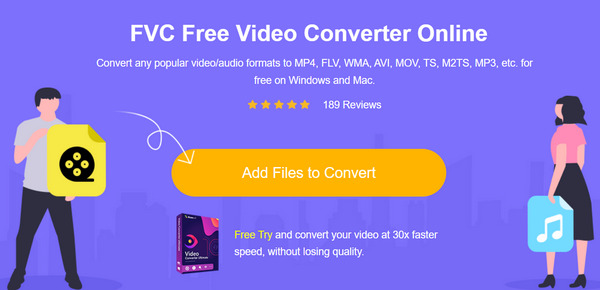
Trin 3. Klik derefter på MP4 blandt de mange outputformater nedenfor.
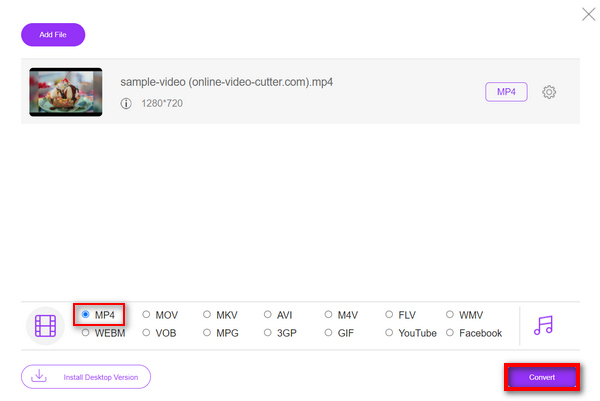
Trin 4. Når du endelig har indstillet det rigtige outputformat, skal du klikke på knappen Convert for at begynde at konvertere HEVC‑filen til MP4.
Med FVC Free Video Converter Ultimate Online brugervenlig grænseflade og 30x konverteringshastighed er det faktisk den nemmeste og hurtigste måde at konvertere HEVC til MP4 sammenlignet med andre konverteringsværktøjer. Derudover er det helt gratis, hvilket gør det til et tilgængeligt valg for alle brugere.
Del 4: Konverter HEVC til MP4 på iPhone/Android
Video Converter and Compressor af Inverse.ai er en app, der konverterer eller komprimerer videoer mellem mobile enheder, enten iPhone eller Android-enheder. Så hvis du har en video i HEVC-filformat, kan du drage fordel af dette værktøj til problemfrit at konvertere din video til MP4. Desuden understøtter dette andre videobehov, såsom komprimering, ændring af opløsning, billedhastighed og bithastigheder.
Trin 1. Download og installer først Video Converter and Compressor fra Inverse.ai på din iPhone‑ eller Android‑enhed fra deres respektive digitale butikker.
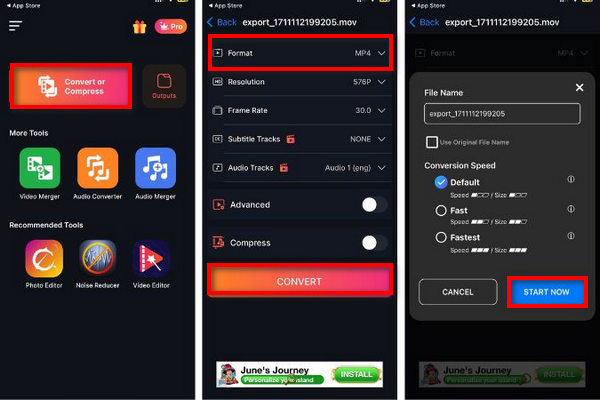
Trin 2. Klik nu på knappen Convert or Compress for at tilføje den HEVC‑video, du vil konvertere til MP4. Vælg derefter MP4 som dit format, og klik derefter på Convert.
Trin 3. Til sidst kan du ændre filnavnet, før du gemmer den konverterede video på din iPhone eller Android.
Trin 4. Til sidst skal du klikke på knappen Start Now for at gemme videoen.
Dette værktøj er fantastisk og nemt at bruge. Annoncerne er dog bare irriterende under konverteringsprocessen.
Del 5: Gratis måde at konvertere HEVC til MP4 med FFmpeg
FFmpeg er et open source-bibliotek. Det er meget brugt, fordi det er gratis, fleksibelt og understøtter mange formater, hvilket gør det praktisk for både professionelle og entusiaster. Desuden har dette værktøj tilføjet understøttelse af HEVC-kodning, der giver brugerne mulighed for at konvertere HEVC til MP4, MKV og MOV gennem MulticoreWare x265 eller DivX HEVC Encoders.
Trin 1. Du skal først installere FFmpeg på din computer.
Trin 2. Derefter skal du åbne kommandoprompten eller terminalen. Kør derefter kommandoen.
Trin 3. For at konvertere en HEVC‑fil til MP4 skal du skrive eller indsætte dette i kommandoterminalen: ffmpeg -i input-hevc output.mp4.
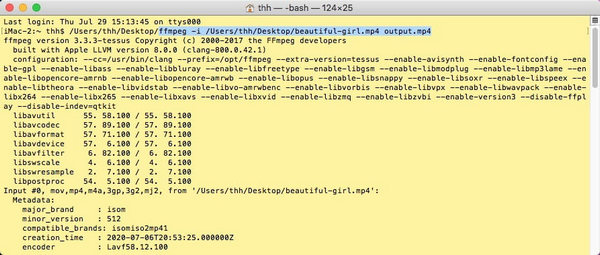
Trin 4. Tryk til sidst på Enter for at ændre din HEVC‑fil.
Dette værktøj er gratis og kan være et godt alternativ til at konvertere HEVC til MP4-filer. Du skal dog være fortrolig med kodning for ikke at blive overvældet af konverteringsprocessen.
Del 6: Ofte stillede spørgsmål om HEVC til MP4
Er online HEVC til MP4-konvertere sikre at bruge?
Mens mange online-konvertere er sikre, er det vigtigt at tage hensyn til sikkerheden ved HEVC til MP4-konvertere. For det første skal du sikre dig, at det websted, du får adgang til, er hæderligt, og du downloader værktøjerne fra deres officielle websteder. Men da privatliv og sikkerhed har været et langvarigt problem online, overvejer de fleste af disse videokonvertere i dag at beskytte deres brugeres privatliv.
Kan jeg konvertere HEVC til andre formater end MP4?
Ja, de fleste konverteringsværktøjer, som FVC Video Converter Ultimate, tilbyder forskellige outputformater. Du kan konvertere HEVC til formater som MKV, AVI, MOV eller mere baseret på dine præferencer eller enhedskompatibilitet.
Er det lovligt at konvertere HEVC til MP4 til personlig brug?
Generelt er det lovligt at konvertere HEVC til MP4 til personlig brug. Det er dog nødvendigt at sikre, at de videoer, vi konverterer, ikke er ophavsretligt beskyttet, fordi det er ulovligt.
Mister kvaliteten ved konvertering af HEVC til MP4?
Når du konverterer HEVC til MP4, er der en chance for at miste kvalitet, men det afhænger af, hvordan det gøres, og hvilket konverterværktøj du bruger. HEVC bevarer normalt mere kvalitet på grund af dens effektive kompression. Konvertering til MP4 kan dog reducere denne kvalitet, hvis indstillingerne justeres for at komprimere filen yderligere, eller hvis konverteringsprocessen introducerer fejl. For at forhindre dette, brug god konverteringssoftware som FVC Video Converter Ultimate og sørg for, at indstillingerne matcher den originale videos parametre for at bevare kvaliteten så meget som muligt.
Understøtter VLC HEVC filer?
Ja. VLC Media Player understøtter HEVC‑filer. VLC understøtter hardwaredekodning af HEVC på forskellige platforme, herunder Windows, Android, macOS og iOS siden version 3.0. Nogle brugere kan dog opleve problemer under afspilning, hvilket understreger vigtigheden af at holde softwaren opdateret og fejlfinde eventuelle problemer, der måtte opstå. Du kan se VLC‑alternativerne her, hvis du vil bruge sådanne gratis værktøjer.
Konklusion
Så hvis du har at gøre med kompatibilitetsproblemer med dine HEVC-filer på din enhed eller software, er konvertering af dem til MP4-format faktisk en praktisk løsning. Du er nu udstyret med en masse metoder og værktøjer til nemt at konvertere HEVC til MP4. Lad ikke kompatibilitetsproblemer hindre din seeroplevelse. Konverter dine HEVC-filer til MP4 nu!
-
 4 måder at konvertere QuickTime-film til MP4 gratis på telefon / computer
 Læs og få 4 måder at konvertere QuickTime til MP4-videoer gratis på din telefon eller computer. Du kan nemt ændre filformat fra MOV til MP4.
-
 VOB til MP4 - 3 måder at konvertere VOB-filer til MP4 gratis i bulk
 Denne artikel introducerer 3 gratis VOB til MP4-konvertere og de relaterede tutorials. Du kan gratis konvertere VOB til MP4-filer gratis på Windows / Mac / online med lethed.
-
 5 måder at konvertere AVCHD til MP4 (gratis & batch & hurtig og sikker)
 Der er 5 nemme måder at konvertere AVCHD til MP4-videoer på din computer. Du kan batchkonvertere AVCHD-videoer til MP4 uden at miste kvalitet med nogen konverter her.
