


 Video Converter Ultimate
 Skærmoptager
 Video reparation
 Sikker download
Konverter MP4 til GIF gratis og online [Trin-for-trin guide]
Denne vejledning fokuserer på at konvertere MP4‑videofiler til animerede GIF‑billeder. Filformatet GIF bruges til at gemme animerede billeder. Det består som regel af omkring tyve frames til at fortælle en lille historie eller bare for sjov. I dag bliver der skabt og delt masser af GIF‑billeder på sociale medier. Faktisk behøver du ikke misunde andre, for du kan lære flere måder at udtrække en række frames fra en MP4‑videofil og gemme dem som en animeret GIF.

Del 1. Batchkonvertering af MP4 til GIF, mens du bevarer høj kvalitet
Sådan konverteres MP4 til GIF på skrivebordet
Vil du gerne lave dit yndlings MP4‑videoklip om til en loopende, animeret GIF? Uanset om du vil lave memes, dele en reaktion eller gøre dit indhold mere engagerende, er det nemt at konvertere MP4 til GIF med FVC Video Converter Ultimate. Denne alt‑i‑én videoværktøjskasse lader dig konvertere, komprimere og redigere videoer uden kvalitetstab – og at lave GIF’er kræver kun få klik.
• Konverter MP4, MOV, AVI, MKV og mere til GIF og andre medieformater.
• Beskær, trim og se et eksempel på din video, før du konverterer den til en GIF.
• Drevet af hardwareacceleration til at konvertere filer på få sekunder.
• Juster billedhastighed, opløsning og looping-indstillinger for at opnå det perfekte output.
• Konverter flere videoer til GIF'er på én gang for at spare tid.
Free DownloadTil Windows 7 eller nyereSikker download
Gratis downloadTil macOS 10.7 eller nyereSikker download
Sådan konverterer du MP4 til GIF med FVC Video Converter Ultimate:
Trin 1: Download, installer og start FVC Video Converter Ultimate på din computer.
Trin 2: Klik på Add Files, eller træk og slip din MP4‑video ind i hovedvinduet.

Trin 3: Vælg GIF som outputformat, og klik på Convert All for at konvertere MP4 til animeret GIF.

FVC Video Converter Ultimate gør konvertering fra MP4 til GIF enkel, hurtig og fleksibel. Uanset om du er indholdsskaber eller bare vil lave sjove animationer, giver dette værktøj dig alt, hvad du behøver.
Del 2. Konverter MP4 til animeret GIF gratis nemt
Sådan konverterer du MP4 til GIF ved hjælp af FVC Free Video to GIF Maker
Hvordan bør den bedste MP4‑til‑GIF‑konverter se ud? For det første skal den være nem at bruge for både begyndere og erfarne brugere. Derudover skal den kunne bevare billedkvaliteten. Derfor anbefaler vi FVC Free Video to GIF Maker.
FVC gratis video til GIF Maker
122.446+ downloads- Konverter MP4 til animeret GIF gratis uden nogen begrænsning.
- Uddrag specifikke rammer til oprettelse af en ny GIF.
- Tilby omfattende redigeringsværktøjer til GIF-billeder.
- Batch behandler hurtigt flere MP4-videofiler.
Gratis downloadTil Windows 7 eller nyereSikker download
Gratis downloadTil macOS 10.7 eller nyereSikker download
Kort sagt er det den bedste mulighed for at konvertere MP4 til GIF uden at miste kvalitet.
Sådan konverteres MP4 til GIF på skrivebordet
Trin 1: Importer MP4-filer
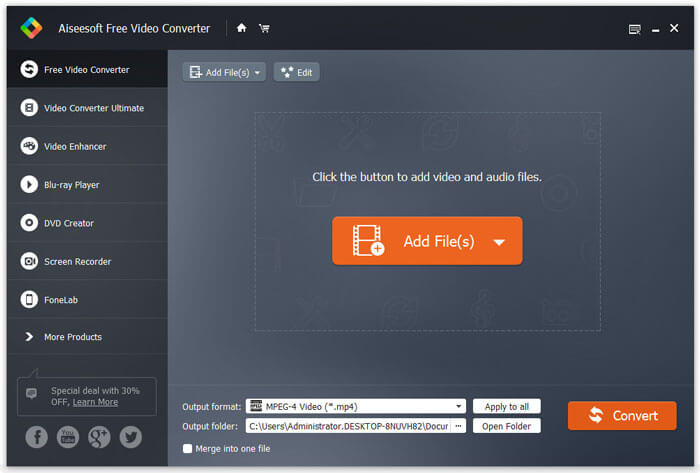
Start den bedste gratis MP4‑til‑GIF‑konverter, når du har installeret den på din computer. Klik derefter på den store knap Add Files for at importere alle de MP4‑videoer, du vil konvertere. Alternativt kan du trække og slippe MP4‑filerne i boksen med den stiplede linje for at importere dem direkte.
Trin 2: Trim og rediger videoer
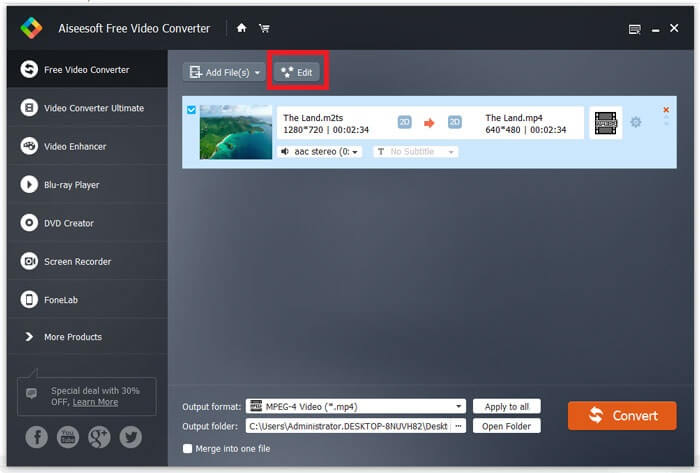
Når filerne er indlæst, skal du klikke på menuen Edit på toppen for at åbne vinduet til videoredigering. Fjern uønskede frames med beskæringsværktøjet. Det giver dig mulighed for at nulstille start- og slutpunkter. Beskær derefter de øvrige MP4‑filer.
Trin 3: Konverter MP4 til GIF
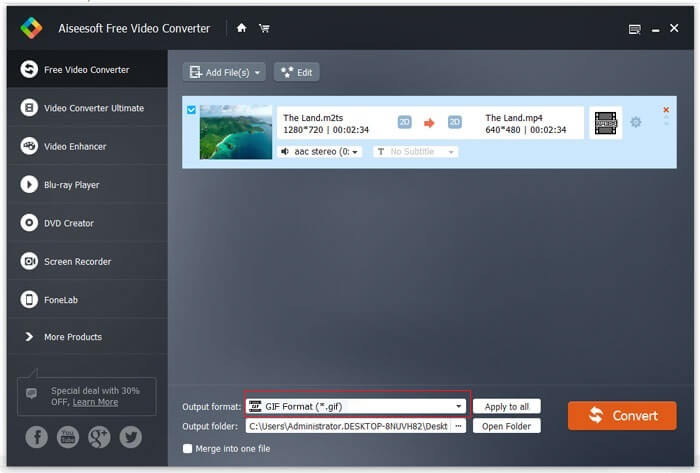
Når du kommer tilbage til hovedvinduet, skal du klikke på og udvide rullemenuen Output format, søge efter gif og vælge den relevante indstilling. Klik på knappen Open Folder, og vælg en bestemt mappe til at gemme outputfilerne i. Til sidst klikker du på knappen Convert for at begynde at konvertere MP4 til GIF i batch.
Dette er en gratis løsning til at konvertere MP4 til GIF. Men dette værktøj mangler avancerede videoredigeringsværktøjer som tilføjelse af tekstoverlejringer, filtre eller effekter sammenlignet med FVC Video Converter Ultimate. Så jeg anbefaler stadig, at du downloader og prøver det ultimative værktøj.
Free DownloadTil Windows 7 eller nyereSikker download
Gratis downloadTil macOS 10.7 eller nyereSikker download
Del 3. Sådan konverteres MP4 til GIF med Adobe Photoshop
Konverter MP4 til GIF med Photoshop
Photoshop er en populær billedredaktør over hele verden. Både gennemsnitlige mennesker og professionelle fotografer har det på deres maskiner. Du undrer dig måske over, om Photoshop kan konvertere MP4 til GIF. Svaret er ja, og vi deler trinene nedenfor.
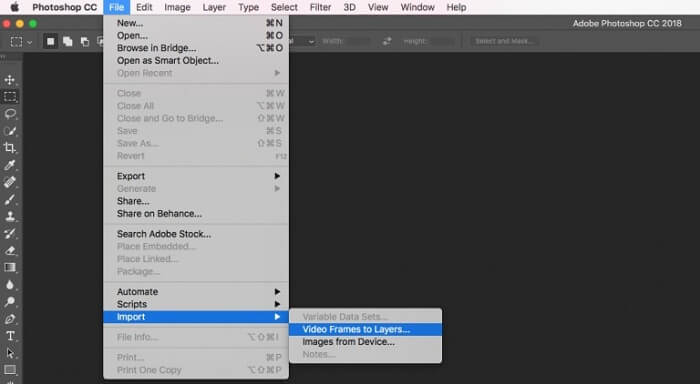
Trin 1: Start Photoshop, gå til menuen File øverst, vælg Import, og vælg derefter Video Frames to Layers. Find og åbn nu den MP4‑videofil, du vil bruge, fra din harddisk.
Hvis Photoshop ikke kan åbne din video, skal du først konvertere den til understøttede codecs.
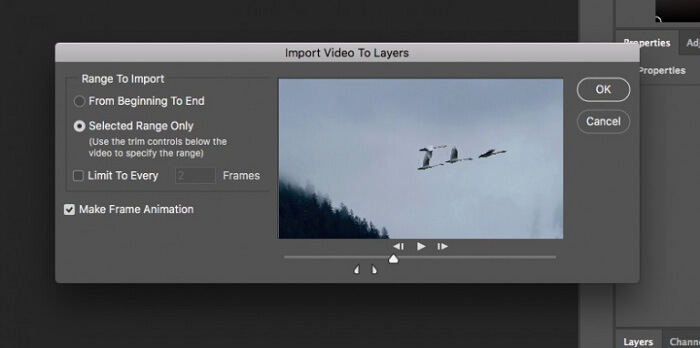
Trin 2: Når dialogen vises, skal du markere feltet ved siden af Make Frame Animation. Hvis din videofil er meget lang, kan du beskære den med skyderne på tidslinjen. Klik derefter på OK for at bekræfte.
Trin 3: Derefter importerer Photoshop hver frame i videoklippet som et billede. Du kan redigere hvert enkelt billede eller lade dem være, som de er.
Trin 4: Gå til menuen File, vælg Export og derefter Save for Web. Så dukker dialogboksen til webgemning op. Tilpas indstillingerne i panelet til højre, såsom Image Size, Quality og mere. For at lave en loopende GIF skal du vælge den passende indstilling i rullemenuen Looping Options.
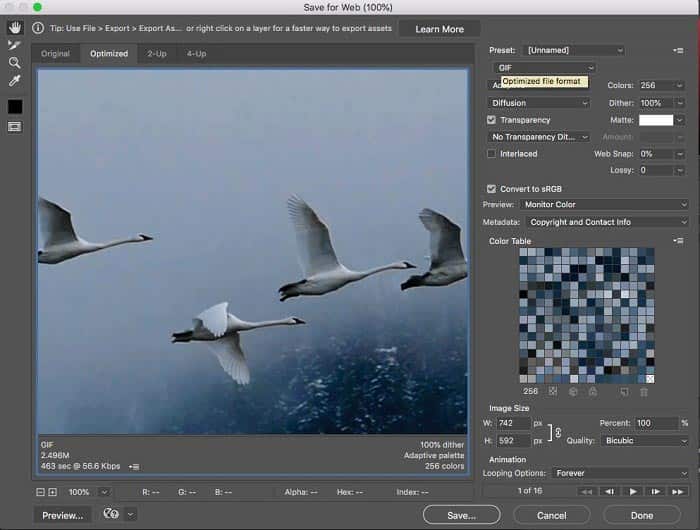
Trin 5: Klik på Play-ikonet nederst til højre for at forhåndsvise effekten. Hvis alt ser godt ud, skal du klikke på knappen Save og følge instruktionerne på skærmen for at lave MP4 om til GIF i Photoshop.
Hvis du har købt Photoshop før, kan det være en god mulighed. Men hvis du ikke har, kan du hellere bruge en professionel MP4 til GIF-konverter som FVC Video Converter Ultimate. Alt i alt kan det være dyrt at bruge Photoshop til at konvertere MP4 til GIF på grund af abonnementsgebyret, og den komplekse brugerflade gør det mindre begyndervenligt. Eksportprocessen resulterer ofte i store filstørrelser med begrænset optimering.
Del 4. Sådan konverteres MP4 til GIF online
Konverter MP4 til GIF med FVC gratis online videokonverter
Hvis du vil gemme en MP4 som en GIF‑billedfil med Windows Movie Maker, har du stadig brug for en online konverteringsapp. Helt ærligt er det nemmere at konvertere MP4 til GIF direkte online, hvis du bruger det rigtige værktøj, såsom FVC Free Online Video Converter. Det er et webbaseret, gratis MP4‑til‑GIF‑værktøj.
Trin 1: Gå til den officielle side for FVC Free Online Video Converter i din browser for at åbne gratisværktøjet direkte.
Download skrivebordsversionen for at konvertere filer i batch.

Trin 2: Klik på knappen Add Files to Convert for at installere startprogrammet og importere en MP4 fra din computer.
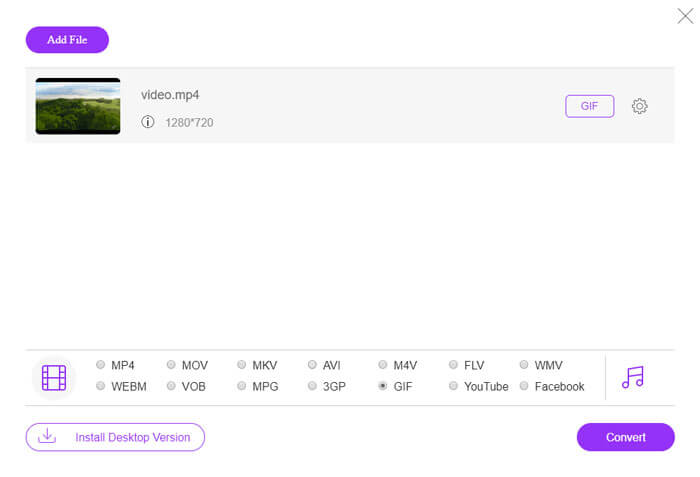
Trin 3: Vælg nu GIF som outputformat. Tilpas andre indstillinger som Encoder, Frame rate, Resolution, Bitrate og andre parametre.

Trin 4: Klik på knappen Convert for at begynde at ændre MP4 til GIF online. Når processen er fuldført, åbnes outputmappen automatisk.
Online-appen komprimerer dine billeder automatisk under konvertering, så outputkvaliteten er ikke særlig god.
Sådan bruger du Ezgif til at konvertere MP4 til GIF
Ezgif er et populært gratis onlineværktøj, der giver dig mulighed for nemt at konvertere MP4-videoer til GIF'er uden at skulle downloade software. Det understøtter forskellige redigeringsfunktioner såsom beskæring, ændring af størrelse og optimering af din GIF for bedre kvalitet og mindre filstørrelse.
Trin 1. Gå til Ezgif‑websitet, og vælg værktøjet video til GIF‑konverter. Klik på Choose File for at vælge din MP4‑video fra din enhed, og klik derefter på Upload video for at uploade den.
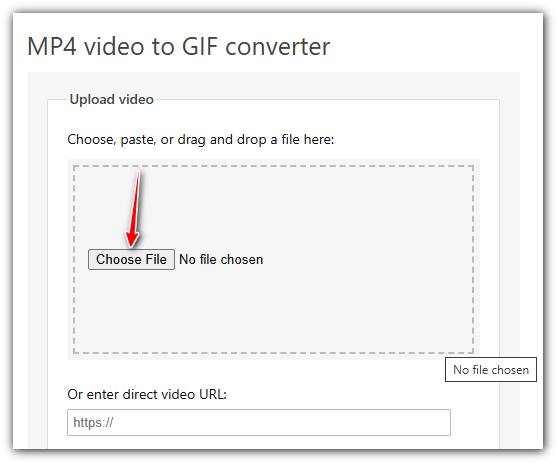
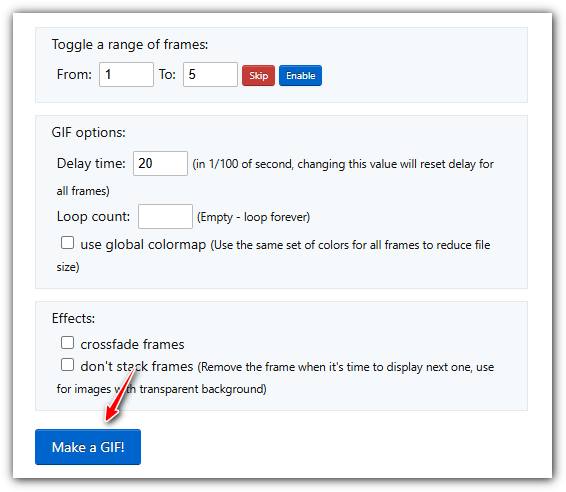
Trin 2. Når uploaden er færdig, kan du beskære videoen ved at angive start- og sluttidspunkter, ændre størrelse på den eller justere billedhastigheden for at regulere GIF’ens kvalitet og størrelse.
Trin 3. Når du har angivet dine præferencer, skal du klikke på Make a GIF! for at behandle din video og generere GIF’en.
MP4 vs. GIF
Udgivet af Moving Picture Experts Group (MPEG) i 2001, kan MP4-formatet hjælpe dig med at gemme video-, lyd-, undertekst- og billeddata i separate spor. Det er en forkortelse for MPEG-4 Part 14. Derudover er det et af de mest populære formater, der bruges til at streame og dele videoer.
GIF er et almindeligt billedformat til webgrafik. Udover at gemme små billeder og billeder, der indeholder tekst, kan GIF også indeholde og vise grundlæggende animationer på websteder. Det er et tabsfrit format, og GIF-komprimeringen forringer ikke billedets klarhed.
FVC Free Online Video Converter er et gratis og brugervenligt værktøj til hurtigt at konvertere videoer til populære formater som MP4, AVI og MOV uden at installere software. Det kræver ingen registrering og har en simpel brugerflade. Det afhænger dog af internethastigheden, begrænser filstørrelsen og mangler avancerede funktioner. Det er et godt valg til hurtige og afslappede videokonverteringer.
Del 5: Ofte stillede spørgsmål om konvertering af MP4 til GIF
Hvordan konverterer man GIF til MP4 gratis med FFmpeg?
Åbn www.7-zip.org, og klik på release builds for at downloade ffmpeg-release-full.7z. Når du har udpakket denne zip‑fil, kan du åbne Kommandoprompt og indtaste kommandolinjen ffmpeg -f gif -i file.gif -c:v libx264 outfile.mp4. Tryk derefter på Enter for at bekræfte din kommando.
Hvordan kan jeg se GIF-filer?
GIF er et unikt billedformat. Det ligner mere en video, men ikke et stillbillede. Dog kan de fleste medieafspiller-software ikke åbne GIF'er. Derudover kan kun nogle få fotostyringsapplikationer afspille animerede billeder. Heldigvis kan du se GIF-filer i større webbrowsere som IE, Chrome, Firefox og meget mere.
Er det lovligt at konvertere MP4 til GIF?
I de fleste tilfælde er det okay at konvertere MP4 til GIF for sjov. De fleste MP4-film og personlige videofiler er dog beskyttet af ophavsret. Hvis du vil ændre en privat video, skal du hellere få forfatterens samtykke.
Konklusion
Denne artikel har delt fire måder at konvertere MP4 til GIF-format. Photoshop er en professionel fotoredigerer, og den kan udtrække flere rammer fra MP4 til at gemme som GIF. Det er dog ret dyrt. Windows Movie Maker skal arbejde med ekstra konvertere for at afslutte jobbet. Online MP4 til GIF-konverter er en praktisk måde at få det, du ønsker, hvis du ikke har noget imod kvalitetstab. FVC Free Video to GIF Maker er på den anden side den nemmeste måde at imødekomme dit behov på. Flere spørgsmål? Skriv din besked nedenfor.
-
 Top 3 gratis måder at konvertere MTS til MOV
 Kan du ikke afspille MTS-filen på din computer eller iPhone / Android-telefon? Hvad er en MTS-fil, og hvordan afspilles den? Hvad er den bedste MTS Video Converter? Dette indlæg deler 3 enkle og gratis måder at hjælpe dig med at konvertere MTS til MOV for bedre afspilning.
-
 6 bedste WAV -optagere, du ikke bør gå glip af på desktop og online
 Den bedste WAV-optagesoftware, vi deler i denne artikel, har en række nyttige funktioner, som hjælper dig med at fange lyd og stemme som professionelle.
-
 Hvad er forskellen mellem MTS og M2TS
 Hvad er MTS eller M2TS fil? Hvad er forskellen mellem M2TS og MTS? Hvordan kan jeg se videokameraets optagede MTS- eller M2TS-fil? Find alle svarene i dette indlæg.

