


 Video Converter Ultimate
 Skærmoptager
 Video reparation
 Sikker download
Gør din MP4 til tekst med 3 bedste onlinemetoder
Elsker du at se informative videoer? Oplever du ofte, at du er nødt til at notere information fra de videoer, du ser, men har svært ved at få det, der bliver sagt, helt præcist med? Derfor ender du med hele tiden at sætte videoen på pause for at få det korrekt. Men det behøver du ikke længere bekymre dig om – vi hjælper dig med dette problem. Vi forstår, at nogle foretrækker at fokusere på det, de ser og hører, og ikke bryder sig om at multitaske. Derfor har vi i denne artikel forberedt 3 forskellige måder til at konvertere MP4 til tekst, så du nemt kan hente information uden at skulle sætte videoen på pause og tage noter undervejs. Hvad venter du på? Lad os komme i gang!

Del 1: Oversigt over de gratis onlineværktøjer til at konvertere MP4 til tekst
I dag findes der en række online værktøjer, som kan hjælpe med at gøre vores liv lettere. Før, hvis du kæmper for at tage noter fra MP4-filer, som du ser, er der nu masser af måder at udtrække dem fra MP4 til tekst.
| Produkt | Brugervenlighed | Nøjagtighed | Samarbejde | Fordele | Ulemper |
| Glad skribent | ⭐⭐⭐ | 85% | Ingen | • Brugervenlig web-app-oplevelse. • Del redigerbare transskriptioner nemt. | • Transskriptionen skal være korrekturlæst. |
| Gå Transskriber | ⭐⭐⭐⭐ | 80% | Ingen | • Brugervenlig og effektiv at bruge. • Understøtter en lang række videoformater. | • Lejlighedsvis uoverensstemmelser med transskriptioner. |
| Otter.ai | ⭐⭐⭐⭐ | 83% | Ja | • Understøtter transskription af både optagede filer og live møder. • Tilbyder transskriptionsredigering og teamsamarbejdsværktøjer. | • Dårlig transskriptionsnøjagtighed til komplekse videolydtests. • Understøtter kun engelsk transskription. |
Del 2: 3 måder at konvertere MP4 til tekst online [gratis]
Glad skribent
Happy Scribe er et specialiseret værktøj, der almindeligvis bruges til transskription og undertekstning. Det har en transskriptionsfunktion, der giver brugerne mulighed for nemt at transskribere video og lyd til tekst. Desuden er det kendt for sit højnøjagtige transskriptionsresultat og brugervenlige grænseflade, så hvis du leder efter et værktøj, der omdanner MP4 til tekst, er dette det bedste for dig!
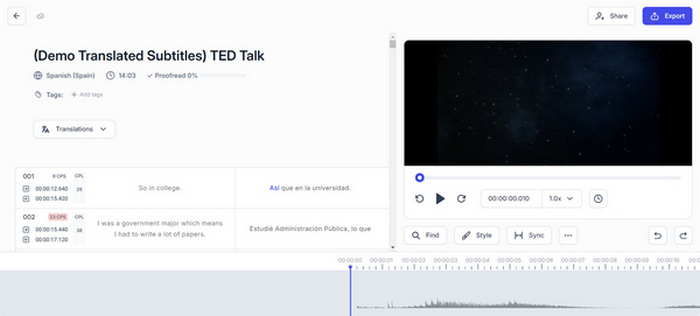
Trin 1. Gå til Happy Scribes officielle hjemmeside i din browser.
Trin 2. Når du er på deres side, skal du først oprette en konto, men hvis du allerede har en, skal du bare logge ind på din konto.
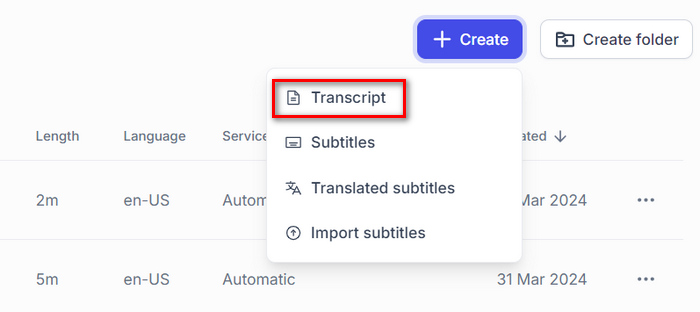
Trin 3. Når du er på deres hovedgrænseflade, skal du klikke på Create, vælge Transcript og derefter vælge den MP4-fil, du vil omdanne til tekst.
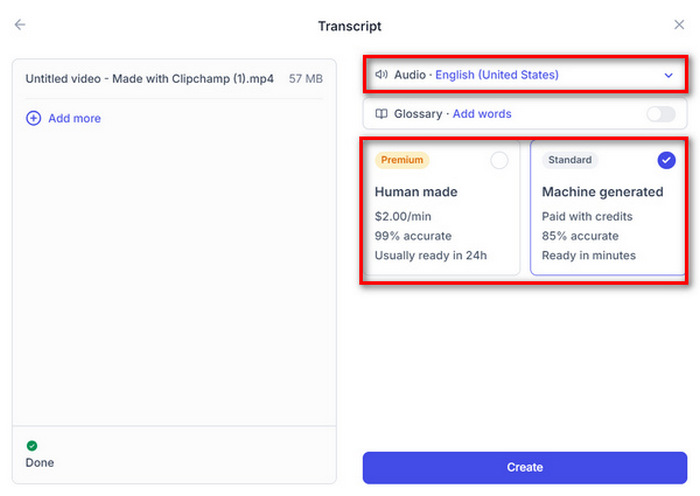
Trin 4. Vælg derefter Language for videoen. Du bliver også spurgt, om du vil have transskriptionen Human-made eller Machine generated; denne gang skal du vælge Machine generated og derefter klikke på knappen Create.
Trin 5. Nu vil du se den udtrukne tekst fra MP4-filen. For at gemme den skal du blot klikke på knappen Export.
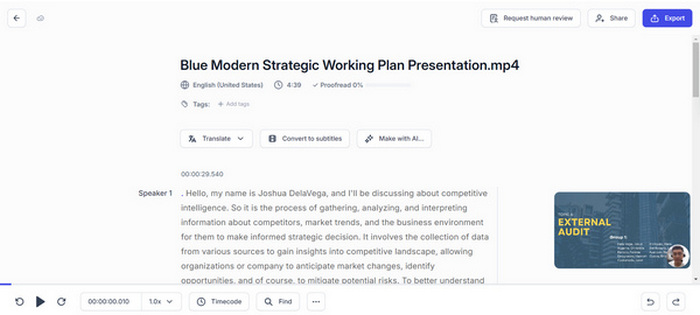
Med Happy Scribe kan du nemt transskribere MP4-filer til tekst ved hjælp af dens maskintransskriptionsfunktion. Du skal dog læse korrektur på det transskriberede resultat for en mere nøjagtig transskription af videoen.
Hvis du derimod vil tilføje tekst til en video, skal du bare følge denne vejledning her.
Gå Transskriber
Go Transcribe er en anden måde at konvertere MP4 til tekst, da dette værktøj giver hurtige og overkommelige automatiserede transskriptionstjenester. Bare upload dine lyd- eller videofiler, og få dine transskriptioner tilbage på få minutter. Selvom det ikke er perfekt sammenlignet med menneskelige transkriberere, er det meget hurtigere og billigere. Desuden kan du med dette værktøj fremhæve vigtige dele fra de transskriberede noter og samarbejde med andre brugere om redigeringen.
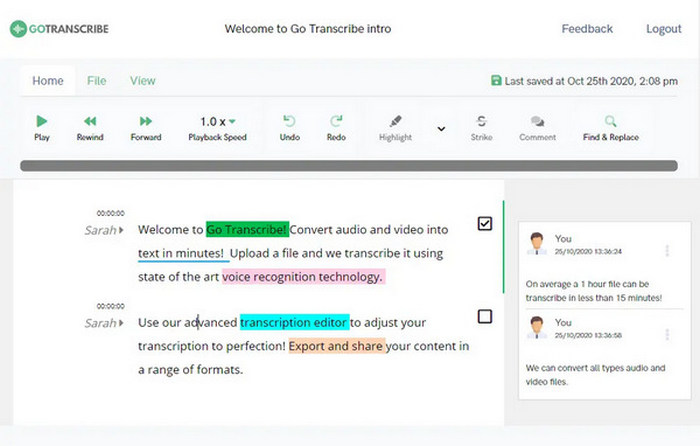
Trin 1. Først skal du gå til deres hjemmeside.
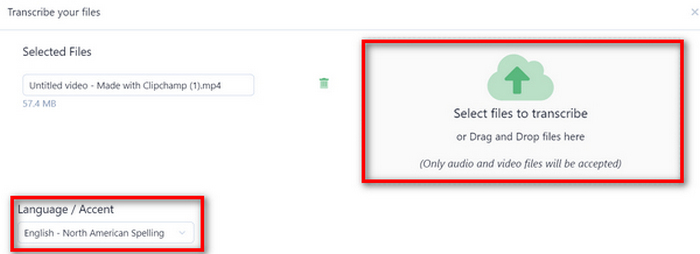
Trin 2. Når du er på deres side, skal du klikke på knappen Create, og du bliver ført til et nyt vindue, hvor du kan importere den MP4-fil, du vil konvertere til tekst, ved at trække filen ind eller ved blot at klikke på knappen Select to Transcribe.
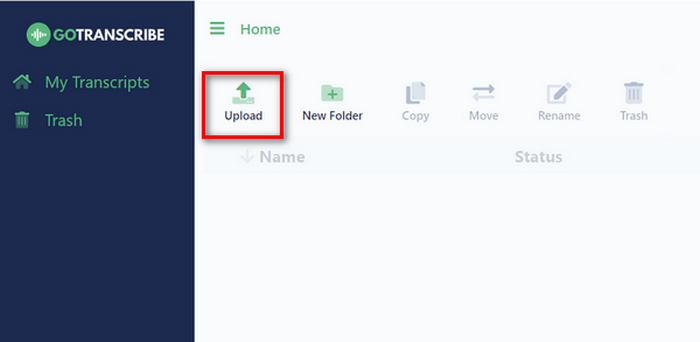
Bemærk:Glem ikke at vælge sproget for den MP4-fil, du vil konvertere. Når det er angivet, skal du klikke på knappen Upload and Transcribe nedenfor.
Trin 3. Derefter kan du rette eventuelle unøjagtigheder eller foretage justeringer i transskriptionen efter behov. Når du er færdig, kan du dele og eksportere din transskription i forskellige formater, herunder Word, PDF og SRT.
Brugere skal være opmærksomme på nogle fejl med maskintransskriptionsresultatet. Det er derfor, dette værktøj giver brugerne mulighed for at redigere de udpakkede resultater, før de eksporteres. Men overordnet giver Go Transcribe en praktisk løsning til at konvertere MP4 til tekst, da det strømliner processen med at transskribere tekst fra MP4.
Otter.ai
Otter.ai er et berømt transskriptionsværktøj, der primært er anerkendt for dets evne til at konvertere tale til tekst. Det bruges almindeligvis som en mødeassistent, der skriver og opsummerer mødenotater i Zoom og Google Meet. Den indeholder dog også en funktion, der giver brugerne mulighed for at konvertere MP4 til tekst. Denne funktion forbedrer dens alsidighed og gør det muligt for brugere at transskribere lydindhold fra videoer hurtigt og præcist.
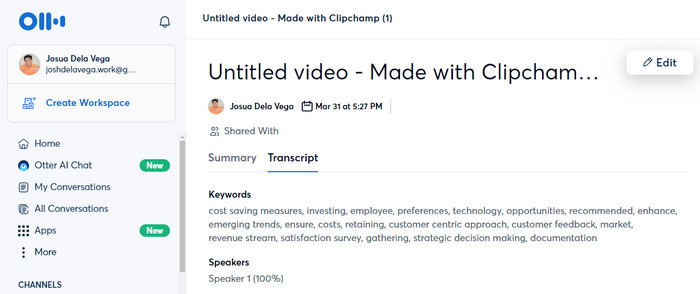
Trin 1. På deres hjemmeside skal du først oprette en konto.
Trin 2. Derefter skal du klikke på knappen Create og gennemse eller trække den MP4-fil ind, som du vil konvertere til tekst. Når videoen er importeret, skal du klikke på Go to Transcript.
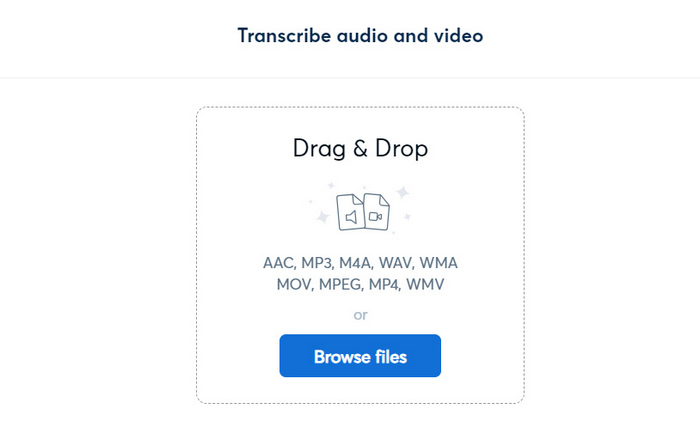
Trin 3. Nu er din tekst klar. Du kan korrekturlæse og redigere den, før du gemmer transskriptionen. Men hvis den er, som den skal være, skal du blot klikke på de tre prikker og vælge Export.
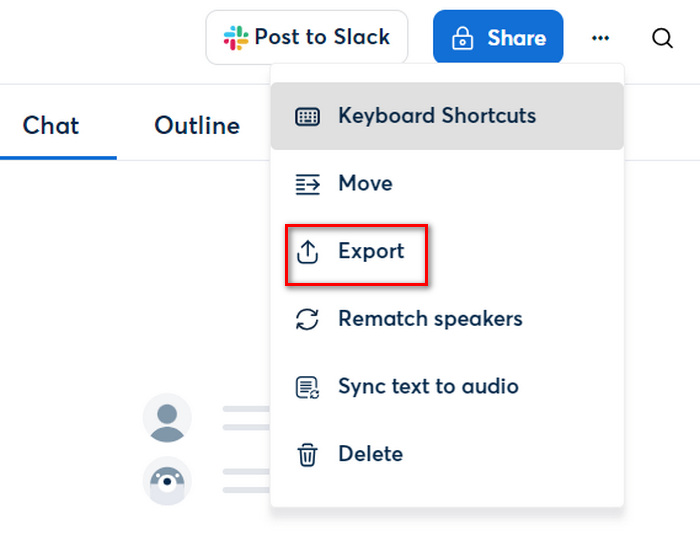
Med Otter.ai kan du faktisk transformere MP4 til tekst, hvilket sparer din tid til manuel transskription. Dets evne til at samarbejde med andre for at redigere transskriptionen adskiller dette værktøj fra andre MP4 til tekstkonverteringsværktøjer.
Del 3: Ofte stillede spørgsmål om konvertering af MP4 til tekst
Har konverteret tekst fra MP4-filer nøjagtig transskription?
Mens onlineværktøjer tilbyder bekvemmelighed ved konvertering af MP4 til tekst, kan nøjagtigheden af transskriptionen variere. Ting som lydkvalitet, accenter og baggrundsstøj kan påvirke kvaliteten af transskriptionen.
Kan jeg redigere mine maskingenererede transskriptioner fra MP4-filer for nøjagtighed?
Ja. De fleste onlineværktøjer, der omdanner MP4-filer til tekst, giver brugerne mulighed for at redigere transskriptionerne med henblik på forbedringer. Denne manuelle redigeringsproces kan involvere korrekturlæsning af transskriptionen og foretagelse af nødvendige justeringer for at forbedre nøjagtigheden af teksten, især dens indhold, før transskriptionen færdiggøres.
Kan MP4-filer med ikke-engelsk indhold transskriberes til tekst?
Ja. Der er masser af MP4 til tekst online-konverteringsværktøjer, der understøtter flere sprog og kan transskribere MP4-filer, der indeholder ikke-engelsk indhold. Så brugerne har mulighed for at vælge sproget for lydindholdet, før de starter transkriptionsprocessen for at sikre nøjagtige resultater.
Konklusion
Undervurder ikke værdien af at læse tekst i stedet for kun at stole på at se og høre indholdet i en video. Med de metoder, der er præsenteret i denne artikel, kan du nu omdanne MP4 til tekst. Vælg blot den løsning, der passer til dine behov og præferencer. Gå ikke glip af dette – begynd at omdanne dit videoindhold til skriftlig tekst uden besvær.
-
 Sådan fjerner du tekst fra billede på Windows/Mac/Online
 Sig farvel til distraherende tekst i dine billeder! Udforsk, hvordan du sletter tekst fra billeder med disse glatte løsninger designet problemfrit til fjernelse af tekst.
-
 Enkle måder at tilføje tekst til en video ved hjælp af iMovie på Mac og iPhone
 Har du brug for at tilføje tekst til en video ved hjælp af iMovie? Læs hele blogindlægget for at lære, hvordan du tilføjer teksttitler på din iMovie med detaljerede trin.
-
 Nemmeste måder til, hvordan man fjerner Snapchat-tekst fra skærmbillede
 Lad os fjerne Snapchat-tekst fra fotos og videoer ved hjælp af pålidelige værktøjer online og offline. Vi vil tilbyde dig nemme måder. Prøv det nu, og lad os prøve det!
