


 Video Converter Ultimate
 Skærmoptager
 Video reparation
 Sikker download
Sådan konverteres MXF til MP4 via gratis konverter
Når du optager videoer med professionelle videokameraer som Sony, Panasonic, Canon osv., bliver videoerne eksporteret som MXF. Der er ingen problemer med at afspille MXF‑filer via dit videokamera. Men så snart du vil redigere MXF‑filerne i Windows Movie Maker, iMovie eller afspille dem i QuickTime‑afspiller eller på en Android‑telefon, går MXF‑filerne i stå. Løsningen er at konvertere MXF til MP4, som er det mest populære videoformat, der accepteres af næsten alle redigeringsprogrammer og afspillere.
Det er det, vi deler i dette indlæg, 4 måder at konvertere MXF til MP4 med de gratis MXF-konvertere. Uden nogen færdigheder, og du kan gøre det, selvom du er begyndere.

Del 1. Sådan frigøres gratis konvertering af MXF til MP4 online (nemmest)
Den nemmeste måde at konvertere MXF til MP4 på er at bruge den gratis online videokonverter. Der er forskellige MXF-konvertere online, som du kan kode MXF til MP4 uden at downloade nogen konvertere.
Free Online Video Converter er en nem videokonverter, der understøtter en række video‑ og lydformater. Den kan gratis konvertere MXF‑filer til MP4, FLV, WMA, AVI, MOV, TS, M2TS, MP3 osv. på både Windows og Mac. Desuden kan du justere videocodec, opløsning, samplerate osv. for den eksporterede MP4‑fil. Derudover understøtter den batchkonvertering, så du kan konvertere flere MXF‑filer til MP4 på én gang.
Trin 1. Tilføj MXF-filer
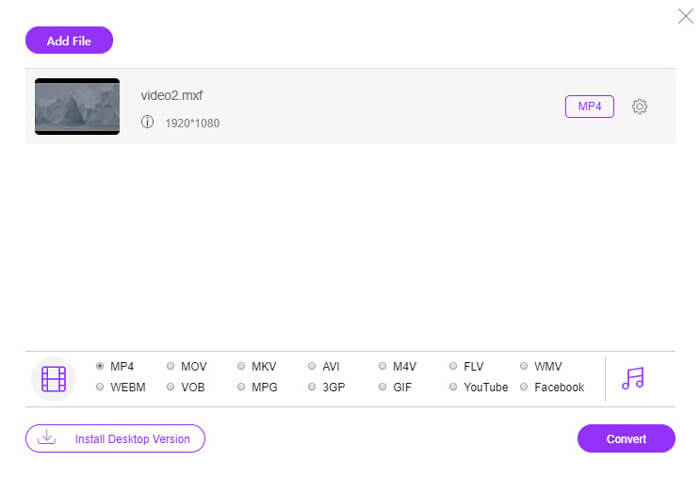
Klik på Add Files to Convert, så vises et pop op‑vindue, hvor du skal downloade og installere konverteringsstarteren. Efter en vellykket installation vises et vindue, hvor du kan vælge de MXF‑filer, du vil konvertere.
Trin 2. Konverter MXF til MP4
Marker afkrydsningsfeltet for MP4 nederst, og klik derefter på Convert. Så dukker der et vindue op, hvor du vælger, hvor de konverterede filer skal gemmes. Derefter begynder konverteringen af MXF til MP4. Når konverteringen er gennemført, bliver de konverterede MP4‑filer automatisk downloadet til din computer.
Hvis du ikke ønsker at konvertere MXF-filer online for beskyttelse af personlige oplysninger, skal du bare flytte den næste metode til at konvertere MXF på computeren.
Del 2. Sådan frigøres gratis konvertering af MXF til MP4 via VLC på computeren
VLC er ikke den gratis medieafspiller, men kan være den gratis videokonverter til at ændre MXF til MP4 på din computer. Nedenfor er trinene.
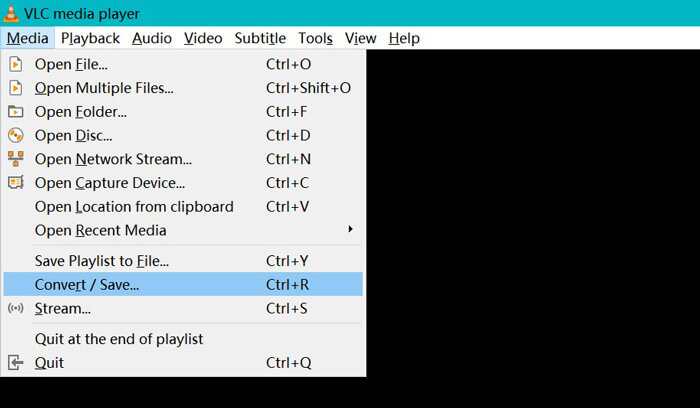
Trin 1. Hent VLC gratis på din computer, og kør det med det samme. Klik på Media for at vælge Convert / Save.
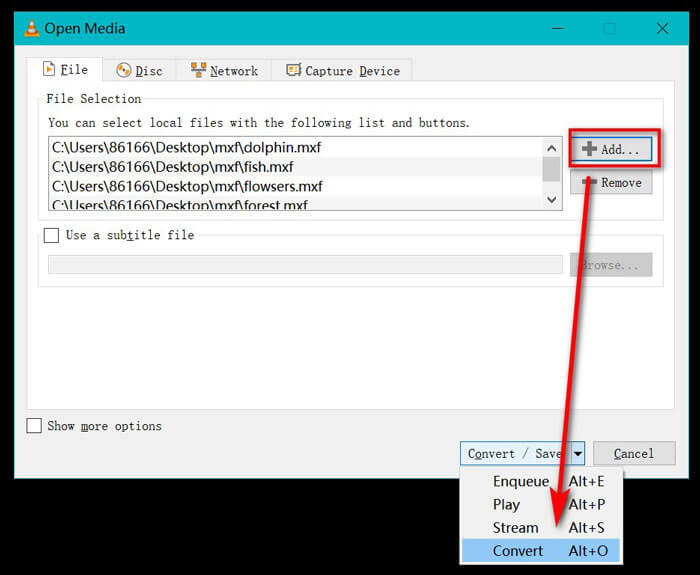
Trin 2. I vinduet Open Media skal du klikke på knappen Add for at importere MXF‑filerne til programmet. Derefter klikker du på Convert i rullemenuen til Convert / Save.
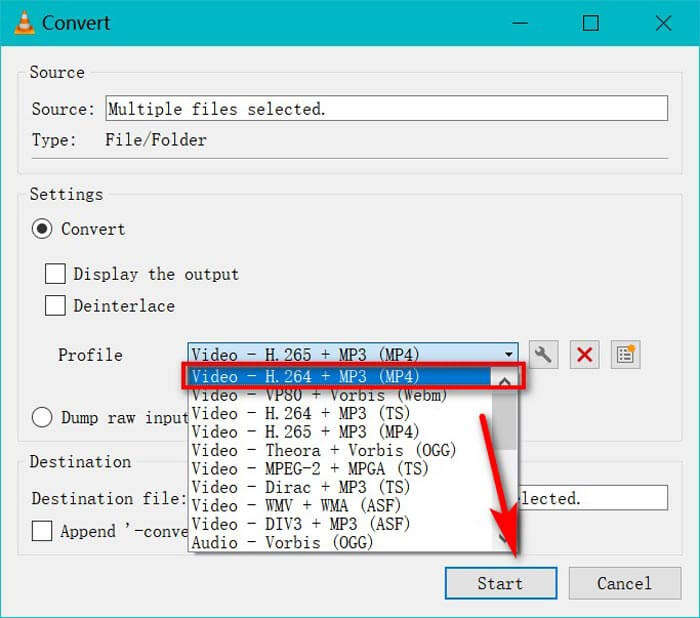
Trin 3. Vælg MP4 som outputformat i rullemenuen Profile.
Vælg Destination file for at angive placeringen, hvor de konverterede MP4‑filer skal gemmes.
Klik på Start for at konvertere MXF til MP4 via VLC.
Det tager dog mere tid at konvertere MXF til MP4 via VLC, fordi VLC optager MXF-filerne og gemmer dem i MP4. Hvis du har brug for MXF-konverteren, skal du bare flytte den næste metode.
Del 3. Sådan frigør du MXcode til MP4 med HandBrake
HandBrake er open source-videokonverteringssoftwaren på Windows, Mac og Linux. Det kan behandle de mest almindelige mediefiler og DVD / Blu-ray til MP4 og MKV i H.265, H.264, VP9 / 8, AAC, MP3, FLAC, AC3 osv., Codec.
Lad os nu få den gratis MXF-videokonverter til at slå MXF til MP4.
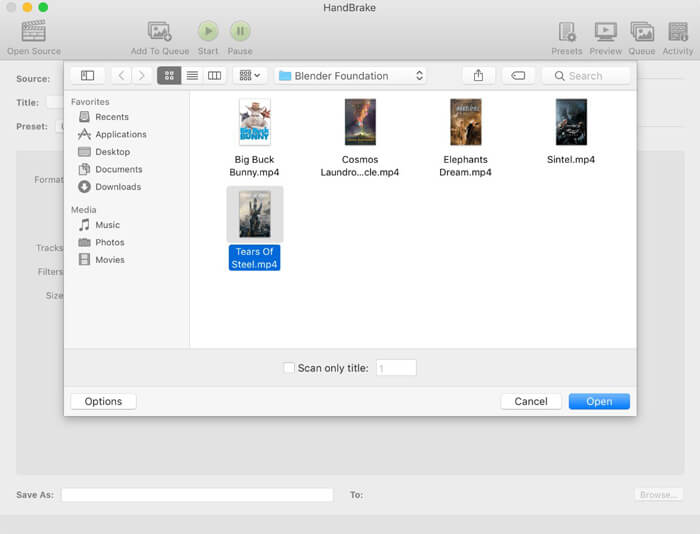
Trin 1. Hent og kør HandBrake gratis. Som standard viser HandBrake dialogen Open Source, når programmet startes. Derefter kan du vælge de MXF‑filer, du vil konvertere.
Trin 2. Vælg MP4 File under Format, og du kan eventuelt forudindstille videoopløsning og tilføje filtereffekter osv. til outputfilen. Glem ikke at angive destinationen til at gemme den konverterede MP4‑fil ved at klikke på Browse.
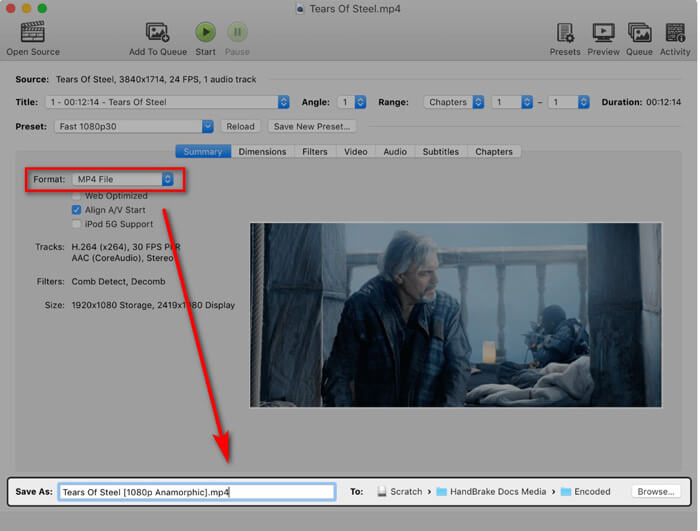
Endelig skal du klikke på Start-knappen øverst for at starte kodning af MXF-filer til MP4-film.
Du kan finde fremskridt, mens den konverteres, og den advarer dig, når den er færdig.
Det er alt der er ved det.
Del 4. Ofte stillede spørgsmål om konvertering af MXF til MP4
Hvad er MXF-filformatet?
MXF er standardfilformatet til video og lyd. Det er oprettet af videokameraer som Sony (OP1a), Panasonic (OP-Atom, OP1b) og andre videooptagelsesenheder. Et af de typiske eksempler på MXF-filbrug er at levere annoncer til tv-stationer og tapeløs arkivering af tv-udsendelser.
MXF VS MP4, hvilken er bedre?
Både MXF og MP4 er containerformatet, men MP4 kan indeholde undertekster og billeder bortset fra video og lyd. Med hensyn til kompatibilitet er MP4 mere populær end MXF. Som et detaljeret og overflødigt format er MXF lettere at reparere end MOV eller MP4. I licensbetingelserne er MP4-filen patentbelagt, mens MXF-filen er åben standard og patentfri. Det er svært at afgøre, hvilken der er bedre, og jo bedre er den, du ønsker ud fra dine behov.
Kan jeg bruge FFmpeg til at konvertere MXF til MP4?
Ja du kan. FFmpeg kan konvertere MXF til MP4. Du skal bare tilføje koderne. Metoden er dog ikke et godt valg for begyndere. Metoden til at konvertere MXF til MP4 ved hjælp af FFmpeg er for professionelle.
Konklusion
Hvis du ændrer MXF-filen til MP4-video, kan du se eller redigere MXF-filerne på hvilken enhed du har. Der er en række MXF-videokonvertere, som du kan bruge til at foretage konverteringen, og vi samler de 3 bedste gratis MXF til MP4-konvertere her.
Hvilken metode er din yndlingsmetode?
Efterlad dine kommentarer nedenfor.
-
 Sådan konverteres dine MP4-videofiler til animerede GIF-billeder uden tab af kvalitet
 Leder du efter den bedste måde at konvertere din MP4-video til animerede GIF'er? Her er en detaljeret guide til at gøre det i Photoshop, Windows Movie Maker, online videokonverter og mere.
-
 Sådan konverteres dine FLV-videofiler til MP4 uden at betale en krone
 Denne guide deler fire gratis metoder til at konvertere dine FLV-videofiler til MP4-format på Windows 10/8/7 / XP og Mac OS X, så du kan nyde videoerne på alle enheder.
-
 Sådan konverteres M2TS til MOV på Windows / Mac (online / offline)
 Brug for at konvertere M2TS til MOV til afspilning af videofiler på et antal afspillere og platforme? Denne artikel hjælper dig med at finde den bedste online / offline-metode til at konvertere M2TS til MOV på Windows / Mac.
