


 Video Converter Ultimate
 Skærmoptager
 Video reparation
 Sikker download
Bedste løsninger til videoer, der ikke afspilles i Chrome: 4 løsninger
Når du som sædvanligt har åbnet din browser for at nyde en film eller en kort video fra en onlinetjeneste, opdager du, at videoer ikke afspilles i Chrome. På dette tidspunkt bliver du helt sikkert frustreret og bliver ved med at opdatere siden eller skifte hjemmeside for at finde ud af, hvad problemet er. Bare rolig, denne type problem er meget almindelig, og mange brugere har oplevet fejl ved videoafspilning af forskellige årsager. Det, vi skal gøre, er at finde årsagen til problemet og derefter finde den rette løsning. I denne artikel giver vi dig fire måder at løse fejlen på og anbefaler de bedste værktøjer til reparation af videoer. Forhåbentlig vil dette lille problem ikke påvirke dit humør alt for meget, når du ser video.

Del 1. Hvilke videoer kan iPhone afspille
iPhone kan afspille en række videoer fra forskellige videoformater, især de filer, der er kodet i H.264 og MPEG-4 med AAC-lyd i MP4-, M4V- og MOV-formater, samt M-JPEG med stereolyd i AVI-format. Bortset fra det understøtter iPhones følgende videoformater:
FVC video reparation
Du finder ud af, at videoer ikke afspilles i Chrome, og din browserside siger, at videoen er beskadiget. Uanset hvor meget du opdaterer internettet eller skifter videoafspiller, hjælper det ikke. Alt du skal gøre nu er at finde en måde at reparere den beskadigede video på.
Denne løsning kræver faktisk ikke, at du er professionel eller har indgående kendskab til kode; du skal blot finde pålidelig software til videoreparation og overlade alle problemerne til den. Vi anbefaler FVC Video Repair, et alsidigt værktøj, der kan reparere videoer, som er blevet beskadiget af defekte enheder, virusangreb, systemnedbrud osv.
Den understøtter nu videoformater, herunder MP4, MOV og 3GP. Alt du skal gøre er at uploade den beskadigede video sammen med en eksempelvideo, og FVC Video Repair vil gendanne alle parametrene for den beskadigede video i henhold til standarderne for eksempelvideoen, herunder opløsning, bitrate, encoder og billedhastighed. Der er ikke behov for nogen specialiserede færdigheder, bare klik på tre små for at få den komplette video.
Gratis downloadTil Windows 7 eller nyereSikker download
Gratis downloadTil macOS 10.7 eller nyereSikker download
Vi tager en ødelagt downloadet YouTube-video som eksempel og viser dig, hvordan du reparerer YouTube-videoer, der ikke afspilles i Chrome, ved hjælp af FVC Video Repair.
Trin 1. Download og installer FVC Video Repair på din computer. Åbn programmet og gå ind på hovedskærmen. Forbered din ødelagte video og en prøvevideo.
Det er bedst at sikre sig, at eksempelvideoen og den beskadigede video er fra samme kilde og er tæt på hinanden med hensyn til format, skarphed, billedhastighed, bithastighed og andre parametre. Hvis du ikke ved, hvordan du finder en eksempelvideo, kan du klikke på hjælpetipsene i brugerfladen.
Trin 2. Klik på den røde +‑knap for at uploade din ødelagte video, og klik på den lilla +‑knap for at uploade prøvevideoen.

Trin 3. Når du har uploadet dine videoer, vises alle deres parametre i grænsefladen. Klik derefter på Repair for at begynde at reparere din video.

Når reparationsprocessen er færdig, skal du klikke på Preview for at kontrollere resultatet.

Hvis alt ser fint ud, skal du klikke på Save for at downloade den reparerede video til din computer.

Del 2. Rettelse: Videoer afspilles ikke i Chrome
Antag, at problemet ikke ligger i videoen. I så fald skal du overveje, om der er noget galt med selve browseren, eller om den mangler et af de nødvendige plugins til at læse videoen. Nedenfor gennemgår vi hver af de tre muligheder for at hjælpe dig med at løse, hvorfor videoer ikke afspilles i Chrome.
Løsning 1: Aktivér Flash Player
Når du vil afspille en Flash-video, men ikke har Adobe Flash Player installeret i din browser, vil du se en prompt i videoafspilningsvinduet. Prompten fortæller dig, at du skal klikke på Aktiver Adobe Flash Player. Hvis du ikke ser denne prompt, kan du manuelt kontrollere, om Flash Player er aktiveret.
Sådan aktiverer du Flash Player i din Chrome-browser.
Trin 1. Åbn Google Chrome‑browseren på din computer. Gå til siden med den video, du vil se.
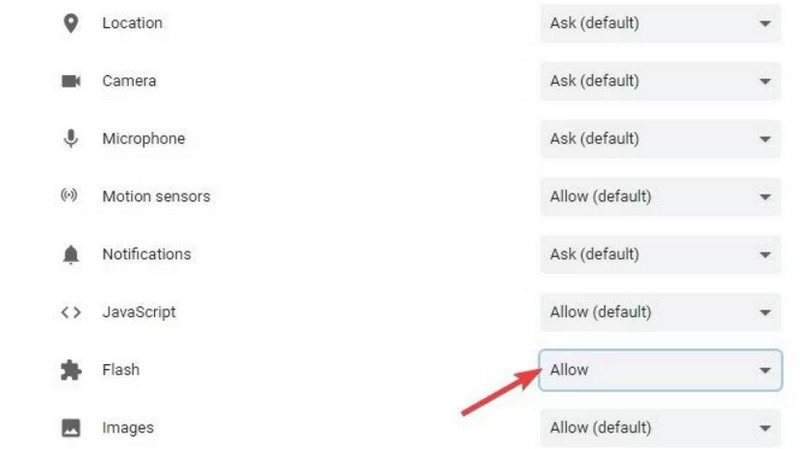
Trin 2. Find lås-ikonet på venstre side af videoens URL. Klik på det.

Trin 3. En liste åbnes. Find Flash, og vælg Allow i boksen ved siden af.
Trin 4. Åbn siden med videoafspilning igen, og kontroller, om problemet er løst.
Løsning 2: Ryd cookies og cache
Hver gang du åbner en fil, f.eks. en video, lyd eller et billede, i din browser, genereres der cachelagrede data, som bruges til at reducere indlæsningstiden næste gang, du åbner brugerfladen. Men når der akkumuleres for mange cachelagrede data, vil det være en byrde for dig at afspille videoen normalt. Du skal med jævne mellemrum rydde cachen for at frigøre mere plads og sikre, at din browser stadig kan arbejde effektivt med at indlæse og afspille nye videoer.
Hvis cookies og cache forhindrer din YouTube-konto i at afspille videoer i Chrome, kan du bruge vejledningen nedenfor til at rydde dem.
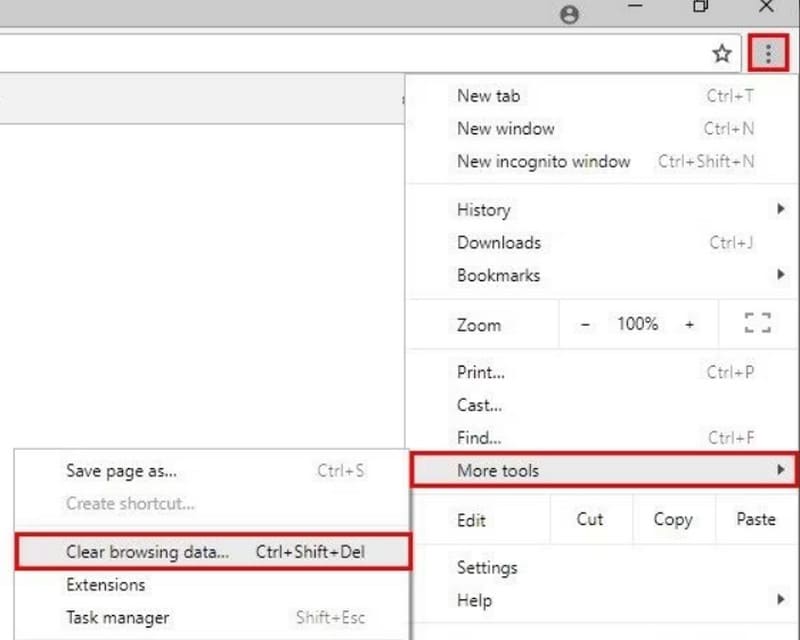
Trin 1. Åbn din Chrome‑browser. Gå til øverste højre hjørne af websiden, og klik på ikonet med tre prikker, som står for Flere indstillinger.
Trin 2. Vælg Flere værktøjer i rullemenuen, og klik på Ryd browserdata.
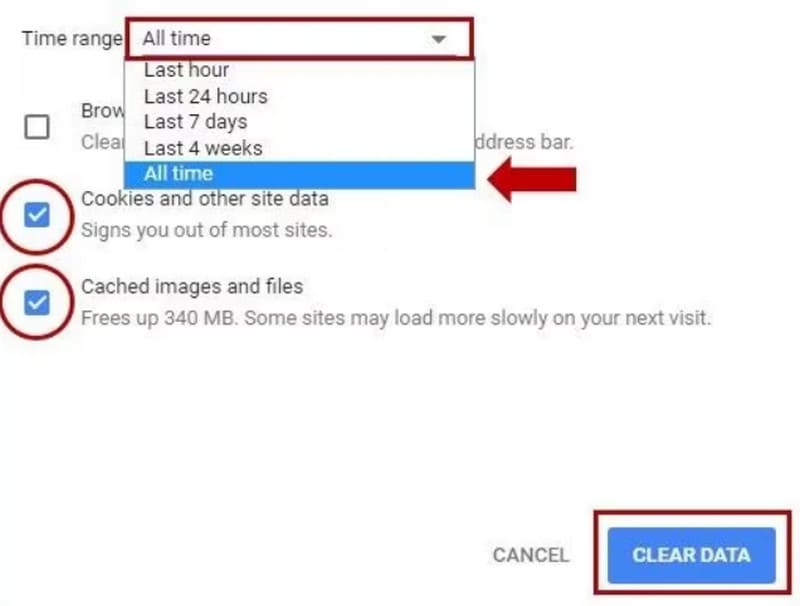
Trin 3. Et nyt pop op‑vindue vises. Vælg Tidsinterval > Al tid. Markér derefter felterne Cookies og andre websitedata og Cachelagrede billeder og filer.
Trin 4. Klik til sidst på RYD DATA.
Løsning 3: Genstart Chrome-browserappen
Nogle gange kan din browser pludselig gå i stå eller vise uforklarlige fejl, ligesom din computer eller mobiltelefon. Den mest ligefremme løsning på dette tidspunkt er at genstarte. Hvis du oplever, at YouTube-, HBO Max-, TikTok- eller Amazon-videoer ikke afspilles i Chrome, kan du prøve at lukke din browser og genstarte den. Gå derefter til den webside, der indeholder den video, du målretter mod, igen.
Trin 1. Gå til adresselinjen øverst på websiden.
Trin 2. Indtast chrome://restart i den, og tryk på Enter på tastaturet. Du kan bogmærke denne adresse, så du har den, når du får brug for den.

Del 3. Ofte stillede spørgsmål om videoer, der ikke afspilles i Chrome
Hvorfor afspilles videoer ikke i Chrome?
Der kan være mange årsager til dette. Det kan være, at det netværk, du er forbundet til, er ustabilt, at den aktuelle video er beskadiget, at filformatet er inkompatibelt med vide afspilleren, eller at browseren har for meget cache. Du kan udelukke disse muligheder én for én for at finde ud af, hvad det præcist er, der forhindrer dig i at se videoen ordentligt.
Hvorfor virker livestreaming ikke på min bærbare computer?
Forestil dig, at du bliver ved med at opleve forsinkelser, når du ser livestreams. I så fald er den mest sandsynlige årsag, at den Wi-Fi-hastighed, din enhed er tilsluttet, er for lav eller meget ustabil. Prøv at ændre netværksforbindelsen.
Hvad er den bedste videoafspiller til en Chromebook?
Det bedste valg er naturligvis VLC Media Player. Men du kan også prøve flere alternativer til VLC Media Player, såsom QuickTime Player, Windows Media Player osv.
Konklusion
I dette indlæg får du 4 muligheder, der kan hjælpe dig med at løse problemet med, at videoer ikke afspilles i Chrome. Disse omfatter at aktivere Adobe Flash Player, rydde browserens cache og genstarte browseren. Hvis du opdager, at problemet ligger i selve videofilen, så lad endelig FVC Video Repair ordne det hele for dig. Det er let at bruge, og reparationsresultaterne er øjeblikkelige.
-
 3 effektive måder at screenshot på i Google Chrome [Guide]
 Opdag, hvordan du hurtigt tager skærmbilleder af websteder på Google Chrome med disse enkle trin. Spar tid og øg produktiviteten med vores brugervenlige guide.
-
 Bedste 10 HD-afspillere til at se HD-film på Windows / Mac / iOS / Android
 Dette er din seneste HD-videoafspilleranmeldelse. Du kan få upartiske fordele og ulemper ved de 10 bedste HD-afspillere på markedet. Bare læs og vælg din bedste HD-afspiller med understøttelse af alle formater.
-
 Remo Video Repair: Omfattende anmeldelse Opdateret i 2025
 Leder du efter videoreparationsværktøjer online? Vi har dig! Få en dybdegående gennemgang af Remo Video Repair og lær, hvordan det effektivt kan reparere dine beskadigede videofiler.
