


 Video Converter Ultimate
 Skærmoptager
 Video reparation
 Sikker download
DVD-regionskoder: Alt du behøver at vide [anmeldelse]
Har du oplevet problemer og fejl, når du forsøger at afspille en disk på din DVD-afspiller? Dette er ikke et almindeligt problem, men når det sker, skyldes det ofte regionskodebegrænsninger. DVD-regionskoder er en integreret form for digital beskyttelse, der styrer, hvor en disk kan afspilles baseret på dens geografiske placering. Disse koder blev oprettet af studier for at administrere udgivelsestidspunktet, priserne og distributionen af film på tværs af forskellige regioner i verden.
I denne artikel lærer vi, hvad DVD‑regionskoder er, hvorfor de blev indført, og hvordan du kan omgå dem. Klar til at se dine DVD’er når som helst og hvor som helst? Læs videre!

Del 1. Hvorfor der er DVD-regionskoder
Filmstudier introducerede DVD-regionskoder for at kontrollere distributions- og udgivelsestidspunktet for film i forskellige dele af verden. DVD'er er indlejret med regionskoder for at begrænse afspilning til bestemte geografiske områder og gøre indholdet kun tilgængeligt i bestemte lande eller regioner. Følgende er de andre grunde til, at der er DVD-regionskoder:
1. Markedskontrol og frigivelsestidspunkt:
For at studierne kan kontrollere deres marked og timingen af udgivelser af deres film, er de nødt til at oprette DVD-regionskoder. Hvis der er en film, der muligvis udgives tidligere i USA, men senere i andre regioner som Europa eller Asien, kan regionskoder hjælpe, da de forhindrer eller begrænser DVD'er i at blive vist i regioner, hvor filmen endnu ikke officielt er udgivet.
2. Priser og økonomiske forskelle:
Den anden grund til dette er, at DVD-priserne varierer på tværs af forskellige regioner. I betragtning af økonomiske forskelle kan nogle DVD'er være billigere i nogle områder, f.eks. i udviklingslande, end i rigere regioner. Det er her, DVD-regionskoder anvendes for at forhindre forbrugere i at købe billigere DVD'er internationalt og bruge dem i regioner med højere omkostninger.
3. Indholdsregulering og licensering:
Forskellige lande har unikke regler for medieindhold, såsom censur og sprogkrav. Regionskoder hjælper studier med at overholde disse regionale love ved at kontrollere, hvor hver version af en DVD kan afspilles. Derudover licenseres visse distributionsrettigheder på landebasis, så studier kan bruge regionskoder til at overholde kontraktlige aftaler med distributører i forskellige dele af verden.
Del 2. Liste over DVD-regionskoder med relaterede regioner
Følgende er en liste over DVD-regionskoder sammen med de regioner, de dækker:
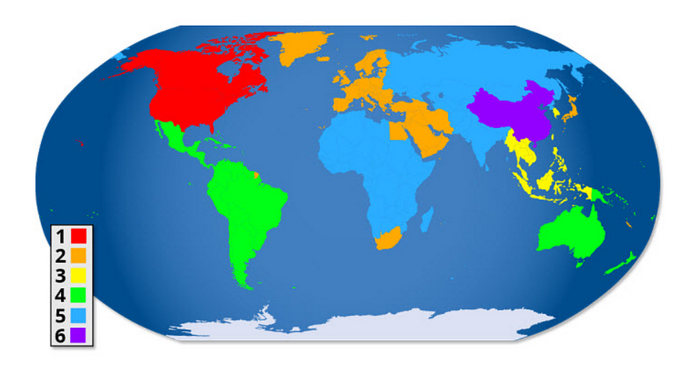
DVD-region 1: USA, Canada.
DVD-region 2: Europa, Japan, Mellemøsten, Egypten, Sydafrika, Grønland.
DVD-region 3: Sydøstasien, Sydkorea, Taiwan, Hongkong.
DVD-region 4: Latinamerika, Australien, New Zealand, Stillehavsøerne, Caribien
DVD-region 5: Østeuropa, Rusland, Indien, Afrika, Nordkorea og Mongoliet.
DVD-region 6: Kina.
DVD Region 7: Reserveret til fremtidig brug, ofte uofficielt brugt i Sydasien.
DVD-region 8: Internationale territorier, herunder krydstogtskibe og fly.
DVD Region 0, 9 eller Region ALL: Disse DVD'er er ikke regionslåste og kan afspilles i alle regioner.
Dette regionskodesystem er indlejret i dvd'er og dvd-afspillere for at kontrollere de områder, hvor indhold er tilgængeligt. Afspillere designet til en bestemt region er typisk begrænset til at afspille dvd'er kodet til den samme region, medmindre de er indstillet til at være regionfri eller modificeret for at omgå disse begrænsninger.
Del 3. Sådan tjekker du min DVD's regionskode
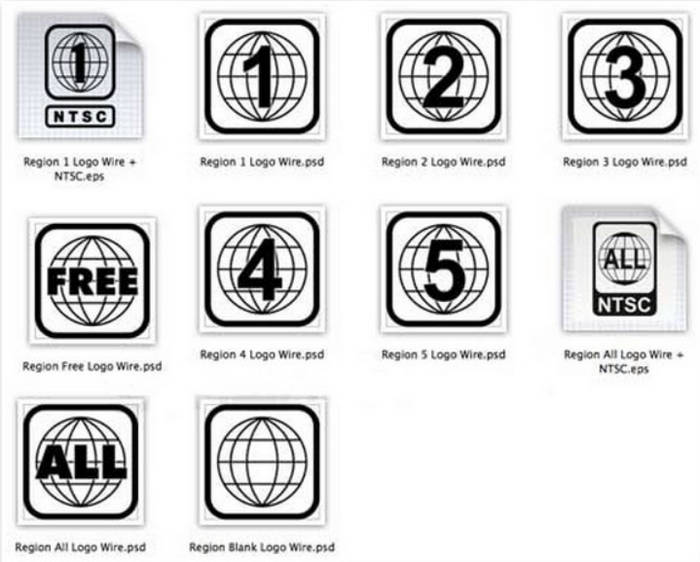
Du kan finde regionskoden for din disk eller afspiller ved at se efter et lille, standardiseret globusikon med et tal, der angiver regionen. Hvis disken er kompatibel med flere regioner, vil den vise mere end ét tal på globussen. Diske uden regionsbegrænsninger vil vise 0 eller ALL, hvilket betyder, at de kan afspilles i alle regioner.
Del 4. Sådan omgår du DVD-regionskode
Nu hvor du har identificeret, at der virkelig er et kompatibilitetsproblem med den regionskode, der er indlejret i din DVD, skal du i denne del lære, hvordan du nemt omgår dem. Følgende er tre måder at omgå DVD-regionskoder på:
Løsning 1. Brug af AnyMP4 DVD Ripper
AnyMP4 DVD Ripper er et professionelt DVD-rippeværktøj, der gør det muligt for brugere at konvertere dvd'er til digitale formater for fleksibel afspilning. Det understøtter en lang række outputformater, herunder MP4, MKV, MOV, AVI og flere, så du nemt kan se DVD-indhold på forskellige enheder. Med dette værktøj kan du effektivt omgå regionsbegrænsninger på dvd'er ved at rippe din disk til en digital fil for ubegrænset visning.
Hovedtræk:
• Konvertér DVD til digitale videofiler til afspilning på pc samt iOS-/Android-enheder.
• Rip dvd'er til populære formater som MP4, MKV, MOV, AVI og flere.
• Avanceret accelerationsteknologi sikrer høj rippehastighed, samtidig med at den høje outputkvalitet bevares.
• Understøtter batch-ripning, så du kan konvertere flere dvd-titler på én gang.
• Indbyggede redigeringsværktøjer gør det muligt at klippe, beskære, sammenføje, tilføje vandmærker og justere effekter.
• Tilpas outputindstillinger som encoder, opløsning, bitrate, billedhastighed og lydparametre.
• Simpelt og intuitivt interface, der passer til både nybegyndere og avancerede brugere.
Gratis downloadTil Windows 7 eller nyereSikker download
Gratis downloadTil macOS 10.7 eller nyereSikker download
Trin 1. Indsæt dvd'en i dit eksterne eller interne dvd-drev. Start programmet, og klik på “Load DVD” for at importere disken.

Trin 2. Når disken er indlæst, skal du klikke på formatmenuen og vælge et digitalt format såsom MP4, MKV eller et andet kompatibelt format til din enhed.

Trin 3. Du kan ændre videoopløsning, bitrate, codec eller bruge de indbyggede redigeringsværktøjer efter behov.
Trin 4. Klik på “Rip All” for at begynde at konvertere dvd'en til en digital fil.
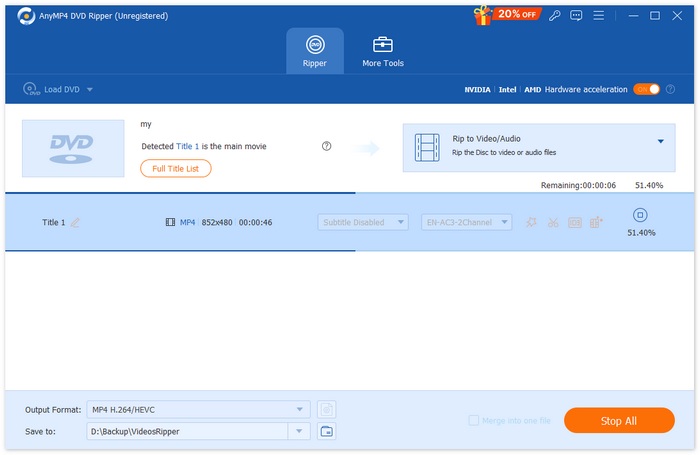
Når processen er færdig, kan du afspille den rippede video på enhver kompatibel enhed uden regionsbegrænsninger fra dvd'en.
Løsning 2. Skift regionskoden med en separat DVD-afspiller
For at ændre regionskoden på din separate DVD-afspiller kan du bruge en simpel sekvens på din fjernbetjening. Dette kan give din DVD-afspiller mulighed for at afspille diske fra forskellige regioner eller endda indstille den til en regionfri tilstand. Følg disse trin for at justere regionskoden på din DVD-afspiller:
Trin 1. Tænd din DVD‑afspiller, og sørg for, at der ikke er nogen disk i bakken.
Trin 2. Gå nu til Start-knappen, vælg Kontrolpanel, vælg System og vedligeholdelse, og klik derefter på Enhedshåndtering.
Trin 3. Brug fjernbetjeningen til at trykke 3 1 4 1 5 9. Du bør nu se CODE eller FF på TV‑skærmen. Indtast derefter den regionskode, du ønsker.
Trin 4. Tryk derefter igen på PAUSE-knappen på fjernbetjeningen.
Trin 5. Til sidst, efter at du har foretaget ændringerne, skal du slukke DVD‑afspilleren for at gemme de nye regionskode‑indstillinger.
Ikke alle DVD-afspillere tillader regionsændringer, så tjek din afspillers manual, hvis disse trin ikke virker for din model.
Løsning 3. Rediger DVD-regionskode
Den sidste løsning til at omgå DVD-regionskoden er at ændre den. Nedenfor er trinnene til at ændre DVD-regionskoden:
Til Mac:
Trin 1. Indsæt disken i din Macs optiske drev. Vælg derefter i dialogboksen den regionskode, der er den samme som din DVD‑afspillers, og klik på knappen Set Drive Region.
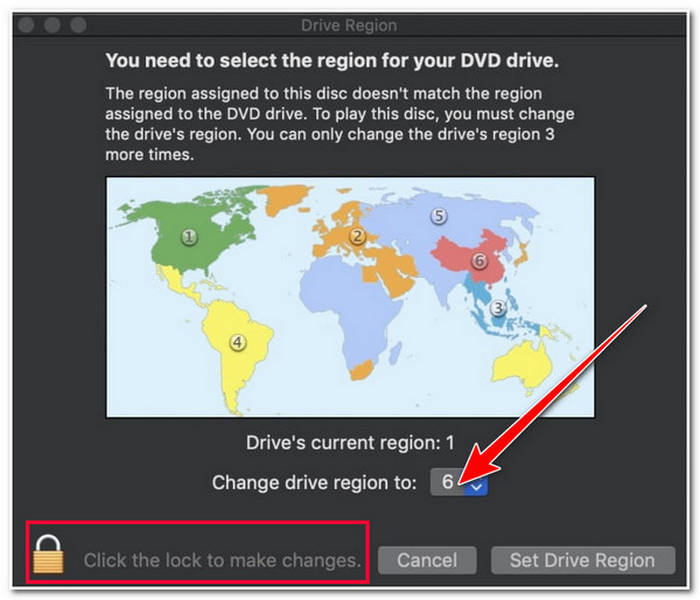
Trin 2. Klik derefter på knappen Lock for at gemme de ændringer, du har foretaget.
Til Windows:
Trin 1. Indsæt disken i computerens diskdrev. Tryk derefter på og hold Windows-tasten nede, og tryk derefter på tasten R for at åbne programmet Kør.
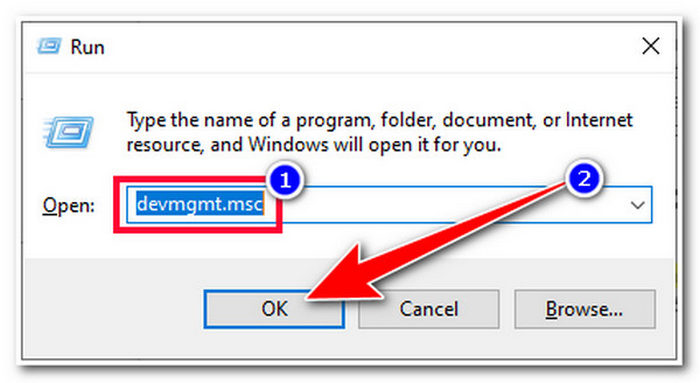
Trin 2. Indtast derefter devmgmt.msc, og klik på knappen OK. Gå derefter i vinduet Enhedshåndtering til indstillingen DVD/CD-ROM-drev.
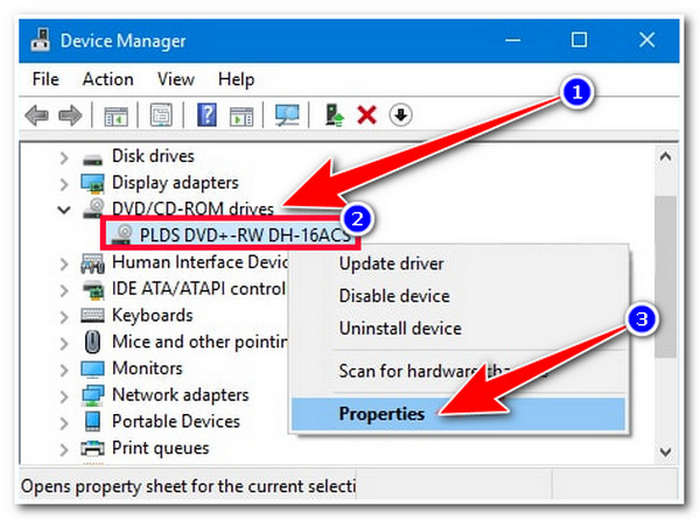
Trin 3. Højreklik derefter på dit Drev, og vælg indstillingen Egenskaber. Vælg imens i det nye vindue fanen DVD‑region, vælg din nuværende region, og klik på OK.
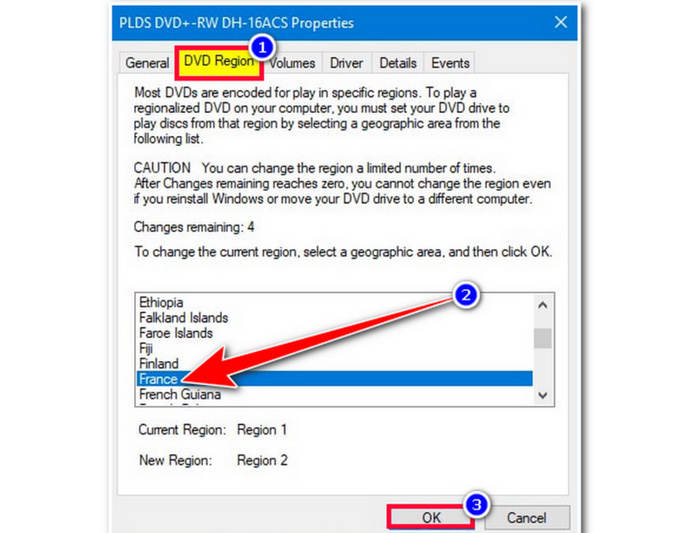
Du kan kun ændre DVD-regionskoden op til fem gange. Når denne grænse er nået, bliver indstillingen permanent, og du kan ikke ændre regionskoden igen.
Del 5. Ofte stillede spørgsmål om DVD-regionskode
Kan jeg afspille dvd'er fra forskellige regioner på min dvd-afspiller?
Ja. Du kan afspille DVD’er fra forskellige regioner, hvis din DVD‑afspiller er regionsfri, eller hvis du har ændret din DVD‑regionskode. Husk dog, at de fleste afspillere kun tillader, at du ændrer regionskoden et begrænset antal gange.
Hvad sker der, hvis jeg prøver at afspille en DVD fra en anden region på min afspiller?
Hvis du forsøger at afspille en DVD fra en anden region uden de korrekte indstillinger, vil du sandsynligvis støde på en fejlmeddelelse, der angiver, at disken ikke er kompatibel med din afspiller.
Hvor mange gange kan jeg ændre DVD-regionskoder?
Du kan ændre DVD-regionskoden på en DVD-afspiller op til fem gange. Når denne grænse er nået, bliver regionskoden permanent, og du kan ikke ændre den igen.
Konklusion
Nu hvor du har forstået, hvad DVD‑regionskoder er, og du ved, hvordan du finder og omgår dem, kan du begynde at ændre koden på dine DVD’er, så du kan se dem uden begrænsninger. Gå i gang og tjek dine DVD‑regionskoder nu!
-
 Rip DVD til AVI: 3 bedste DVD-ripper-software [anmeldelse]
 Vil du rippe dine DVD'er til AVI for nemmere afspilning og opbevaring? Læs vores detaljerede gennemgang af de bedste DVD til AVI-konvertere for at finde det perfekte værktøj til dig.
-
 3 metoder til at brænde Video_TS til DVD på Windows og Mac
 Har du TS-filen ved hånden og vil gemme den på DVD, så læs denne vejledning. Vi lærer dig detaljeret, hvordan du brænder Video_TS til DVD på Windows- eller Mac-computere.
-
 Sådan rettes Windows Media Player, der ikke afspiller dvd'er: 3 metoder
 Afspiller Windows Media Player ikke dvd'er? Det er ligegyldigt, om din enhed bruger Windows 7, 8 eller 10. Du kan finde en løsning. Her er de bedste afspillere.
