


 Video Converter Ultimate
 Skærmoptager
 Video reparation
 Sikker download
Anmeld Debut Screen Recorder Software: Skal du købe den
Nogle gange har vi bare brug for professionel software til at hjælpe os med at optage alt, hvad der sker på vores computerskærm. For at lave instruktionsvideoer til betjening skal vi optage selve arbejdsgangen og derefter tilføje markeringer; for at gemme onlinevideoer, der ikke kan downloades, kan vi optage skærmen, mens vi afspiller dem; når vi holder onlinemøder, er vi nødt til at lave mødereferater. Software som Debut Screen Recorder Software ligner præcis det, vi har brug for. Men lever kvaliteten af optagelserne op til kravene? Understøtter den markeringer, mens der optages video? For at lære mere om disse detaljer kan du læse denne anmeldelse af Debut Screen Recorder Software. Lad os teste den og se, hvordan softwaren klarer sig.

Del 1. Tag et kig på Debut Video Software
Indledning
Debut Screen Recorder Software er et professionelt skærmoptagelsesværktøj, der er udviklet af NCH Software. Det findes i to versioner, Home og Pro, til brugere med forskellige behov. Du kan bruge det til at optage hele skærmen på din enhed, et bestemt vindue eller udvalgte områder. Dit webcam kan også bruges som optagelseskilde. Under optagelsen understøtter Debut Screen Recorder Software dig også i at tilføje effekter til videoen.

Det ser ud til, at Debut Video Software er ligesom den mest konventionelle videoskærmoptagelsessoftware. Så hvad gør den unik? Hvad er problemerne med den nuværende version? Påvirker disse problemer os meget? Her er svarene på spørgsmålene.
Fordele
- Optag video og lyd fra flere kilder samtidigt.
- Tidsbestemt optagelse understøttes.
- Mange outputformatmuligheder understøttes.
- Den personlige version kan bruges gratis.
- Optageindstillingerne er meget fleksible med masser af personaliseringsfunktioner.
Ulemper
- Brugerfladen er meget kompleks med mange knapper, der ikke er lette at mestre for nybegyndere.
- Videoredigeringsfunktioner kan kun låses op ved at opgradere din konto.
- Mac-versionen ser ud til at have problemer med at optage lyd.
Understøttede platforme
Hvad angår oplysningerne fra Debuts officielle hjemmeside for videooptagelses- og skærmoptagersoftware, er den nu tilgængelig til Windows- og Mac-computere. Hvis du bruger Windows, skal din systemversion være Windows 7, 8, 8.1, 10 eller 11. Hvis du er Mac-bruger, skal du have macOS 10.5 eller nyere på dit system.
Pris
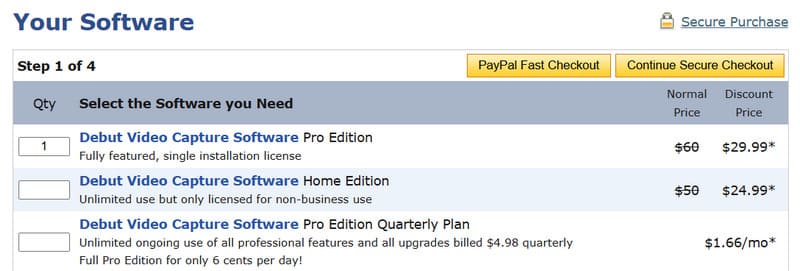
Når du har brug for at bruge optagelserne til kommercielle formål eller ønsker at få adgang til alle videoredigeringsfunktioner i Debut-optagelsessoftwaren, skal du betale for et abonnement. Udviklerne tilbyder i øjeblikket flere betalingsplaner.
Debut Video Capture Software Pro Edition
Prisen for dette program er $29.99. Ved at betale for det kan du logge ind og bruge programmet på én enhed.
Debut Video Capture Software Home Edition
Prisen for dette abonnement er $24.99. Du kan benytte det ubegrænset, men ikke til kommerciel brug.
Debut Video Capture Software Pro Edition – kvartalsabonnement
Hvis du ikke vil betale for meget på én gang og låse det op permanent, kan du også vælge denne plan. Du betaler kun $1,66 om måneden og får den samme adgang til alle redigeringsfunktioner.
Anmeldelser fra 3 brugere
Det er svært at få en solid fornemmelse af det bare ud fra beskrivelsen. Vi har udvalgt tre rigtige anmeldelser fra brugere for at se, hvad folk synes om Debut capture.
Jeg kan godt lide de forskellige muligheder for at optage en video. Jeg kan optage en video i .mp4, .wmv osv. Der er forskellige anvendelser af de forskellige formater. Jeg arbejder med videobehandling til min forskning, og jeg kan optage enhver skærm i .wmv-format til programmeringsformål. Hvorimod jeg kan optage videoen i .mp3-format til enhver præsentation eller opgave. Det bedste er, at der ikke er nogen forsinkelse i videoen, når stemmen optages med standardmikrofonen.
Jeg er meget skuffet over niveauet af teknisk support. Mit Debut-produkt plejede at virke, men stoppede så med at optage mikrofonen på min computer. Det er ikke et computerproblem, da jeg ikke har problemer med at optage Zoom-møder ved hjælp af Zoom-optagelsesprocessen. Jeg har kontaktet kundesupport, og resultatet er, at svaret er uinteresseret og ikke nyttigt.
Alt i alt kan jeg godt lide, at softwaren er der for alle, der ønsker at bruge den. Der er ingen besvær med at få den installeret, og den er nem nok at navigere i.
Del 2. Hovedfunktioner i Debut Video Software
Lad os tage et hurtigt kig på, hvad videooptageren Debut kan gøre for brugeren i form af underpunkter for at se, om den opfylder dine krav.
Optag optagelser fra skærme, webkameraer, videobåndoptagere og andre eksterne enheder.
Optag fuldskærmsvisning, et enkelt vindue eller en valgt del af indholdet.
Understøtter AVI, WMV, FLV, MPG, MP4, MOV og andre outputformater.
Optag lyd fra mikrofon, system og højttalere.
Giv en grøn skærm-effekt for at erstatte baggrunden på det optagne
video med et billede eller ensfarvet farve, eller optag kun den lydløse skærm.
Tilføj markør eller vandmærke på den optagede video.
Upload optagede videoer direkte til YouTube, Vimeo osv.
Fjern lydstøj og forbedr den samlede lydkvalitet.
Del 3. Sådan bruger du Debut Video-softwaren
Sådan bruger du Debut Screen Recorder til at optage din computerskærm.
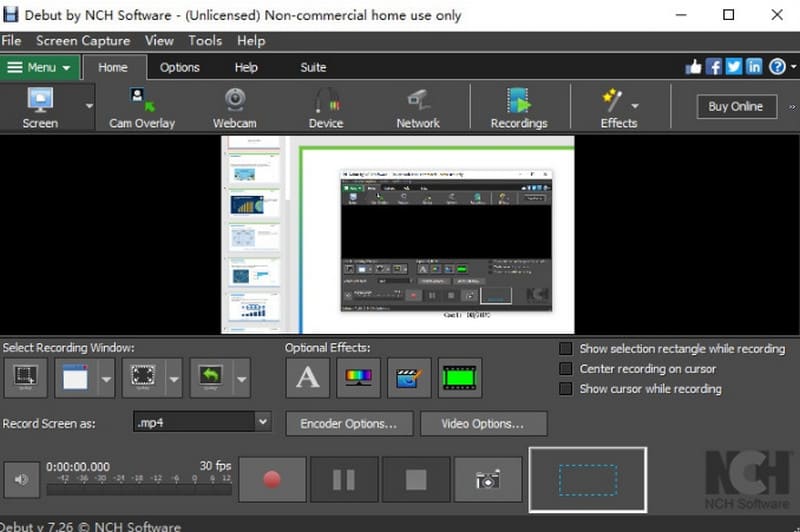
Trin 1. Download og installer Debut Screen Recorder Software på din computer. Når du kommer ind på hovedskærmen, klikker du på Screen for at vælge det område, du vil optage.
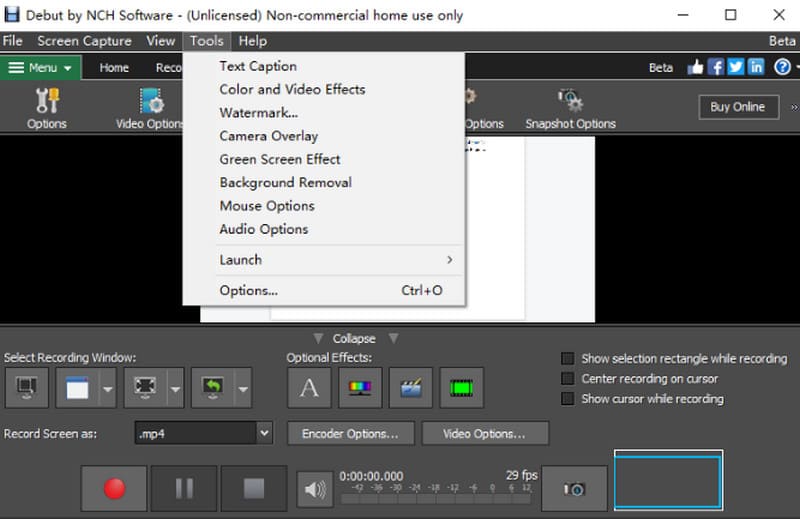
Trin 2. Vælg Tools i topmenuen. Gør lyd- og andre indstillinger færdige. Her kan du også anvende flere farve- og videoeffekter.
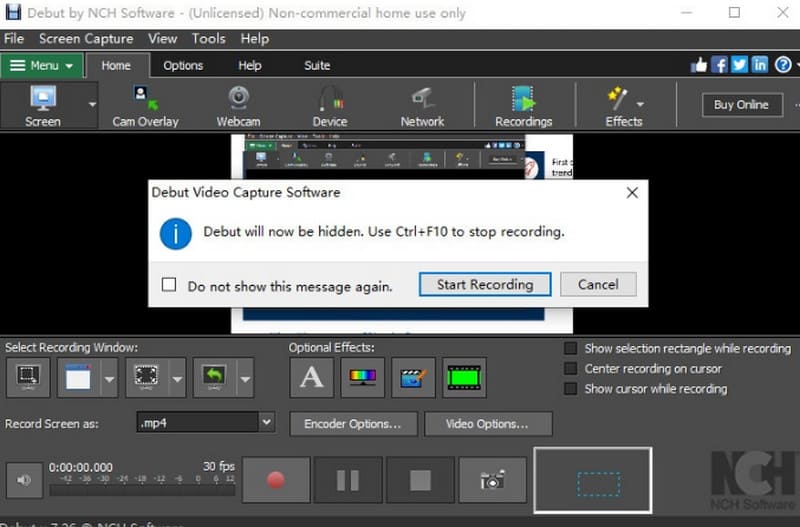
Trin 3. Du vil se en rød optageknap nederst på skærmen. Klik på den for at starte optagelsen.
Del 4. Bedste alternativ til Debut Screen Recorder
Som nævnt i det forrige afsnit er Debut Screen Recorder Softwares brugergrænseflade meget kompliceret, og deres kundeservice er næsten virkningsløs. Det påvirkede tydeligt vores oplevelse af at bruge programmet. Hvis du vil undgå dette problem, anbefaler vi FVC Screen Recorder, det bedste alternativ til Debut Recorder Software. Dette program gør det muligt at optage videoer, der afspilles på skærmen, gameplay og onlinemøder samt indhold fra et webcam. Du kan frit vælge, om du vil bruge mikrofonen eller systemlyden som kilde. Den mest specielle funktion i FVC Screen Recorder er muligheden for at optage indhold fra din telefon på din computer, så længe du forbinder de to enheder.
Gratis downloadTil Windows 7 eller nyereSikker download
Gratis downloadTil macOS 10.7 eller nyereSikker download
Sådan optager du din skærm med FVC Screen Recorder.
Trin 1. Hent FVC Screen Recorder på din computer. Klik på Video Recorder på hovedskærmen.

Trin 2. Vælg det område, du vil optage. Vælg derefter lydkilden.

Trin 3. Klik til sidst på den røde REC-knap for at starte optagelsen.

Del 5. Ofte stillede spørgsmål om anmeldelse af Debut Screen Recorder-software
Er Debut-optagelsessoftware sikker at bruge?
Ja, denne video- og lydoptagelsessoftware anses for at være meget sikker. Det er blevet bevist, at den ikke indeholder virus eller skadelig data.
Er skærmoptagelse ulovligt?
Hvis du optager ophavsretligt beskyttet indhold, kan der være ulovligheder involveret. Hvis du bare optager offentligt indhold, er der ikke noget galt med det.
Hvordan får man Debut gratis?
Debut tilbyder en gratis version, som du kan bruge til at optage din computerskærm eller dit webcam. Men hvis du vil bruge den til kommercielle formål, skal du betale for den.
Konklusion
Dette er en detaljeret anmeldelse af Debut Screen Recorder Software. Vi giver fuld information om dens funktioner, pris, egnethed, fordele og ulemper, og vi giver også en simpel guide til, hvordan man bruger den. Du kan også danne dig et billede af, hvordan den er, ud fra vores udvalg af brugeranmeldelser. Dens bedste alternativ er FVC Screen Recorder, som har en enklere brugerflade og mere pålidelig teknisk support.
-
 Fix hurtigt VLC Media Player, der ikke afspiller video [2025 Guide]
 Leder du efter en hurtig og nem metode til at reparere VLC Media Player, der ikke afspiller videoer? Denne artikel har alle de automatiske og manuelle løsninger til at løse dette problem.
-
 Skærmbillede i VLC - Sådan tager du snapshot i VLC Media Player
 Hvordan tager man snapshots i VLC Media Player, og hvor gemmer man dem? Gå gennem VLC-snapshot-funktionen og dens alternativ fra artiklen.
-
 Sådan optages skærmvideo med lyd med VLC Media Player
 Det er en trin-for-trin guide om VLC-skærmoptagelsesfunktion. Du kan finde den detaljerede proces, fejlfinding og det bedste alternativ fra artiklen.
