


 Video Converter Ultimate
 Skærmoptager
 Video reparation
 Sikker download
Anmeldelse af Movavi Screen Recorder med erfaring fra det virkelige liv
Når du prøver at finde den bedste skærmoptager på de største anbefalingssider, vil du se Movavi Screen Recorder. Den er tilpasset både Windows- og Mac‑systemer og har alt, hvad du behøver for at lave instruktionsvideoer, gameplay‑optagelser og andet indhold. Den er gradvist ved at sikre sig en plads blandt den nye generation af software af denne type. For at vi kan tage de produktanbefalinger, som alle giver, til os, er vi dog nødt til at finde ud af, hvorfor produktet overhovedet dukker op på anbefalingslisterne. Derfor har vi forberedt denne Movavi Screen Recorder‑anmeldelse til dem, der gerne vil prøve softwaren. Dette indlæg guider dig gennem den officielle hjemmeside, populære brugeranmeldelser og erfaringer fra praktiske tests, og hvis du stadig leder efter den samme type produkt, kan du overveje anbefalingerne i denne artikel om de bedste alternativer til Movavi Screen Recorder.

Del 1. Anmeldelse af Movavi Screen Recorder
Som et alt-i-et skærmoptagelsesværktøj tilbyder Movavi Screen Recorder en komplet pakke af videooptagelsesfunktioner, men har også sine egne styrker og særlige funktioner på nogle områder. Lad os se på, hvad dens kernefunktioner inkluderer i dette afsnit i punkter.

Hovedfunktioner i Movavi Screen Recorder
• Optag en video og tag et skærmbillede
Med Movavi Screen Recorder kan du nemt optage i fuld skærm eller tilpasse videooptagelsesområdet. Det giver dig også mulighed for at tage skærmbilleder.
• Optag fra webcam
Du kan optage indhold fra webkameraet, mens du optager skærmen, og lægge webkameravideoen oven på optagelsesskærmen. Dette er perfekt til fortælling eller instruktionsvideoer.
• Fremhæv mus‑ og tastaturaktivitet
Movavi Screen Recorder kan tilføje markeringer til din mus og fremhæve, hvad du laver på tastaturet, så det er nemt for seerne at følge med.
• Tidsindstillet optagelse
Movavi Screen Recorder giver dig mulighed for at indstille en optagelsesdato og -tidspunkt på forhånd, der udløber for automatisk at optage skærm- eller webcamaktivitet for dig. Selv hvis du ikke sidder foran din computer, vil det ikke påvirke hele processen.
Ting jeg anbefaler om Movavi Screen Recorder
• Gennemført og overskuelig optagegrænseflade
Movavi Screen Recorder har ingen komplicerede programmer eller sider; alle knapper er tydeligt placeret, og du kan hurtigt begynde at optage, når du åbner det. Det tager ikke lang tid at lære, og du behøver ikke at navigere rundt. Sammenlignet med nogle programmer med mange knapper er Movavi Screen Recorder virkelig effektiv at bruge.
• Optag videoer klart og uden forsinkelser
Det vigtigste ved videooptagelse er selvfølgelig billedkvaliteten og jævnheden. Men Movavi Screen Recorder har slet ikke problemet med forsinkede eller slørede billeder. Selv hvis du optager meget fint indhold eller objekter i hurtig bevægelse, er den garanteret at optage alle detaljer og udsende video i meget høj opløsning.
• Der findes mange optagetilstande
For at opfylde brugernes forskellige behov tilbyder Movavi Screen Recorder mange optagetilstande og værktøjer, der kan hjælpe dig med at oprette træningsvideoer, webinarer, spilbetjening og softwarevejledninger. Du kan også vælge forskellige lydkilder og endda bruge billede-i-billede til at vedhæfte webcamvideoer til skærmen.
Ting du måske ikke kan lide Movavi Screen Recorder
• Der er ikke mange funktioner, du kan låse op for i gratisversionen
Movavi Screen Recorder er ikke et fuldstændigt open source-program. Det tilbyder en gratis version, men gratisversionen har for få funktioner og understøtter ikke oplåsning af mange redigeringsfunktioner. Hvis du vil have en fuldt fungerende skærmoptager, skal du betale for at opgradere din konto.
• Den stiller højere krav til din enheds ydeevne
Movavi Screen Recorder kan optage mere hukommelse under kørsel. Du støder muligvis ikke på problemer, når du bruger det på en enhed med god ydeevne. Men hvis du har en ældre enhed eller en med gennemsnitlig ydeevne, kan du opleve skærmforsinkelser, lagging osv., når du optager din skærm.
Del 2. Er Movavi sikkert
Ja, Movavi Screen Recorder er 100% sikker.
Først og fremmest indeholder programmet ingen skjulte plug‑ins, malware, annoncer eller virus. Så længe du sørger for at downloade det fra den officielle hjemmeside, behøver du ikke bekymre dig om sikkerhedsproblemer.
For det andet beskriver Movavi Screen Recorder også sin privatlivspolitik på den officielle hjemmeside for at sikre, at videoer og personlige oplysninger, som brugerne optager, ikke lækkes til andre. Dit privatliv er også garanteret.
Del 3. Sådan bruger du Movavi Screen Recorder til at optage i Studio
Her giver vi en simpel guide til, hvordan man optager lyd med Movavi Screen Recorder.
Trin 1. Download og installer Movavi Screen Recorder på din computer. Start programmet, og klik på ikonet Skærmoptagelse.
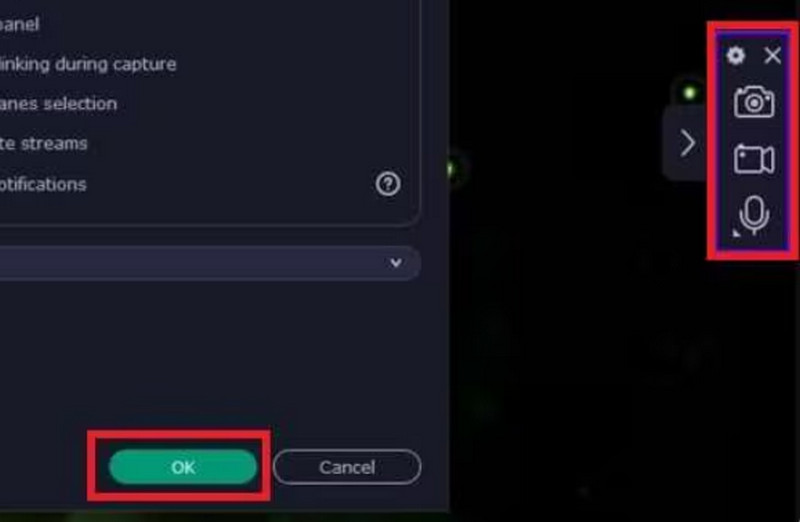
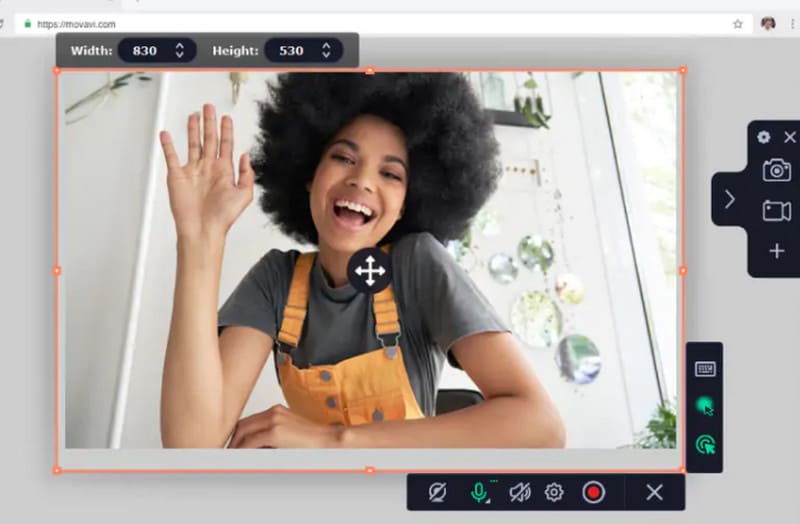
Trin 2. Hold musen nede, og venstreklik for at vælge optageområdet.
Trin 3. Vælg lydkilden mellem systemlyd og mikrofon. Du kan også indstille programmet til at optage muse‑ og tastaturhandlinger. Trin 4. Klik til sidst på REC for at starte optagelsen.
Del 4. Bandicam VS Movavi, hvilken skal jeg vælge
| Bandicam | Movavi skærmoptager | |
| Skærmoptagelse | Fremragende | Fremragende |
| Videoredigering | Rig | Forskellige |
| Lydredigering | Få | Rig |
| Platform | Windows | Windows og Mac |
| Effekter og overgange | godt | Rig |
| Videokvalitet | godt | Høj |
| Interface | Let at bruge | Let at bruge |
Til sammenligning er Bandicam og Movavi Screen Recorder faktisk ret tæt på hinanden i ydeevne. Men Bandicam er mere velegnet til spilankre, gamere eller korte videobloggere. Og Movavi Screen Recorder er mere velegnet til marketingfolk eller indholdsskabere, der er bedre i stand til at producere instruktionsvideoer. Bandicam har dog færre redigeringsværktøjer og understøtter kun Windows-systemer, mens Movavi Screen Recorder tilbyder flere redigeringsmuligheder, selvom abonnementsprisen ikke er lav.
Del 5. Bedste alternativ til Movavi Screen Recorder
FVC -skærmoptager
Der findes mange andre produkter med funktioner, der ligner Movavi Screen Recorder, og FVC Screen Recorder er et af de allerbedste eksempler. Dette program kan optage video fra skærm og kamera samt lyd fra systemhøjttalere og mikrofon. Mens du optager videoen, kan du også åbne handlingspanelet og markere på skærmen når som helst eller fremhæve museaktivitet. Den mest særlige funktion ved FVC Screen Recorder er, at du kan optage skærmen på din mobiltelefon på din computer, så længe du sørger for, at de to enheder er forbundet.
Gratis downloadTil Windows 7 eller nyereSikker download
Gratis downloadTil macOS 10.7 eller nyereSikker download

Del 6. Ofte stillede spørgsmål om anmeldelsen af Movavi Screen Recorder
Hvad er ulemperne ved Movavi Screen Recorder?
Gratisversionen af denne skærmoptager har så få funktioner, at du vil være meget begrænset. Den eneste måde at bruge den ordentligt på er at betale for en opgradering, men abonnementsprisen er faktisk rimelig.
Er der en tidsbegrænsning på Movavi Free?
Nej, det vil den ikke. Gratisversionen har ingen tidsbegrænsning på optagelser. Men programmet sætter et vandmærke på din video. Du kan få brug for ekstra værktøjer til at fjerne vandmærket.
Er Movavi godt for begyndere?
Ja, den har meget genkendelige knapper til hver funktion og en tydelig brugergrænseflade. Så snart du åbner den og finder optagersoftwaren, kan du begynde at betjene den.
Konklusion
I denne Movavi Screen Recorder‑anmeldelse gennemgår vi detaljeret, hvad softwaren kan gøre for dig, hvilke fordele den har i øjeblikket, og hvilke problemer den har. Dette skærmoptagelsesværktøj har en klar, begyndervenlig grænseflade og et stort udvalg af videoredigeringsværktøjer med fleksible muligheder for at markere enkelte frames. Gratisversionen har dog meget begrænsede funktioner. Hvis du leder efter lignende software, så prøv FVC Screen Recorder.
-
 5 af de førende spiloptagelsesprogrammer, som en gamer skal kende [2025]
 Er du en gamer, der gerne vil lave en spiloptagelse? Så vil denne artikel give dig den bedste spiloptager, du kan bruge til at opleve nye spilhøjder.
-
 iMovie-vejledning - Sådan optages skærmvideo og lyd med iMovie
 Læs og få de detaljerede trin til at optage en video med iMovie. Hvis du støder på problemer med iMovie-optagelse, kan du få et iMovie-gratis alternativ til skærmoptagelse på Windows og Mac uden vandmærke også.
-
 [Go-To-Guide] Optag Blu-ray på OBS Studio og alternative værktøjer
 Ved, hvordan du optager Blu-ray på OBS-studie og andre substitutter med disse nyttige enkle trin og tips. Fortsæt med at læse, og lad os dykke ned i detaljer.
