


 Video Converter Ultimate
 Skærmoptager
 Video reparation
Er Voice Memo den bedste lydoptager at bruge på iOS-enheder
At tage noter og skrive idéer ned er én måde at huske vigtige ting på, især hvis vi hurtigt glemmer dem. Selvom det er godt at skrive noter og idéer, ved du så, at der findes en måde at optage alting meget hurtigere og nemmere på? Det gør vi ved at bruge vores egne lydoptager-apps på vores telefoner, iOS. Desuden, hvis du er iOS‑bruger, har du sikkert allerede set den forudinstallerede optager på din enhed, som du kan bruge til at optage lyd. Spørgsmålet er: er det den bedste lydoptager på iOS? Og hvis ja, findes der så alternative apps på Android eller computer? Dette almindelige spørgsmål bliver besvaret senere i artiklen, så bliv hængende og læs videre for at få mere information om Memoer og andre alternativer, du kan bruge.

Del 1. Hvad er Voice Memo
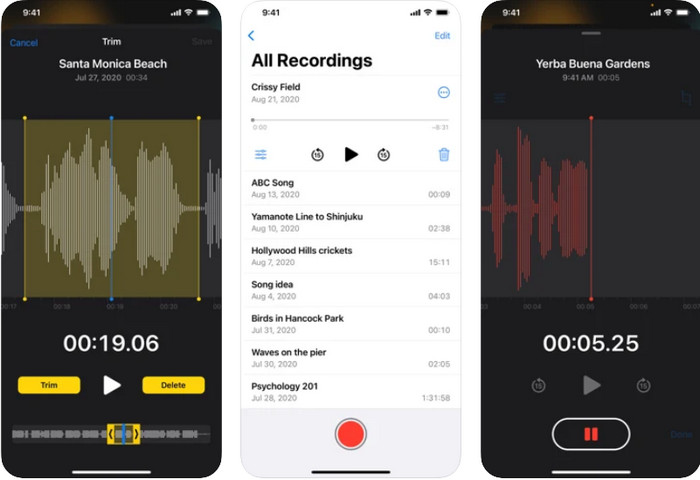
Voice Memo er den bærbare lydoptager, som Apple har udviklet på alle iOS-produkter. Denne app blev pålidelig, fordi den kan udføre en hurtig og effektiv optagelse inden for få klik. Antag, at du skal optage et møde med det samme, tage noter, lyddagbog eller komponere en sang; dette vil fungere for dig, hvis du er iOS-bruger. I modsætning til de andre optagere har dette værktøj et organiseret bibliotek af optagelser for at finde den optagelse, du lavede. Den har også grundlæggende redigeringsfunktioner såsom trimning for at skære den lyd, du vil have på dine optagelser. Desuden er det den standardiserede lydoptager på alle iOS-telefoner og Apple Watch.
Del 2. Hvad er de vigtigste funktioner, der findes på Voice Memo
De bedste funktioner i Voice Memo-appen er angivet nedenfor. Læs dem omhyggeligt for at vide, hvilke andre ting du kan gøre ved din optager, som du måske ikke ved.
◆ Når du ved et uheld har slettet din optagelse, kan du gendanne den på Recently Deleted.
◆ Trim eller slet delen af din optagelse hurtigt.
◆ Forbedre optagelses- og overspringstilstandsfunktioner understøttes.
◆ Juster afspilningshastigheden for optagelsen til langsommere og hurtigere.
◆ Lav en hurtig duplikering af optagelsen.
Dette er de bedste funktioner, vi så på denne iOS-optager, da vi prøvede den og lavede et par optagelser for at se, om det er værd at blive kaldt den bedste lydoptager på iOS. Disse funktioner er ikke nok for nogle brugere, men vi vil snart se en opgraderet version. Da vi lavede en dyb research om lydoptageren, fandt vi nogle fordele og ulemper ved denne Voice Memo på iPhone, iPad og Apple Watch, hvis du fortsætter med at læse nedenfor.
Del 3. Hvad er fordele og ulemper ved at bruge stemmememo
Da vi fortsatte med at læse denne artikel, blev det mere tydeligt for os, om den lydoptager, der er forudinstalleret på din enhed, er den bedste eller ej. Men hvis du stadig ikke ved, hvilken der er hvilken, så vil fordele og ulemper ved Voice Memo-optageren svare på, om det er den bedste lydoptager på iOS.
Fordele
- Det er en ligetil lydoptager på iOS.
- Det er ikke nødvendigt at downloade det, fordi det er den oprindelige lydoptager på iOS.
- Det er sikkert og helt sikkert malware-fri.
- Ingen annoncer på grænsefladen, der kunne irritere dig under optagelse.
Ulemper
- De fleste brugere, selv os, oplever nogle fejl og fejl ved afspilning af optagelserne.
- Det understøtter ikke transskriberingsfunktioner til at oversætte lyd til tekst.
- Det understøtter ikke optagelse af systemlyd kun på mikrofonen.
Del 4. Bedste stemmememo-alternativer til Android/Windows/Mac/Online
Da Voice Memos kun er tilgængelig på Apple, lad os besvare dit næste spørgsmål om de andre alternativer, du kan bruge på Android og desktop. Listen nedenfor vil tale om de fire muligheder, vi fandt, der udfører de samme funktioner som iOS-optageren eller endnu bedre.
1. FVC -skærmoptager
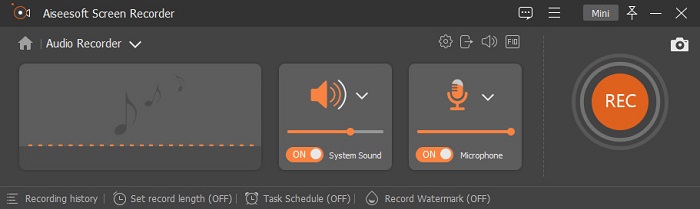
FVC Screen Recorder er din alt‑i‑én video‑, lyd‑ og spiloptager, som du kan bruge, og som er bedre end den indbyggede iOS‑optager. Dette værktøj giver dig alt, hvad du behøver i en optager; det har en mikrofonforstærker, der får din stemme til at lyde bedre i den mikrofon, der er tilsluttet computeren. Ikke nok med det – det har også avanceret støjreduktion, der fjerner baggrundsstøj, mens du optager. Alle disse funktioner er tilgængelige i denne lydoptager. Dette værktøj findes dog ikke til Android og iOS; du kan kun bruge det på computer. Så hvis du vil have det bedste alternativ til Memoer på Mac og Windows, er dette den eneste løsning, der leverer førsteklasses kvalitet til sine brugere.
Gratis downloadTil Windows 7 eller nyereSikker download
Gratis downloadTil macOS 10.7 eller nyereSikker download
Fordele
- Det understøtter flere unikke funktioner til at hjælpe brugerne med deres optagelse.
- Optag video, lyd eller spil uden besvær, fordi det bruger en flydende værktøjslinje.
- Tilgængelig til at justere systemlyden og din mikrofon i ro og mag.
- Den understøtter ikke kun MP3, men også AAC, M4A, WMA og mere.
Ulemper
- Begrænset til Windows og Mac.
- Det er nødvendigt at købe værktøjet for at benytte alle de vigtigste funktioner.
Relateret:
2. FVC gratis online lydoptager
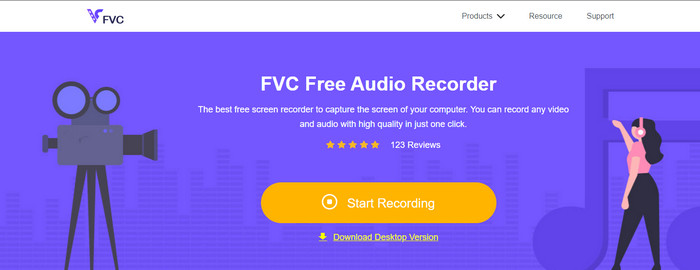
Hvis du ikke ønsker at downloade en app, men gerne vil bruge en Apple‑lignende Voice Memo‑funktion online og endnu ikke har fundet ud af, hvad du skal bruge, er det bedst at prøve FVC Free Audio Recorder Online i stedet. Denne lydoptager‑app fungerer som andre optagere, men den er tilgængelig online ved blot at åbne den i din foretrukne browser. Den har ingen begrænsninger på optagelse af lyd eller lydspor på Windows eller Mac. Hvis du har brug for at optage systemlyd og din stemme samtidig, kan du gøre det med hjælp fra dette onlineværktøj. Det understøtter dog kun MP3 som standard outputformat, og det har ingen redigeringsfunktioner, der kan hjælpe dig med at trimme eller klippe uønskede lyde væk i din optagelse.
Fordele
- Den er tilgængelig, og der kræves ingen download for at bruge den.
- Malware-fri og brugervenlig at bruge af alle.
- Optag lyd inde i dit system og mikrofon samtidigt eller individuelt i ro og mag.
Ulemper
- Det er netværksafhængigt, hvilket betyder, at hvis du ikke har internet, kan du ikke bruge det.
- Understøtter kun ét lydformat som output.
3. Stemmeoptager
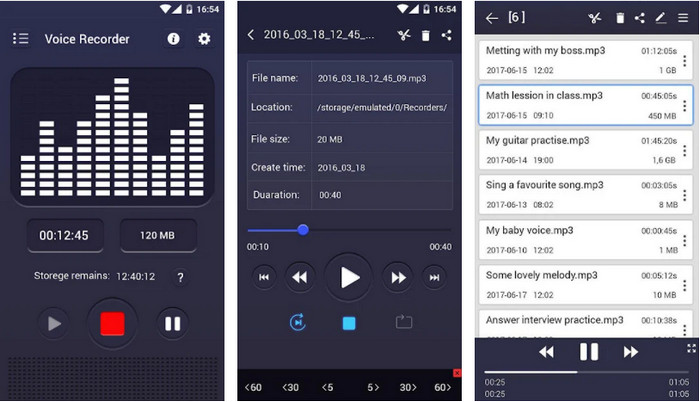
En af de mest ligefremme Voice Memo på Android er Voice Recorder. Dette værktøj hjælper dig med at optage enhver lyd, som mikrofonen fanger. Selvom appen ikke har nogen særlige funktioner, er den uden tvivl en fremragende lydoptager-app, hvis du har brug for en på din Android-telefon. Appens interface giver os vibes af gamle kassettebåndoptagere, hvilket er godt, hvis du kan lide at have en gammel stilfuld stil. Der er dog et ret problem med værktøjet: annoncerne. Der er også nogle tilfælde, at når du annullerer optagelsen, vil optagelsen stadig gemme på din telefon, hvilket er lidt irriterende og ikke opbevaringsvenligt. Men den samlede ydeevne er imponerende stor og kan bruges af alle.
Fordele
- Gratis at downloade.
- Det understøtter at gemme det på et internt eller SD-kort.
- Grundlæggende redigeringsfunktioner er tilgængelige.
Ulemper
- Det kan ikke optage et stykke tid under et telefonopkald.
- Bugs og glitches sker.
4. ASR stemmeoptager
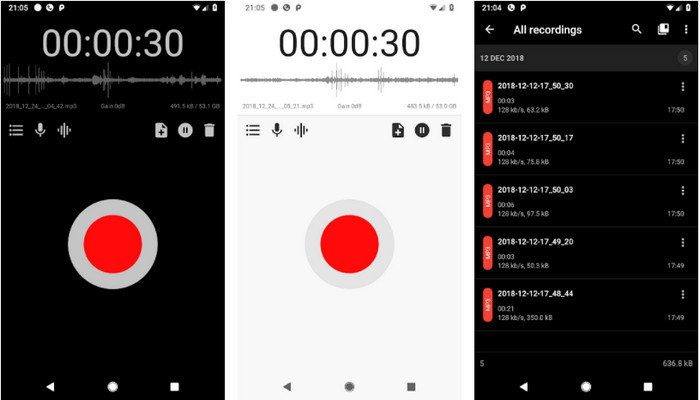
Optag når som helst og hvor som helst med hjælp fra dette Voice Memo‑alternativ til Android, ASR Voice Recorder. I modsætning til nogle af de optagere, der er nævnt, understøtter dette værktøj ikke kun MP3‑formatet, men også WAV, OGG, FLAC, M4A og AMR. Ligesom den indbyggede iOS‑optager har denne app også en rød, rund knap midt på telefonens skærm, og blot ved at trykke på den starter optagelsen. Den har også adskillige funktioner, der hjælper dig med dine optagelser. Ligesom den første Android‑optager‑app indeholder dette værktøj dog også reklamer. Selvom de ikke er store, kan reklamer være meget irriterende, ikke sandt? Men hvis du har brug for en lydoptager, der næsten ligner den optager, Apple stiller til rådighed, så er dette et godt valg ud fra grænsefladen.
Fordele
- En afspilningscontroller og overspringstilstand er tilgængelige.
- Støtterne hjælper dig med det samme.
- Den kan optage i en Bluetooth-headsetmikrofon.
Ulemper
- Der sker fejl på Bluetooth-headset-mikrofonen.
- Nogle gange fungerer den ikke og kan ikke afspille dine optagelser.
Del 5. Ofte stillede spørgsmål om Voice Memo App
Hvor er talememoer gemt på iPhone?
Lydoptagelserne er inde i det interne iOS-drev, fordi iOS ikke har et eksternt kort. Efter optagelse er der et indbygget bibliotek på grænsefladen af stemmememoet til at finde de optagelser, du har lavet; alle er arrangeret baseret på den dato, du har taget dem.
Hvor længe kan et stemmememo være på iPhone?
Du kan optage, så længe du gemmer på din telefon, for at optage al den lyd, du har brug for. Desuden er standarden at optage 100 minutter, mens du bruger cirka 1,2 GB. Men nu viser forskellige generationer af iOS-enheder, og dette kan variere i andre iOS-enheder.
Hvordan sender man et stemmememo på iPhone?
Start Voice Memo først og gå til værktøjet; du vil se dette i øverste højre hjørne, og tryk derefter på det. Derefter skal du kigge efter Del og vælge den delingsindstilling, du har brug for.
Hvordan laver man et stemmememo til en ringetone?
Du kan ikke direkte bruge optagelserne på stemmememo som ringetone, fordi det ikke er understøttet. Du kan dog gemme, overføre på skrivebordet og derefter konvertere det til M4R med FVC Video Converter Ultimate. Download softwaren først på dit skrivebord, følg installationsprocessen, og åbn den. Indsæt ringetonefilen ved at klikke på knappen +. I den øverste højre del af grænsefladen skal du klikke på Konverter alle til, gå til Audio, og se efter M4R. Derefter kan du klikke på knappen Konverter alle for at begynde at konvertere. Overfør det tilbage til din iOS-enhed, og nu kan du nemt bruge det som ringetone.
Konklusion
Nu hvor vi har nok information om Memoer, er det tid til at beslutte, om det er den bedste lydoptager‑app på iOS. Hvis du mener, at den ikke er det, er det helt i orden, for vi har dækket dig ind med andre muligheder, du kan bruge til optagelse. Men hvis du synes, det er den bedste løsning, kan du nemt bruge den indbyggede iOS‑optager på enhver iOS‑enhed. Hvad angår ydeevne, er der ingen tvivl om, at FVC Screen Recorder er en multifunktionsoptager, du har brug for til at optage lyd, video og spil på én gang. Så hvis du har brug for den, kan du nu klikke på download‑knappen for at hente den til din Windows‑ eller Mac‑computer.
Gratis downloadTil Windows 7 eller nyereSikker download
Gratis downloadTil macOS 10.7 eller nyereSikker download
-
 Top 5 bedste M4B-optagersoftware til pc og Mac [gratis og betalt]
 M4B-optagelse komprimeres tabsvist til MPEG-4 lydbogfil. I nogle aspekter er M4A og M4B næsten almindelige, men de har forskelle. For at vide, hvad det er, læs artiklen.
-
 7 af den storslåede stemmeoptager tilgængelig på alle platforme
 Vil du lære at lave lydoptagelse? Så gå til denne artikel, mens vi taler om den bedste lydoptager, der kan passe ind i dine behov.
-
 Gennemførlige måder til, hvordan du kan optage lyd med VLC -afspiller
 Lær de bedste måder at optage lyd med VLC -afspiller og andre praktiske værktøjer ved at læse artiklen igennem.
