


 Video Converter Ultimate
 Skærmoptager
 Video reparation
 Sikker download
Sådan konverteres HEIC til RAW ubesværet
HEIC file is a file format that has high quality but does not take much space on your device. But if you want to edit your HEIC image on editing software such as Adobe Photoshop, Microsoft Windows Photos, and Canva, you need to convert your HEIC file to a RAW file because most editing software does not support HEIC files. Therefore, read this article until the end about converting HEIC to RAW and about HEIC vs. RAW.

Del 1. Forskelle mellem HEIC- og RAW-filer
HEIC files are file formats that Apple develops. It is an image file format with great quality while maintaining a small file size. In addition, HEIC files have an advanced compression method, making them 50% smaller in file size compared to other image file formats. Also, you can easily open HEIC files on your Apple devices. In contrast, RAW files are image file formats that are used to transfer images through other applications. As the name implies, RAW files are image file formats that are uncompressed and unprocessed. The downside of this file is that it takes up too much space on your device. Nonetheless, it is viewable and compatible with other editing applications and media platforms.
Hvis du stadig er i tvivl om, hvorvidt du vil konvertere din HEIC til en RAW-fil, så vil vi i denne del give dig mere indsigt mellem disse to filer. Denne del vil sammenligne HEIC- og RAW-filer om deres egenskaber og bedste funktioner.
| HEIC | RÅ | |
| Komprimeret/ukomprimeret | Komprimeret | Ukomprimeret |
| Tilgængelighed | Tilgængelig på alle Apple-enheder | Tilgængelig på næsten alle cross-media platforme og billedredigeringsapplikationer. |
| Billede kvalitet | Høj billedkvalitet | Rimelig billedkvalitet |
| Proces/Ubehandlet | Bearbejdet | Ubehandlet |
| Bedst brugt til | Til at tage smukke landskaber og til at producere et billede i høj kvalitet. | Til redigering af en billedfil ved hjælp af billedredigeringsprogrammer. |
Del 2. Sådan konverteres HEIC til RAW online
Kun få værktøjer, der hjælper dig med at konvertere HEIC til RAW. Når det er tilfældet, søger vi efter de bedste HEIC til RAW-konvertere, der er nemme at bruge, og som kan konvertere din HEIC-fil til RAW øjeblikkeligt. Så læs denne del grundigt for at konvertere din HEIC-fil til RAW online.
Konverter 365
Convert 365 er en online HEIC til RAW-filkonverter. Det hjælper dig med øjeblikkeligt at konvertere HEIC til RAW med sin hurtige konverteringsproces. Det er også et brugervenligt værktøj, fordi det har en enkel brugergrænseflade. Dette værktøj understøtter også forskellige billedfilformater som HEIC, RAW, ARW, DNG, JPG og mere. Den indeholder dog annoncer, der kan være forstyrrende for dig. Ikke desto mindre bruger mange mennesker dette som deres første valg til HEIC til RAW online konverter.
Step 1. On your browser, search Convert 365. Then on the software’s main interface, click the Add Files button. Your computer folders will appear, then select your HEIC file to upload.

Step 2. Next, click the drop-down button to select the output format you want, RAW format.
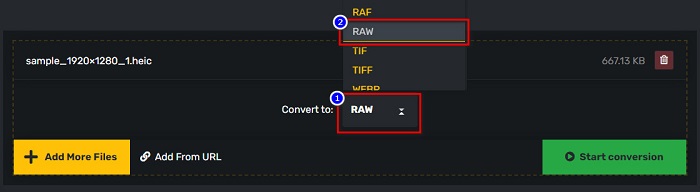
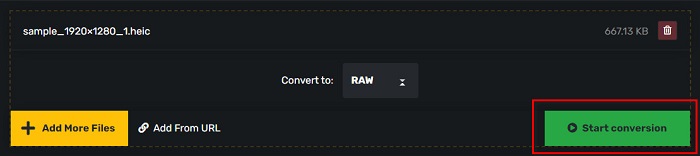
Step 3. Lastly, click the Start conversion button to convert your HEIC file to a RAW file.
Fordele
- Den har en enkel brugergrænseflade.
- Det understøtter adskillige billedfilformater som HEIC, RAW, ARW, DNG, JPG, GIF og mange flere.
- Den er tilgængelig på næsten alle webbrowsere, inklusive Google, Firefox og Safari.
Ulemper
- Når din internetforbindelse er langsom, kan du opleve at have en langsom konverteringsproces.
PDFMall
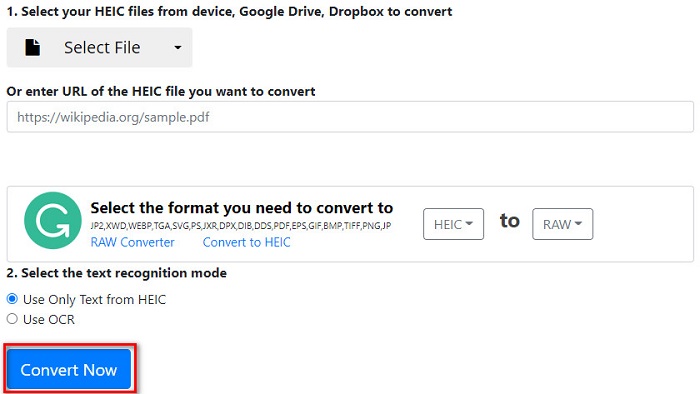
Et andet værktøj, der kan hjælpe dig med at konvertere HEIC til RAW, er PDFMall. Denne online konverter er gratis at bruge og nem at bruge. Det understøtter også standard billedformater. Men nogle brugere ser en pop-up til beskyttelse mod antivirustrusler, mens folk tvivler på, at denne online-konverter er sikker at bruge. Desuden indeholder den annoncer, der kan være forstyrrende for dig.
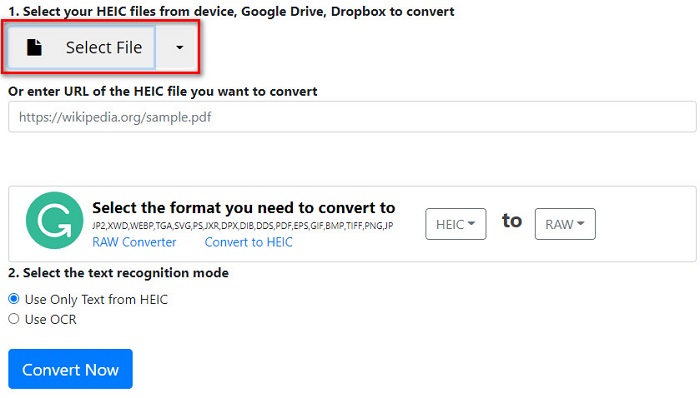
Step 1. Search PDFMall on your browser, then click PDFMall on your search result page. And then, on the software’s main interface, click the Select File button to upload your HEIC file.
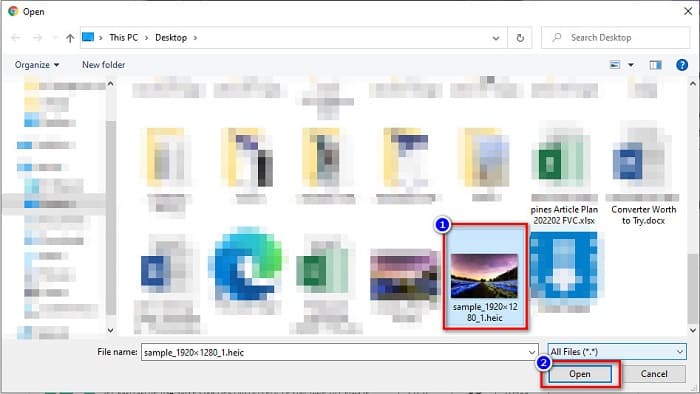
Step 2. And then, your computer files will appear. Locate your HEIC file, then click Open to upload your HEIC file on the software interface.
Step 3. To finish, click the Convert Now button to convert your HEIC file to a RAW file. Just wait for a couple of seconds, and your file will be ready to download.
Fordele
- Det er gratis at bruge.
- Det understøtter andre filformater.
- Den har en nem at bruge softwaregrænseflade.
Ulemper
- Den indeholder annoncer, som andre HEIC til RAW-konvertere ikke har.
- Det kan være en virustrussel mod din enhed.
Del 3. Anbefaling: Den ultimative HEIC-konverter til at konvertere HEIC-filer
Der kan ikke benægtes, at brug af en offline HEIC-konverter er et mere effektivt værktøj, fordi du ikke vil opleve en langsom konverteringsproces. Og hvis du vil batchkonvertere din HEIC-fil til andre standardfilformater, passer denne konverter bedst til dig. Desuden, selvom du konverterer din HEIC-fil til et andet filformat, kan den beholde EXIF-dataene og justere kvaliteten af dit billedoutput. Hvad mere er, har den en funktion, hvor du kan gendanne mistede eller slettede HEIC-filer på din enhed. Så hvis du er interesseret i at bruge denne konverter, så læs beskrivelserne nedenfor.
Gratis download til Windows 7 eller nyere Sikker download
Gratis download til MacOS 10.7 eller nyere Sikker download
Funktioner af Aiseesoft HEIC Converter:
- Det er en brugervenlig softwareapplikation, fordi den har en enkel brugergrænseflade.
- It allows you to batch convert HEIC files to JPG or PNG file formats.
- Det kan beholde EXIF-dataene i din HEIC-fil.
- Det har ikke en filstørrelsesgrænse.
- Tilgængelig på alle medieplatforme, inklusive Windows og Mac.
Del 4. Ofte stillede spørgsmål om HEIC og RAW
Er RAW-filer tabsfri?
Ja. På trods af at RAW-filerne er ubehandlede og ukomprimerede, bruger RAW-filer datakomprimering uden tab.
Påvirker konvertering af HEIC til RAW billedets filstørrelse?
Ja. Filstørrelsen på din HEIC vil være større, når du konverterer den til en RAW-fil, fordi din HEIC vil være ukomprimeret, når den bliver til en RAW-fil.
Kan du se en RAW-fil på en Mac-enhed?
Absolut! Du kan se din RAW-fil på din Mac-enhed, fordi Mac understøtter RAW-filbilledformater.
Konklusion
Med alle HEIC til RAW-konvertere ovenfor er det meget nemt at konvertere HEIC til RAW-filformat. De to online-konvertere viser også lovende resultater, og det er sandsynligvis dem, du vil finde på internettet, når det kommer til at konvertere HEIC-filer til RAW-filformat. Derfor, hvis du vil bruge en konverter, der kan konvertere HEIC til andre almindelige filformater som JPG og PNG, er Aiseesoft HEIC Converter det bedste værktøj for dig.
-
 Sådan åbnes HEIC-fil på Windows, Mac og online
 Leder du efter en måde, hvordan man åbner HEIC filer? Denne artikel giver dig de bedste løsninger til at åbne HEIC-filer på Windows, Mac og Online.
-
 Sådan batchkonverteres HEIC til PNG på Mac, iPhone og online
 Leder du efter måder, hvordan man konverterer HEIC til PNG? Denne artikel giver dig de bedste måder at nemt ændre HEIC til PNG online og offline.
-
 Bedste 9 HEIC til PNG-konvertere til pc og Mac [Online & Offline]
 Find ud af de bedste online og offline konvertere her. Vi præsenterer dig de bedste og gratis HEIC til PNG-konvertere til Windows og Mac.
