


 Video Converter Ultimate
 Skærmoptager
 Video reparation
 Sikker download
Sådan importeres HEIC-fil i Lightroom på Windows og Mac effektivt
Suppose you are interested in improving the HEIC image or organizing it. In that case, you can import HEIC to Lightroom and do all of the arranging and editing at ease. You can easily upload it here without downloading an additional codec for HEIC to view or edit with this software. So if you need a guide that will teach you how to import the HEIC file in this software, you can read and follow the Windows and Mac ways we include in this write-up.
Uden videre, lad os læse følgende detaljer for at vide, hvordan man gør det, og hvis Lightroom ikke kunne importere HEIC, er der en måde, vi også tilføjer det her. Men før noget andet skal du downloade softwaren på din Windows eller Mac, før du læser følgende detaljer.

Del 1. Sådan importeres HEIC til Lightroom på din Windows 10/11 eller opdateret
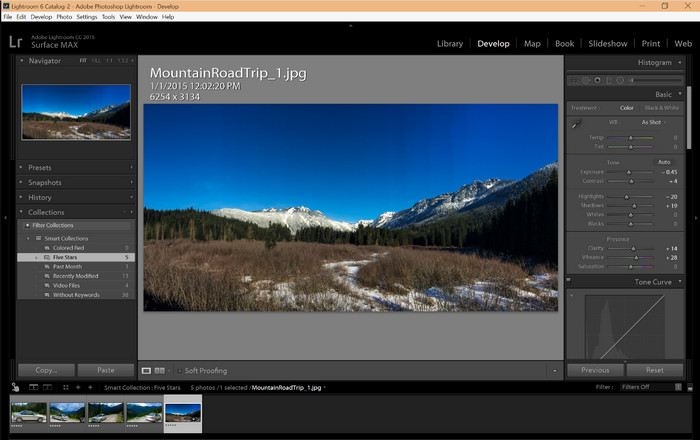
Lightroom understøtter en opdateret Windows-version; denne del er til dig, hvis du downloader softwaren på dit Windows OS. Du behøver ikke bekymre dig, fordi Lightroom kan åbne HEIC-filer ubesværet ved at følge vejledningen nedenfor.
Step 1. Download the software on your Windows 10/11, then install it and open it to proceed.
Step 2. When the software is already running on your system, click the + button, press the Browse, and select the HEIC file you want to import here.
Step 3. After selecting them, you can now view the HEIC files using Lightroom on your Windows 10/11.
Del 2. Sådan åbner du HEIC Photo i Lightroom på din Mac 10.13 eller nyere
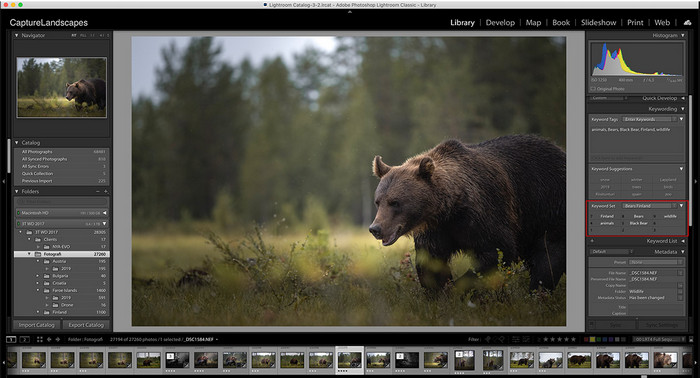
Selv uden Lightroom kan du ubesværet se HEIC-filen, især hvis din Mac-version er High Sierra 10.13 eller den nyere på Preview. Selvom Preview understøtter redigeringsfunktioner, er det ikke nok at bruge til kompliceret redigering, som hvad Lightroom kan give dig. Du behøver heller ikke bekymre dig om det, fordi Lightroom understøtter HEIC-filer til at redigere eller organisere dem på din Mac.
Step 1. Install the software on your macOS 10.13 or higher; if the version of your operating is lower, then expect that the software won't open. After you download Lightroom on your desktop, you must now open it.
Step 2. In the upper part section, you will find different menus and the name of Lightroom on the upper-left side, which means the software is already open. Press the File menu and proceed to the Add Photos, or you can use a hotkey on your keyboard instead by pressing Command + Shift + I.
Step 3. A folder will show on your screen; select the image you want to import and click Review for Import.
Del 3. Lightroom kunne ikke importere HEIC-fil | Bedste løsning til at løse ikke-understøttet HEIC-problem
Mange brugere havde problemer med at uploade HEIC-filen på grund af kompatibilitet med software som Lightroom på Windows og Mac; selv ved hjælp af ovenstående metoder er det stadig umuligt. Men ingen grund til at være ked af det, fordi der er en måde at få din HEIC-fil til at importere på Lightroom ved at konvertere HEIC til JPG ved hjælp af det bedste værktøj på nettet.
FVC Free HEIC to JPG Converter is the solution you must use to convert the HEIC file on your Windows and Mac without the software downloaded. A web tool like this can turn your un-supported format into a standard one like the JPEG. You can upload the image efficiently on Lightroom without experiencing an unsupported format. In addition to converting HEIC to JPG, you can also upload multiple HEIC images here and convert them all simultaneously to support batch conversion. Amazing right? Do you want to know what amazes us more? Well, you can do a speed-up conversion for free. If you want to fix the unsupported problem you encounter on HEIC, follow the indicated steps below to know how to convert the format.
Nemme trin til, hvordan du ændrer HEIC-formatet til JPG ved hjælp af et webværktøj:
Step 1. FVC Free HEIC to JPG Converter by clicking this link, you can open the main website of the converter on your favorite search engine. No need to worry because it is safe to use, and there aren't any ads that could be pesky on the web interface.
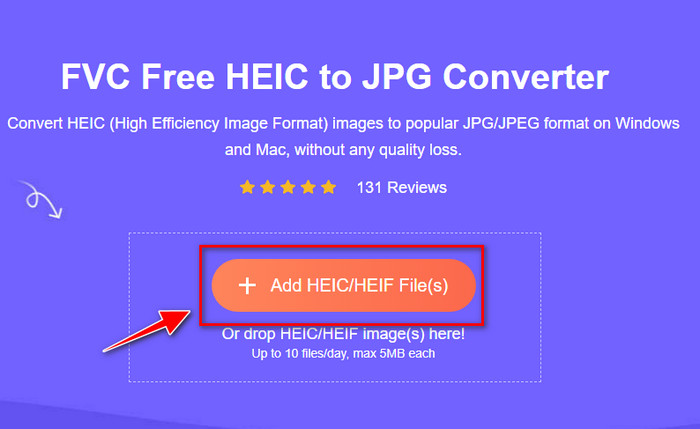
Step 2. Click the Add HEIC/HEIF Files to upload the HEIC image that Lightroom can't open here. Alternatively, you can drag and drop the file here instead of selecting them in the file folder.
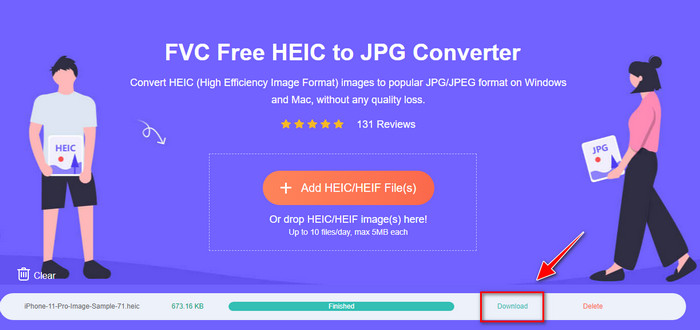
Step 3. A Download button will show up if the progress bar is complete; click it to save the newly converted HEIC file on your desktop. After that, you can now import the file on Lightroom without accepting a dialogue box that says unsupported or corrupted.
Del 4. Ofte stillede spørgsmål om import af HEIC i Lightroom
Er der nogen begrænsninger for import af HEIC-filer på Lightroom?
Indtil dette tidspunkt kan du importere HEIC-filer på Lightroom så mange, du vil. Det har ingen begrænsninger for upload af denne type format på Lightroom.
Er Lightroom gratis på Windows og Mac?
Desværre er Lightroom på Windows og Mac ikke gratis, men du kan downloade det gratis på din Windows og Mac. Selvom softwaren ikke er gratis, kan du drage fordel af at bruge den gratis prøveperiode, den understøtter i 7 dage. Hvis du føler, at du får brug for softwaren i lang tid, kan du abonnere efter prøveperioden.
Efterlader eksport af en HEIC-fil på Lightroom et vandmærke?
Luckily, Lightroom doesn't add a watermark to the image you've uploaded here. But you can add a watermark if you want to add one. So, if you are going to post the picture on the internet, then we suggest that you add a watermark on it so that it has protection from the people who will try to steal it.
Hvilken er bedre til billedredigering? Photoshop eller Lightroom?
Det afhænger af dine krav; ved hjælp af Adobe editor Photoshop og Lightroom kan du nemt gøre dit billede bedre i udseende. Antag, at du vil have en nem at håndtere billededitor. I så fald er Lightroom et valg, du skal vælge, for det er den bedste billededitor til at forbedre det billede, du har. Men hvis du vil lave mere detaljeret billedredigering, er Photoshop din editor, der passer til enhver professionel redaktørs behov.
Konklusion
Ved hjælp af Lightroom kan du nemt redigere det billede, du har, eller organisere det derefter, så det ser pænt ud. Så hvis du vil importere HEIC-filen til Lightroom, kan du følge de trin, vi tilføjer, uanset om du er Windows- eller Mac-bruger. Men hvis du støder på problemer med at importere HEIC-filen, så læs del tre, mens vi løser den for at gøre den kompatibel med Lightroom. Du kan nu fortsætte med at redigere den. Vi håber, at denne opskrivning giver dig en idé om, hvordan du importerer filen; hvis du har andre forslag eller anbefalinger, kan du efterlade os en besked.
-
 iMazing HEIC Converter | Funktioner, fordele og ulemper, og hvordan man bruger det
 Denne artikel vil gennemgå iMazing HEIC Converter-evnen og dens alternativer, så hvis du vil vide mere om det, læs dette med forsigtighed
-
 3 nemmeste måder at konvertere HEIC til JPG på iPhone som en ekspert
 Har du ingen idé om, hvordan man ændrer HEIC til JPG på iPhone? Hvis du er en af de brugere, der har et problem med HEIC'en, så læs dette.
-
 Hvorfor er mine iPhone-billeder i HEIC-format [Årsager og hvordan man løser]
 Vil du vide, hvorfor mine iPhone-billeder er i HEIC-format? Denne artikel giver troværdig dokumentation for, hvad der gør HEIC til den bedste.
