


 Video Converter Ultimate
 Skærmoptager
 Video reparation
 Sikker download
Ved, hvad en HEIC-fil er, forskelle, fordele, formål og mere
Med over en milliard Apple‑brugere over hele verden har virksomheden bemærket, at der bliver taget billioner af billeder næsten hver dag med deres produkter. Derfor meddelte de, at det standard billedformat, JPEG, er blevet erstattet af et nyere billedformat, HEIC. Denne nye version af billedformatet bruges nu af iOS 11 og nyere, som blev udgivet i 2017. Så hvad gør HEIC unikt sammenlignet med JPEG? Og hvad er HEIF? Hvis du vil vide, hvad en HEIC‑fil er, er denne artikel til dig. Læs videre, når vi gennemgår det i næste afsnit.

Del 1. Hvad er en HEIC-fil?
Antag, at du tager et billede på din iPhone og iPod; du vil bemærke, at billedformatet er i HEIC-filtypen, kendt som High-Efficiency Image Container. Denne beholder har bedre komprimering og yder bedre end de andre billedformater, du kan have, såsom JPEG og PNG. Med sin overlegenhed i komprimering og kvalitet besluttede Apple Inc. at bruge dette som standard billedformat til at gemme billeder på alle opdaterede macOS High Sierra og iOS 11.
Selv om de opdaterede Apple‑enheder bruger formatet, er det stadig ikke bredt understøttet af andre enheder og kan ikke vises direkte. Af den grund søger brugere ofte hjælp til at konvertere HEIC til JPEG og overføre filerne til ikke‑Apple‑enheder som Windows og Android. Nu hvor vi har en idé om, hvad HEIC er, vil vi gennemgå forskellen mellem HEIC, HEIF og JPEG i det næste afsnit.
'Trivia: Apple skabte ikke HEIC; dette format er der allerede, og det blev introduceret i 2015 af MPEG kendt som Motion Picture Expert Group. Senere brugte Apple det nævnte format i 2017.'
Del 2. Sammenligningsdiagram mellem HEIC vs. HEIF vs. JPEG
Nu hvor vi ved, hvad HEIC-foto er, lad os bestemme forskellen mellem HEIC, HEIF og JPEG. For at gøre det let at forstå for os alle, tilføjer vi et sammenligningsdiagram for en nem gennemgang af disse tre billedformater.
| Funktion/er af de bedste billedformater | HEIC (High-Efficiency Image Container) | HEIF (Højeffektivt billedformat) | JPG eller JPEG (Joint Photographic Expert Group) |
| Kompression | Det har bedre tabskomprimering end JPG eller JPEG. | Samme som HEIC er komprimeringen, som dette værktøj understøtter, bedre og meget mindre end JPEG. | Den understøtter en tabsgivende komprimering, men den er ikke så god som HEIC eller HEIF. |
| Farvedybde understøttet | Den understøtter 16 bits eller endnu højere farvedybde. | Den kan have en farvedybde på 16 bit. | Standarden den understøtter er 8 bit. |
| Gennemsigtighed | Det understøtter perfekt gennemsigtighed, som er fremragende til at skabe logoer eller grafik og bruge det som baggrund på billedet. | Billedgennemsigtighed er understøttet. | Det understøtter ikke gennemsigtighed, og på grund af dette er formatet ikke så fleksibelt som HEIF og HEIF. |
| Kvalitetstab under redigering | Selvom formatet bruger komprimering med tab under redigering, bliver billedets kvalitet ikke reduceret, fordi dets design bruger en moderne komprimering med tab, og du kan vende redigeringen til det originale visuelle, uden at kvaliteten går tabt. | Kvalitetstab under redigering vil ikke ske i dette billedformat. | Under redigering kan kvaliteten af JPEG påvirke på grund af dens tabsgivende komprimering. |
| Kompatibilitet med andre enheder | En af ulemperne ved dette format er, at det kun virker på en opdateret version af enheder. | Det er ikke kompatibelt med andre enheder, hvis de ikke er opdateret. | Overførsel af billedet til de andre enheder er ikke et problem med dette format, fordi gamle og nye versioner af enheder i vid udstrækning understøtter dette. |
Som du kan se på diagrammet, er der ikke væsentlige forskelle mellem HEIC vs. HEIF. Selv du søger over de andre oplysninger om disse to, vil du se mange detaljer om forskellen. Men når du har udforsket HEIC, vil oplysninger om HEIF blive vist eller omvendt. Alligevel er der en klar skelnen mellem de to formater.
For at indeholde en serie billeder eller et enkelt foto er HEIF det almindeligt anvendte format. Tværtimod kan HEIC holde billeder og video med lydindhold i en enkelt fil. Bortset fra det er der ikke meget forskel på de to, kvalitetsmæssigt og selve komprimeringen.
Del 3. Fordele og ulemper ved at bruge HEIC-fil
Før du bruger HEIC-billedformatet, lad os først se fordelene ved at bruge denne udvidelse og dens ulemper. Læs de efterfølgende detaljer nedenfor, da vi giver dig en bred vifte af det nævnte emne.
Fordele ved HEIC‑filformatet:
◆ Hver gang du tager billeder i dette format, vil du opnå den samme eller bedre kvalitet end JPEG, men i meget mindre filstørrelse.
◆ Det kan indeholde fotografi, en række billeder, video, mens det har en beskrivelse eller information, kendt som metadata.
◆ Det er perfekt til redigering, og de fleste professionelle fotografer bruger denne type format på grund af dets fordele.
◆ Det er et bedre billedformat end JPEG af Moving Picture Experts Group, også kendt som MPEG.
Ulemper ved HEIC‑filformatet:
◆ Andre enheder kan ikke se billedformatet på grund af den moderne komprimering, det understøtter.
◆ Upload af HEIC-filformatet på sociale medieplatforme som Facebook, Instagram, Twitter og andre vil automatisk konvertere formatet til JPEG.
Del 4. 3 af den primære brug af HEIC-filtype
Er det ikke fantastisk, hvad HEIC-formatets evner tilbyder os? Oplysningerne ovenfor er de væsentlige detaljer, du skal vide om det nævnte format. Men de efterfølgende detaljer, vi vil lære den primære brug af HEIC-filen. Uanset om du er pro eller ej, er denne information et must at læse for at kende formålet med at bruge HEIC- eller HEIF-formatet, før du begynder at bruge det.
Bedste format til redigering af billeder
Med sin komprimering, kvalitet, gennemsigtighed og dynamiske rækkevidde elsker de fleste eksperter, der tog billeder, at bruge dette format. Bortset fra det, mens du redigerer billedet ved hjælp af dit yndlingsbilledredigeringsprogram, vil kvaliteten af det originale billede ikke blive påvirket, uanset hvor mange gange du har redigeret det.
Burst-billede og live-foto med høj kvalitet
Hvis du vil have en super high-definition kvalitet af enkelte eller flere billeder på én enhed, så er dette format din go-to. Med et enkelt tryk på din enhed kan du få det mest forbløffende live-billede eller burst-billede, som du ikke får på JPEG eller andre billedformater. Det er perfekt, hvis du vil tage et billede med farvedetaljer i fuld dybde.
Gem flere billeder med lavere filstørrelse
Hvis dit billede er i HEIC-filudvidelsen med dens moderne komprimering med tab, behøver du ikke bekymre dig om filstørrelsen på hvert snap, du tager. Så nyd at tage en masse snaps på din enhed med høj kvalitet, men i mindre filstørrelse.
Dette er de tre anvendelser af HEIC-filen; selvom vi ikke inkluderede alle, er disse de mest brugte af dette format. Så hvis du vil se HEIC-filen på din telefon og konvertere den til dit skrivebord, så fortsæt med at læse detaljerne nedenfor, mens vi forklarer dem trin for trin.
Del 5. Bedste måde at nemt se HEIC-filer på Windows og Android
Hvis du er en iOS- eller Mac-bruger, kan du se HEIC-filen på iPhone, iPod og Mac gratis uden at downloade en ekstra tredjepartsapplikation eller selve codec'et. Så hvis du vil vide, hvordan du får vist HEIC-billedfilen på din Windows og Android, kan du læse følgende detaljer nedenfor. Værktøjet og appen, vi inkluderer, fungerer fint, og du kan se HEIC-filen på din enhed når som helst gratis.
EasyViewer - HEIC/Tiff/PDF/SVG/EPUB/Comic/Text
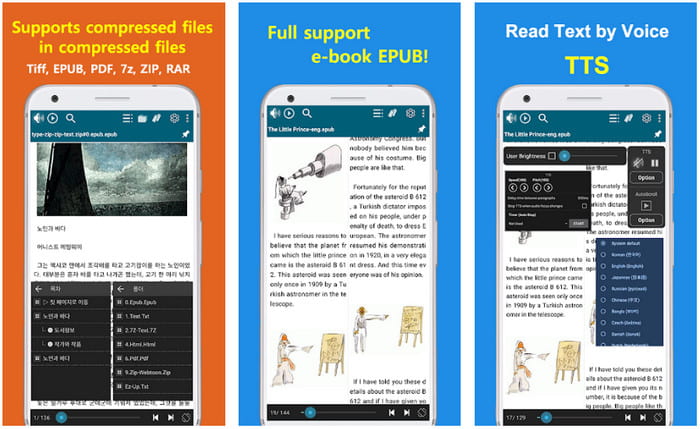
EasyViewer er en af de bedste apps, du kan downloade på din Android‑telefon for at vise HEIC‑filer. Denne app kan hjælpe dig med at vise forskellige medieformater på din telefon. I modsætning til andre apps, du kan downloade på din telefon, har denne app ingen reklamer, der forstyrrer dig. Hvis du vil prøve og bruge denne app, er følgende trin til dig.
Trin 1. Download EasyView i Play Butik, åbn appen, og giv den adgang til dine filer, før du går videre til næste trin.
Trin 2. Find den mappe, hvor HEIC‑filen er gemt på din skærm, og tryk på mappen for at åbne den.
Trin 3. Du har nu åbnet HEIC‑filen på din Android‑enhed ved hjælp af denne app.
Apowersoft Photo Viewer på Windows
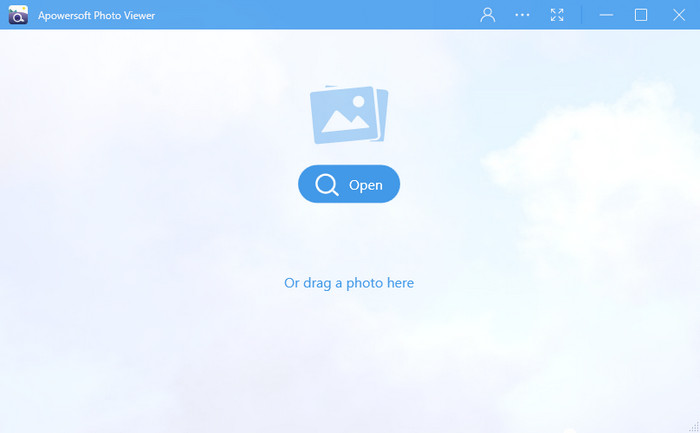
Med Apowersoft Photo Viewer kan du vise filen uden at downloade en ekstra HEIC‑codec. Med dette værktøj kan du se næsten alle billedformater som HEIC, HEIF, JPG, PNG osv. Hvis du vil vide, hvordan du bruger softwaren på din Windows‑pc, kan du følge trinene nedenfor.
Trin 1. Download softwaren til din Windows‑computer ved at gå til Apowersofts officielle hjemmeside.
Trin 2. Start softwaren, og klik på Åbn, find filen i Stifinder, og upload derefter HEIC‑filen.
Trin 3. Når HEIC‑filen er indlæst, kan du nu vise den på din computer.
Top HEIC-konverter, du kan bruge til at konvertere HEIC til JPG på nettet
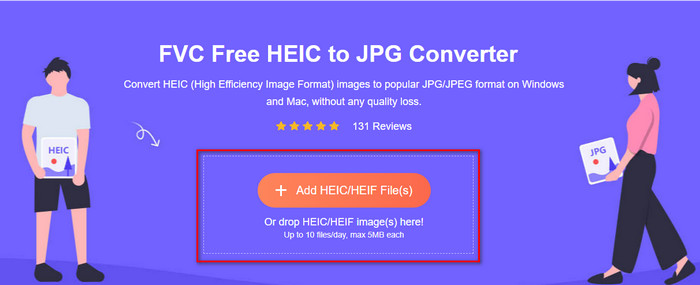
FVC Free HEIC to JPG Converter er vores førstevalg, hvis du ønsker en enkel men effektiv konverter uden at downloade software. Med dette værktøj kan du konvertere din HEIC til et kompatibelt billedformat som JPG. Selvom værktøjet er gratis at bruge, er der nogle begrænsninger, du skal være opmærksom på, såsom filstørrelse og hvor mange gange du kan bruge det. Selv om webværktøjet har denne ulempe, vil kvaliteten ikke blive forringet, hvis du uploader din HEIC‑fil her og konverterer den til en JPG‑fil. Vejledningen nedenfor giver dig en idé om, hvordan du bruger softwaren og ændrer formatet på din HEIC‑fil.
Trin 1. Klik på dette link for at åbne hjemmesiden og konvertere HEIC til JPG.
Trin 2. Når du har klikket på linket, åbnes en hjemmeside. Tryk på knappen Tilføj HEIC/HEIF‑fil(er), find filen i din mappe, og klik på Åbn for at fortsætte.
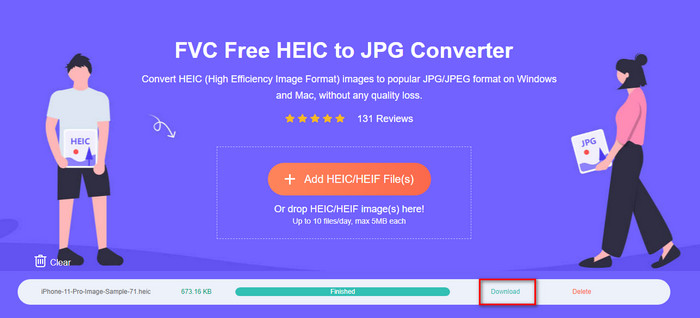
Trin 3. Den online konverter begynder straks at konvertere HEIC til JPG; vent på, at processen afsluttes, og klik derefter på Download for at gemme JPG‑filen på dit drev.
Ud over FVC HEIC Converter kan du også prøve andre fotokonvertere som CopyTrans HEIC, CloudConvert og iMazing.
Del 6. Ofte stillede spørgsmål om HEIC-fil
Hvorfor virker mit billede på HEIC på min iOS?
For alle de opdaterede versioner af iOS er billedstandardformatet i HEIC, men du kan ændre det og vende det tilbage til JPG. Ved at åbne indstillingen på din telefon skal du finde kameraet under det og derefter trykke på Formater. Til sidst skal du trykke på den mest kompatible for at vende standardformatet tilbage til JPG. Nu kan du tage et billede med JPG som standardformat.
Hvordan kan jeg overføre mit HEIC-billede til en computer som JPG?
Åbn indstillingerne på din iPhone-enhed, tryk på indstillingen Foto, rul den ned og se efter Overfør til Mac eller pc, og tryk derefter på Automatisk for at gøre HEIC-billedet til JPG, hvis du overfører det.
Hvorfor kan jeg ikke åbne min HEIC på Windows og Android?
HEIC-formatet er ikke naturligt kompatibelt med Windows og Android. Så hvis du vil åbne HEIC-filen på dit skrivebord eller Android, foreslår vi, at du downloader en tredjepartsapp. Men hvis du ikke vil bruge en tredjepartsapp, foreslår vi, at du bruger en konverter til at konvertere HEIC. Læs de ovennævnte detaljer for at vide mere.
Konklusion
Det er nu blevet tydeligere for os, hvad HEIC betyder, og hvad dets formål er som billedformat. Oplysningerne ovenfor giver os et bedre indblik i dette format. Hvis du har en HEIC‑fil og vil se den på Windows og Android, kan de værktøjer, vi har nævnt, hjælpe dig med opgaven. Men hvis du har brug for at konvertere filen i stedet for at downloade specifik software, kan du bruge FVC Free HEIC to JPG Converter til at ændre formatet til JPG. Følg trinene ovenfor for at udføre opgaven effektivt.
-
 Konverter HEIC til JPG med de 6 effektive offline og online måder
 Vil du vide, hvordan man konverterer HEIC til JPG? I dette tilfælde tilføjer vi 6 online og offline måder, du kan bruge til fuldstændig at afslutte og håndtere denne opgave.
-
 Gratis WMV til DivX-konvertere Brugerens bedste valg
 Her er de bedste gratis WMV til DivX-konvertere, som brugere for det meste bruger. Denne artikel giver dig de bedste måder at konvertere din WMV-fil til DivX.
-
 Tips til, hvordan du ændrer videometadata på iPhone inden for rækkevidde
 Har du problemer med at ændre videometadata på iPhone-enheder? Heldigvis taler denne artikel om den bedste måde at ændre videometadata på iPhone.
