


 Video Converter Ultimate
 Skærmoptager
 Video reparation
 Sikker download
Zamzar Converter-anmeldelse: Funktioner, sikkerhed og alternativer
Hvis du leder efter en filkonverter, der er let at bruge og ikke kræver nogen downloads eller installation, vil Zamzar sandsynligvis være et af de første navne, du støder på. Men en kort introduktion er ikke nok til at afgøre, om det er det rigtige valg for dig.
Hvor godt understøtter den forskellige filformater? Er konverteringshastigheden hurtig nok? Kan den mere end blot at konvertere filer? Og vigtigst af alt: er den sikker at bruge, og er prisen rimelig for almindelige brugere?
Hvis disse spørgsmål holder dig tilbage, vil denne anmeldelse af Zamzar-konverteren give dig svarene. Vi gennemgår Zamzars nøglefunktioner, konverteringsydelse, sikkerhed, pris og samlede værdi for at hjælpe dig med at afgøre, om det er din tid værd. Og hvis du leder efter et kraftigere alternativ med lignende funktioner, har vi også inkluderet vores bedste anbefaling til det bedste Zamzar-alternativ.

Del 1. Zamzar Converter – Oversigt over nøglefunktioner
Nu er det tid til at gå til kernen af denne anmeldelse af Zamzars onlinekonverter: hvad Zamzar er, og hvad den kan gøre for dig.
Først og fremmest, hvad er Zamzar Video Converter? Det er en online filkonverter, der kører direkte i din browser, hvilket gør den tilgængelig fra stort set enhver enhed. Uanset om du bruger Windows, Mac eller Linux, kan du bruge Zamzar uden at downloade eller installere nogen software.
Her er dens vigtigste funktioner:
• Konverter mellem mere end 1.200 filformater
Dette er Zamzars kernefunktion. Den understøtter mere end 1.200 filformater, inklusive populære som MP4, M4A, MP3, JPG, PNG og PDF. Du kan konvertere dine filer til næsten ethvert format, du har brug for.
• Indbyggede filkompressorer
Hvis din originale eller konverterede fil er for stor, behøver du ikke besøge en tredjeparts komprimeringsside. Zamzar tilbyder også kompressorer til filer, billeder, video og lyd på sin officielle hjemmeside.
• Fleksible muligheder for filupload
Zamzar kan konvertere filer, der ikke kun er gemt på din lokale enhed, men også fra en fil-URL, Box, Dropbox, Google Drive og OneDrive.
Zamzar understøtter også batchkonvertering.
• E-mail-notifikationssystem
Du behøver ikke at sidde og vente foran computeren, mens en konvertering er i gang. Når konverteringen er færdig, sender Zamzar dig en e-mailbesked.
• Hastighedsanalyse
Konverteringshastighed er en anden vigtig faktor at tage i betragtning, så lad os se nærmere på Zamzars ydeevne.
Vi testede Zamzar ved at konvertere to MP4-videoer af forskellig længde til MOV-format. For korte videoer på kun få sekunder var konverteringen imponerende hurtig og blev stort set gennemført med det samme.
Længere videoer tog dog mærkbart længere tid, og vi måtte vente på, at statuslinjen nåede til ende. Her er Zamzar en smule mindre imponerende. Alligevel er den samlede konverteringsydelse solid uden større svagheder.
Del 2. Er Zamzar Converter sikker at bruge?
Nogle brugere, der kender til multimedieværktøjer, ved måske, at onlineværktøjer som Zamzar typisk behandler hele arbejdsgangen på online servere frem for på brugerens lokale computer. Som følge heraf kan brugere være bekymrede for, om de filer, de uploader, kan blive lækket under processen, og om platformen har tilstrækkelige sikkerhedsforanstaltninger til at beskytte deres privatliv.
Zamzar MP4 til MP3-konverteren har implementeret omfattende sikkerhedsforanstaltninger for at imødekomme disse bekymringer:
• Filkryptering
Zamzar kører over HTTPS-protokollen og bruger 256-bit SSL-certifikater til kryptering. Dermed bliver alle brugeruploadede filer krypteret og kun gemt midlertidigt. Når konverteringen er fuldført, sletter platformen automatisk filerne inden for 24 timer.
• Hardware-sikkerhed
Zamzars hardwareinfrastruktur er hostet i højsikrede datacentre, der er udstyret med en kombination af overvågning, adgangskontrol, sikkerhedspersonale og systemer til indtrængningsdetektion for at forhindre uautoriseret adgang til hardwaren.
• Sikker betaling
Zamzar bruger PayPal og Stripe som betalingsplatforme til sine betalte tjenester. Begge opfylder de højeste sikkerhedsstandarder for at beskytte dine betalingsoplysninger mod tyveri og er udstyret med værktøjer til bekæmpelse af svindel.
For at opsummere ovenstående er alle aktiviteter på Zamzars platform – herunder upload og download af filer, konvertering af filformater og køb af betalte abonnementer – 100% sikre.
Del 3. Zamzar Converter-priser: Gratis VS. betalte niveauer.
Når det drejer sig om fremragende software, ved alle, at den er pålidelig, men de høje abonnementsgebyrer kan være afskrækkende. Giver MP3‑konverteren Zamzar dig den samme hovedpine? Det må vi se nærmere på i de officielle abonnementsplaner for at finde ud af det.
Tilbyder Zamzar en gratis tjeneste? Ja, alle ikke-betalende brugere kan konvertere filer, men de er underlagt en filstørrelsesgrænse på 50 MB. Visse funktioner er også utilgængelige for gratisbrugere.
Hvis du vil slippe for disse begrænsninger, kan du overveje at tegne et af Zamzars betalte abonnementer.
Der er i alt tre muligheder:
• Basic: $12/måned
Med denne plan kan du konvertere filer på op til 200 MB med ubegrænsede daglige konverteringer og hurtigere konverteringshastighed.
• Pro: $19/måned
Med denne plan kan du konvertere filer på op til 400 MB, og konverteringshastigheden er endnu hurtigere end med Basic-planen.
• Business: $39/måned
Den ultimative plan! Du kan konvertere filer på op til 2 GB, og konverteringshastigheden når sit maksimale niveau.
Del 4. Bedste alternativer til Zamzar Converter
Leder du efter en bedre konverter af samme type end Zamzar? Hvis du finder nogle af Zamzars nuværende mangler – såsom lejlighedsvis langsomme konverteringshastigheder og det faktum, at konverteringen foregår i skyen – uacceptable, kan du overveje at vælge et nyt alternativ blandt lignende produkter.
Denne vejledning vil anbefale én onlinekonverter og én desktopkonverter.
Online: Aiseesoft Free Video Converter Online
Ligesom Zamzar håndterer Aiseesoft Free Video Converter også hele konverteringsprocessen online, og den er lige så nem at bruge. Dette værktøj tilbyder også forskellige tilpasningsmuligheder for output, så du kan justere opløsning, billedformat, bitrate og meget mere.
Det fungerer også som en forstærker, der gør det muligt for dig at ændre videoopløsning.
Sådan konverterer du en video med Aiseesoft Free Video Converter.
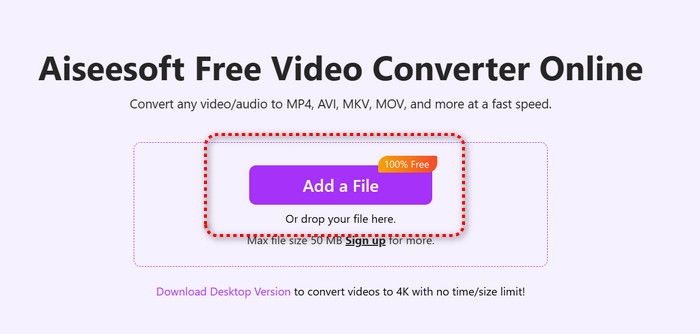
Trin 1. Åbn den officielle Aiseesoft Free Video Converter-hjemmeside, og klik på knappen Add a File for at uploade den video, du vil konvertere.
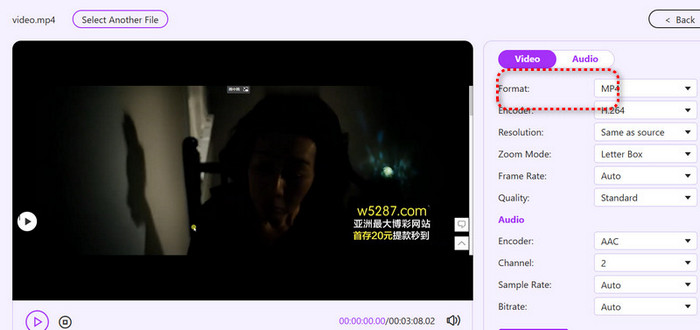
Trin 2. Når videoen er uploadet, vælger du outputformat under indstillingen Format i højre side af den nye side. Du kan også bruge indstillingerne nedenunder til at justere videoopløsning og andre parametre.
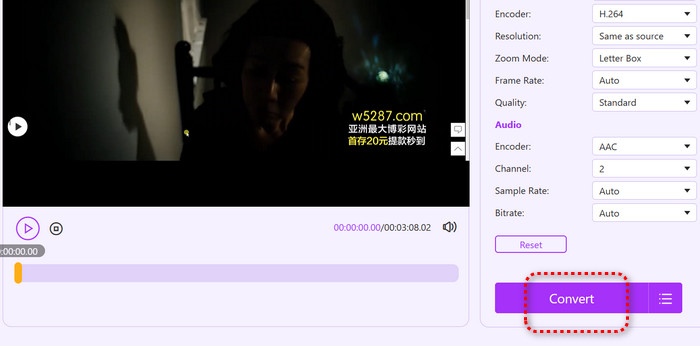
Trin 3. Klik på Convert for at starte konverteringen.
Skrivebord: FVC Video Converter Ultimate
Har du brug for en mere stabil og sikker tjeneste til formatkonvertering? Hvorfor så ikke prøve desktopsoftware som FVC Video Converter Ultimate? Dens ydeevne er langt mere pålidelig – med konverteringshastigheder, der er 120 gange hurtigere, batchkonvertering, kompatibilitet med næsten alle almindelige videoformater og en globalt anerkendt brugervenlighed – alt sammen grunde til, at du kan have tillid til den.
Vi vil også gerne minde dig om, at FVC Video Converter Ultimate har en professionel Toolbox, hvor du finder endnu mere avancerede funktioner til behandling af lyd, video og billeder – såsom komprimering, forbedring, beskæring, en 3D‑skaber og meget mere.
Free DownloadTil Windows 7 eller nyereSikker download
Gratis downloadTil macOS 10.7 eller nyereSikker download
Sådan konverterer du videoer med FVC Video Converter Ultimate.
Trin 1. Download og installer FVC Video Converter Ultimate på din computer. Når du er i programgrænsefladen, klikker du på Add Files for at uploade de videoer, du vil konvertere.

Trin 2. Udvid menuen ved siden af Outputformat, vælg Video, og vælg derefter dit ønskede outputformat blandt de tilgængelige muligheder.

Trin 3. Klik til sidst på Convert All.
Del 5. Ofte stillede spørgsmål om Zamzar Converter-anmeldelse
Er Zamzar gratis?
Du kan faktisk bruge Zamzar gratis, men de filer, du konverterer, må ikke overstige 50 MB. Hvis du vil overskride denne grænse, skal du betale.
Gemmer Zamzar mine filer?
Det gemmer dine filer, mens de bliver konverteret. Når konverteringen er færdig, sletter Zamzar dem dog inden for 24 timer.
Hvad er alternativet til Zamzar?
Til online-løsninger er Aiseesoft Free Video Converter uden tvivl det bedste alternativ. Til desktopsoftware er FVC Video Converter Ultimate vejen frem – den vil ikke skuffe dig, da det er et omfattende alt-i-ét-værktøj, der kombinerer en videokompressor, konverter og forbedrer.
Konklusion
Denne guide giver en omfattende anmeldelse af Zamzar Converter. Vi undersøgte først, hvad Zamzar tilbyder, herunder dets evne til at batchkonvertere videofiler, og vurderede derefter dets sikkerhed både fysisk og datasikkerhedsmæssigt. Til sidst gennemgik vi Zamzars tre abonnementsplaner for at hjælpe dig med at forstå, hvad hver af dem indeholder.
Hvis du stadig er i tvivl om, hvorvidt Zamzar er det rigtige valg, burde denne guide besvare alle dine spørgsmål. Og hvis du leder efter et kraftigere alternativ, anbefaler vi også på det varmeste Aiseesoft Free Video Converter og FVC Video Converter Ultimate.
-
 Bedste gratis videokonvertere til Windows 2025 anmeldelse
 Leder du efter en videokonverter? Stop med at lede! Vi har listet de 10 bedste værktøjer til at konvertere videoer gratis i ethvert format til dit ønskede output.
-
 Gennemgang af Top 10 HD Video Converter-software (gratis og kommerciel)
 Læs og sammenlign for at få den bedste HD-videoomformersoftware fra 10 anbefalinger. Her er de detaljerede anmeldelser af hver HD-videokonverter til multiplatform.
-
 Top 8 4K-videokonvertere til Windows/Mac/Online
 Leder du efter de bedste 4K-videokonvertere til dine videoer? Find det perfekte værktøj her til at konvertere og forbedre dine videoer med vores fulde liste.
